「hdmi 映らない」「hdmi 繋がらない」「hdmi 接続できない」で調べているあなたは、テレビやモニターにHDMIでつないだのに画面が真っ暗、あるいは「信号がありません」と出て困っているはずです。
結論として、HDMIが映らない原因の大半は
①ケーブルの挿し込み不良、
②テレビ・モニターの入力切替の誤り、
③一時的な認識エラー(放電で直る)、
④ケーブルや端子の故障
の4つです。
まずはこの順で共通の対処を試し、それでも直らなければ症状別・機器別に原因を絞り込みます。
この記事では、共通の初期対処、症状別(真っ暗/「信号がありません」/音は出るが映像なし/点滅/ノイズ)の見分け方、機器別(テレビ/PC/プロジェクター/ゲーム機/スマホ)のチェックポイント、買い替えの判断までまとめます。
ケーブルの選び方は HDMIケーブルの種類と規格の違い を参照してください。
まず試す共通の対処(この順で)
症状別の原因早見表
今の症状から、まず疑うべき原因の見当をつけられます。
詳しい対処は後の各セクションで解説します。
| 症状 | まず疑う原因 |
| 画面が完全に真っ暗(バックライトも点かない) | 入力切替が別のポート/テレビ電源・省電力 |
| 「信号がありません」「No Signal」と表示 | 入力切替の誤り/ケーブル挿し込み不良/出力側が起動していない |
| 音は出るのに映像が出ない | 解像度の不一致/映像線だけの断線/HDCP |
| 一瞬映って消える・数秒ごとに点滅 | HDCPの認証失敗(分配器・古いアンプ経由)/ケーブル不良 |
| 映るが乱れる・チラつく・砂嵐・色がおかしい | ケーブルの品質・長さ・接触不良/電源ノイズ |
| PCが外部モニターを認識しない | 出力モード(Win+P)/グラフィックドライバー |
| 4K・120Hzなど特定の設定でだけ映らない | ケーブルの帯域不足/ポートの対応バージョン |
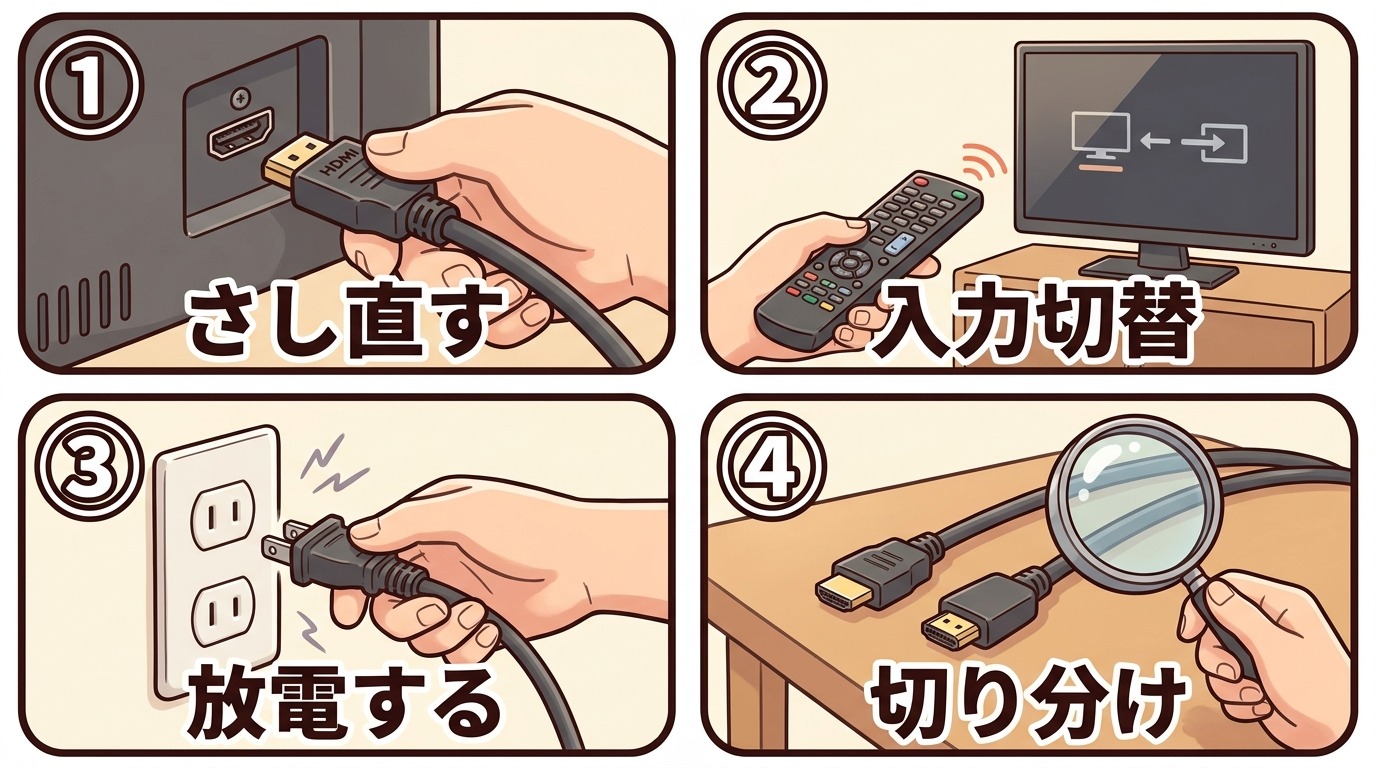
① ケーブルとポートを挿し直す・変える
最初にやるのは、HDMIケーブルの両端をいったん抜き、奥までしっかり挿し直すことです。
HDMI端子はロック機構がなく、ケーブルの自重や機器の移動で少し抜けかかる「半挿し」が、映らない原因として最も多いためです。
半挿しでは音声だけ通って映像が出ない、時々切れる、といった中途半端な症状になります。
この「挿し直し+別ポート」だけで直るケースが多いので、他の対処に進む前に必ず試してください。
② テレビ・モニターの入力切替を合わせる
テレビ・モニターの表示中の入力が、ケーブルを挿した端子の番号と一致しているか確認します。
出力側から正しく映像が出ていても、受け側が別の入力(地デジ、別のHDMI番号、DisplayPortなど)を表示していると画面は真っ暗のままだからです。
「入力切替」「入力選択」「ソース」ボタンで、実際に挿さっている端子(例:HDMI 2)に合わせます。
たとえばテレビ背面の「HDMI 2」に挿しているのに、リモコンで地上デジタルを見たまま「映らない」と感じているケースは珍しくありません。
テレビ本体側面のボタンからも入力切替できます。
PCモニターの場合は、モニターのメニューボタンから入力ソースを手動で選ぶ必要がある機種もあります。
③ 全機器の電源を切ってコンセントを抜き、放電してから起動順を変える
ケーブルと入力切替に問題がなければ、つないだ機器すべてを完全に電源オフにし、コンセントを抜いて数分放置してから、受け側→出力側の順で電源を入れます。
HDMIは接続時に機器同士が「どの解像度・機能に対応しているか」をやり取り(ハンドシェイク)します。
この情報が一時的に食い違うと、以後ずっと映らなくなることがあり、放電(内部の一時メモリのリセット)で解消するためです。
- テレビ・モニター、出力機器、間に挟んでいる機器すべての電源を切る。
- すべてのコンセントを抜き、HDMIケーブルも抜いて2〜5分置く。
- ケーブルをつなぎ直し、先にテレビ・モニターの電源を入れて入力を合わせる。
- そのあとで出力機器(PC・ゲーム機など)の電源を入れる。
「受け側を先、出力側を後」にすると、出力側が起動時に相手の情報を正しく読み取れて映りやすくなります。
④ ケーブル・機器・ポートを1つずつ入れ替えて切り分ける
ここまでで直らない場合は、「ケーブル」「出力機器」「受け側」「端子」のどれが原因かを、1つずつ入れ替えて特定します。
原因が分からないまま機器を買い替えると、直らないうえに無駄な出費になるからです。
1回の入れ替えで1つの要素だけを変えるのが切り分けのコツです。
この4つのテストで、故障している場所がほぼ特定できます。
症状別の見分け方と対処
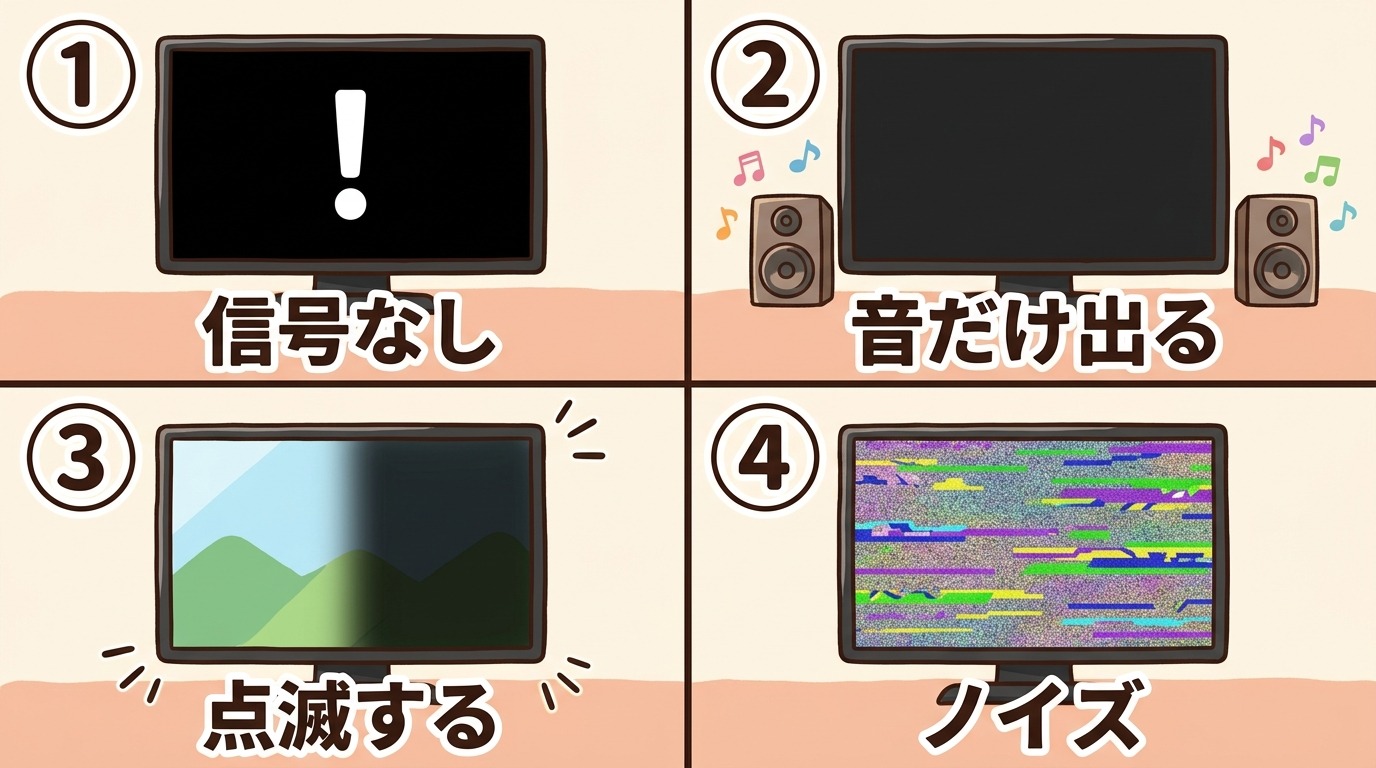
「信号がありません」「No Signal」と表示される
この表示は「その端子に映像信号が届いていない」という意味で、ケーブルの挿し込み不良か、出力機器がまだ映像を出していない状態が原因です。
テレビ・モニター自体は正常で、入力を検出できていないだけなので、原因は「テレビより手前(ケーブル・出力機器)」にあります。
PCで詳しく切り分けたい場合は HDMIでパソコンがモニターに映らない時の対処法 を参照してください。
音は出るのに映像が出ない
音声だけ通って映像が真っ暗な場合は、解像度の不一致、映像用の線だけの断線、HDCP(著作権保護)のいずれかが多い症状です。
音声と映像は同じケーブルの別の線で伝送されるため、映像側だけ問題が起きることがあるからです。
出力側が受け側の対応していない解像度(フルHDテレビに4Kなど)を出そうとすると、音は通るのに映像だけ表示されません。
対処と詳しい解説は HDMIで映像が出ないのに音は出るときの解決策 にまとめています。
解像度・リフレッシュレートが原因で映らないケースは HDMIが60Hzしかでないときの対処 と HDMIバージョンの違い早見表 も参考になります。
一瞬映って消える・数秒ごとに点滅する
映像が出たり消えたりを繰り返す場合は、HDCPの認証(機器同士が著作権保護の合意をする処理)が失敗している可能性が高いです。
HDCPは映像経路上のすべての機器が対応している必要があり、間に古いHDMI分配器・セレクター・AVアンプ・キャプチャー機器を挟んでいると、そこで認証が通らず数秒ごとに映像が途切れるためです。
特に4K・HDRの映像には新しいHDCP 2.2以上が必要で、経路のどれか1台が古いと映りません。
分配器・セレクターの選び方は HDMI分配器・セレクター・切替器の違いと選び方 を参照してください。
映るが乱れる・チラつく・砂嵐・色がおかしい
映像は出るものの、細かいキラキラしたノイズ(スパークルノイズ)、横線、砂嵐、緑や紫がかった色になる場合は、信号がぎりぎり届いている状態で、ケーブルの品質・長さ・接触が原因のことが多いです。
HDMIは信号が弱まると徐々に劣化するのではなく、限界を超えると急にノイズが出るためです。
安価なケーブル、5mを超える長いパッシブケーブル、曲げ癖や踏み跡のあるケーブルで起こりやすくなります。
ケーブルのグレードと長さの目安は HDMIケーブルの種類と規格の違い にまとめています。
特定の解像度・リフレッシュレートでだけ映らない
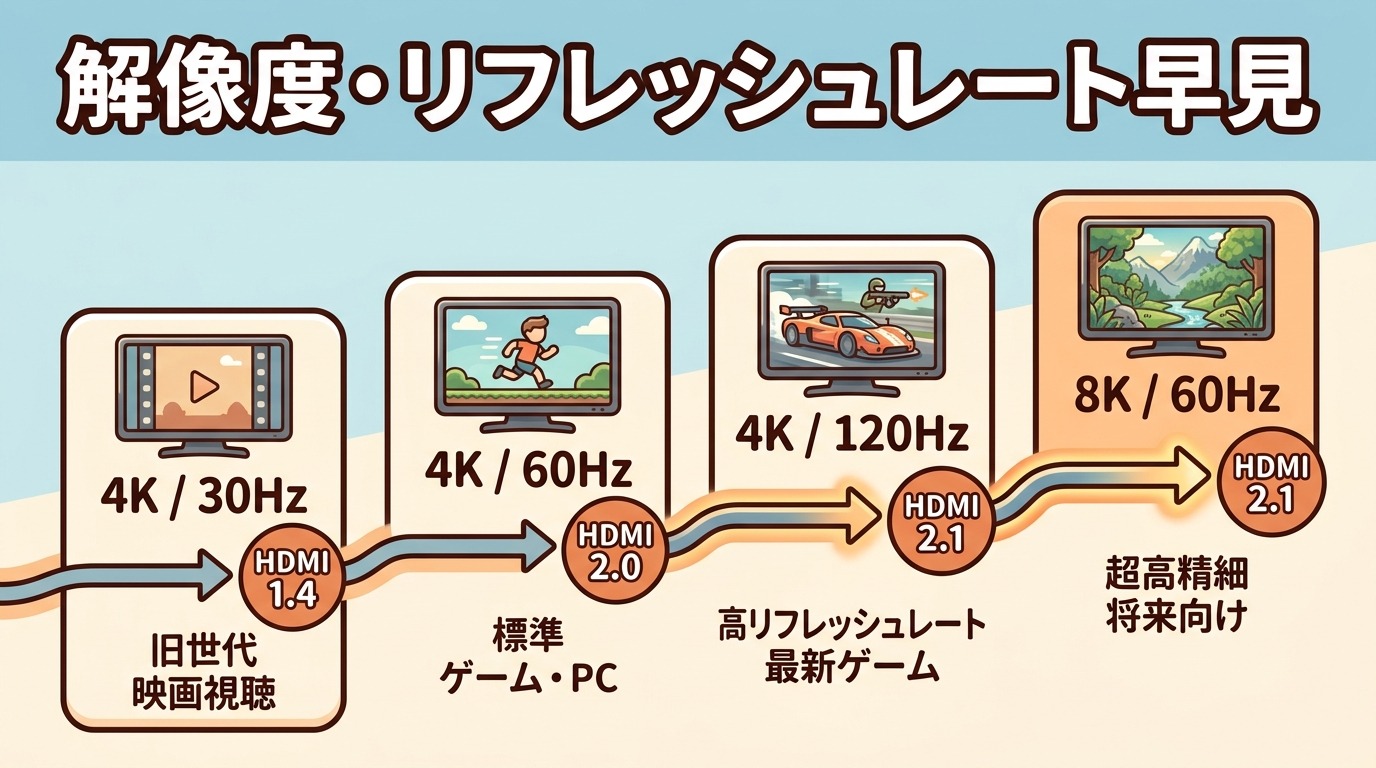
通常は映るのに、4K・4K/120Hz・144Hzなどに設定したときだけ真っ暗になる場合は、ケーブルの帯域不足か、その端子が高い規格に対応していないことが原因です。
高解像度・高リフレッシュレートは伝送量が大きく、古いケーブルやテレビの一部の端子では通せないためです。
テレビは「4K/120Hz対応はHDMI 3・4のみ」のように端子ごとに対応が違うことがよくあります。
対応端子につなぎ、ウルトラハイスピード認証のケーブルを使い、テレビ側の「拡張フォーマット」設定を有効にします。
詳しくは HDMIが60Hzしかでない、HDMIバージョンの違い早見表 を参照してください。
機器別のチェックポイント
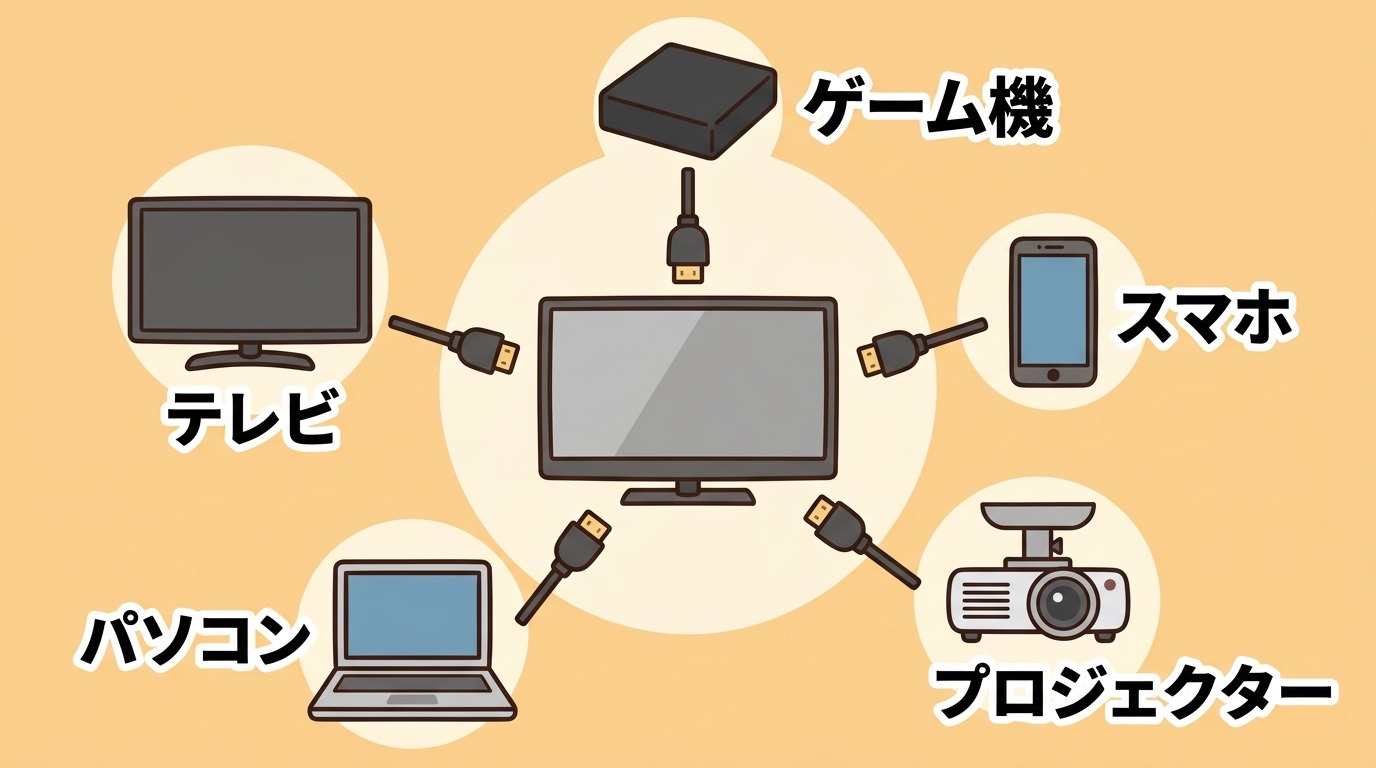
テレビ(ゲーム機・レコーダー・Fire TV Stick経由)
テレビで映らないときは、入力切替とHDMI連動機能(メーカーによりブラビアリンク/ビエラリンク/レグザリンクなど)をまず確認します。
HDMI連動が有効だと、機器の電源オン/オフに合わせてテレビが自動で入力を切り替えますが、この連動が誤作動すると、機器はついているのに別の入力を表示してしまうことがあるためです。
テレビが映らないケースの詳しい対処は HDMIでテレビに映らない原因と対処 にまとめています。
PC・ノートパソコン
PCで外部モニター・テレビに映らないときは、出力モードの切替(Windowsキー+P)とグラフィックドライバーが要点です。
Windowsが外部ディスプレイを認識していても、表示設定が「PC画面のみ」だと出力されず、ドライバーが古い・壊れていると認識自体ができないためです。Windowsキー+Pで「複製」を選ぶ、デバイスマネージャーからディスプレイアダプターのドライバーを更新する、の2つをまず行います。
ノートPCで「HDMI端子はあるのに映らない」場合、その端子がデータ用(一部のType-C)だったり、内蔵グラフィックの出力に対応していないこともあります。
手順は HDMIでパソコンがモニターに映らない時の対処法 で詳しく解説しています。
プロジェクター
プロジェクターが映らないときは、入力ソースの選択と、出力機器側の解像度がプロジェクターの対応範囲内かを確認します。
プロジェクターはテレビより対応解像度が狭い(フルHDまでの機種が多い)ため、4K出力のPCやゲーム機をつなぐと映らないことがあるからです。
出力側を1080p・60Hzに下げてから接続します。
PCやFire TV Stickとつなぐ場合の詳しいチェックリストは HDMIプロジェクターが映らない時の対処法 にまとめています。
ゲーム機(Switch・PS5)
ゲーム機が映らないときは、Switchはドックの電源とケーブルの挿し順、PS5はセーフモードでの解像度リセットが有効です。
「音は出るが映像が出ない」場合の機種別の設定は HDMIで映像が出ないのに音は出るときの解決策 にもまとめています。
スマホ・iPhone
スマホをHDMIでテレビにつないで映らないときは、変換アダプタの品質と給電、著作権保護対応が要点です。
スマホのHDMI出力は変換アダプタ経由で行い、安価な無認証アダプタは動作が不安定なうえ、動画配信アプリはHDCP非対応のアダプタでは映らないためです。
純正または認証済みのアダプタを使い、アダプタの給電用端子に充電器をつなぎます。
iPhoneの詳しい対処は iPhoneがHDMI接続で映らないときの解決策、アダプタ選びは HDMI変換アダプタ・変換ケーブルの選び方 を参照してください。
分配器・セレクター・変換アダプタを挟んでいる場合
間に機器を挟んでいるときは、まずそれを外して直結で映るかを確認するのが鉄則です。
分配器・セレクター・変換アダプタは、HDCP認証・EDID(対応解像度の情報)の受け渡し・電源供給のどこかでつまずくと映らなくなり、原因の切り分けを難しくするためです。
直結で映るなら、間の機器の対応バージョン・給電・故障を疑います。
用途に合った機器の選び方は HDMI分配器・セレクター・切替器の違いと選び方、HDMI変換アダプタ・変換ケーブルの選び方 にまとめています。
直らないとき・買い替えの判断
ケーブルの断線・寿命の見分け方
別のケーブルに替えて映るなら、元のケーブルの断線・劣化です。
HDMIケーブルは中の細い線が、根元の繰り返しの曲げ、家具の脚での踏みつけ、きつい結束で断線しやすく、外見が無事でも内部で切れていることがあるためです。
コネクタ根元を指で軽く動かすと映ったり消えたりするなら、その部分の断線です。
ケーブルは消耗品と考え、症状が出たら買い替えます。新品を選ぶ基準は HDMIケーブルの種類と規格の違い を参照してください。
端子の物理破損とメーカー修理の判断
ケーブルを替えても、別のテレビでも、別の機器でも改善しないなら、機器側のHDMI端子または基板の故障です。
端子がグラグラする、内部のピンが折れ・曲がっている、挿すと一瞬映ってすぐ消える(半田割れ)といった場合は、個人での修理は難しく、メーカーや修理店の対応になるためです。
よくある質問
昨日まで映っていたのに急に映らなくなりました
ケーブルの半挿し、入力切替のズレ、一時的なハンドシェイクの失敗が大半です。
挿し直し→入力切替の確認→全機器の放電(コンセントを抜いて数分)の順で試してください。
テレビやPCの自動アップデート直後なら、その更新が原因のこともあります。
HDMIケーブルを挿すと一瞬映ってすぐ消えます
HDCPの認証失敗(分配器・古いアンプ経由)か、ケーブルの帯域不足が典型です。
間の機器を外して直結し、ウルトラハイスピード認証のケーブルで試してください。
それでも一瞬で消えるなら端子の接触不良・半田割れを疑います。
「信号がありません」から進みません
テレビは正常で、映像が届いていない状態です。
原因はテレビより手前(ケーブル・出力機器)にあります。
出力機器がスリープしていないか、PCなら出力先が切り替わっていないか(Windowsキー+P)を確認してください。
HDMIケーブルに向きや裏表はありますか
コネクタは台形で物理的に一方向にしか挿さらず、裏表を間違えることはありません。
両端は基本的に同じで、どちらを出力側・入力側にしても構いません(一部の長距離用アクティブケーブルのみ「SOURCE/DISPLAY」の向き指定があります)。
ノイズフィルター(フェライトコア)を付ければ直りますか
電源由来のノイズによる砂嵐・横線には効果が出ることがありますが、ケーブルの帯域不足や断線、HDCPの問題には効きません。
まずは短い認証済みケーブルへの交換を優先してください。
4Kにすると映りませんが、フルHDなら映ります
ケーブルの帯域不足か、その端子・機器が4Kに対応していない、またはテレビ側の「拡張フォーマット」設定が無効です。
プレミアムハイスピード以上のケーブルを使い、テレビの端子設定を確認してください(HDMIバージョンの違い早見表)。
まとめ
HDMIが映らないときは、
①ケーブルの挿し直しと別ポート、
②入力切替を合わせる、
③全機器の放電と起動順の変更、
④ケーブル・機器・端子の1つずつの入れ替え
——この共通4手順をまず試します。
それで直らなければ、症状(「信号がありません」/音だけ出る/点滅/ノイズ)と機器(テレビ・PC・プロジェクター・ゲーム機・スマホ)で原因を絞り込みます。
ケーブルを替えて直るなら断線、どのテレビ・機器でも直らないなら端子の故障です。
個別の症状は各リンク先の記事で詳しく解説しています。