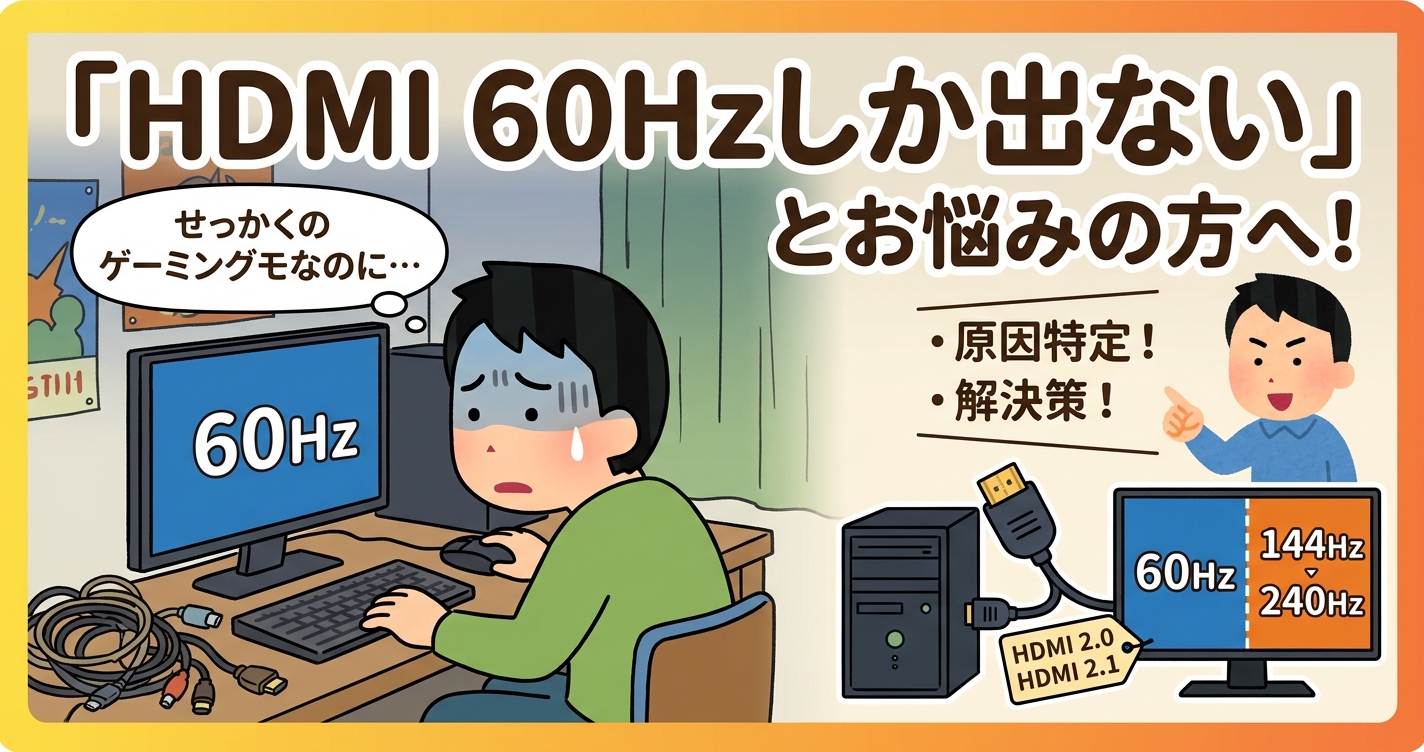
「hdmiが60hzしかでない」とお悩みではありませんか?
せっかくのゲーミングモニターで高リフレッシュレートが出ないと、ゲームも快適に楽しめませんよね。
この記事では、なぜHDMI接続で60Hzしか出ないのか、その原因を特定し、モニターの性能を最大限に引き出すための具体的な解決策を、設定方法からケーブル選びまで詳しく解説します。
もう「hdmiが60hzしかでない」と悩むことなく、快適なPC環境を手に入れましょう。解像度・リフレッシュレートとHDMIバージョンの関係は HDMIの解像度・リフレッシュレート早見表、各バージョンの違いは HDMIバージョンの違い早見表 も参考にしてください。
「HDMIが60hzしかでない」のはなぜ?考えられる原因とチェックリスト
モニターが60Hzしか出力されない場合、いくつかの原因が複雑に絡み合っていることがあります。
まずは何がボトルネックになっているのか、一つずつ原因を紐解いていきましょう。
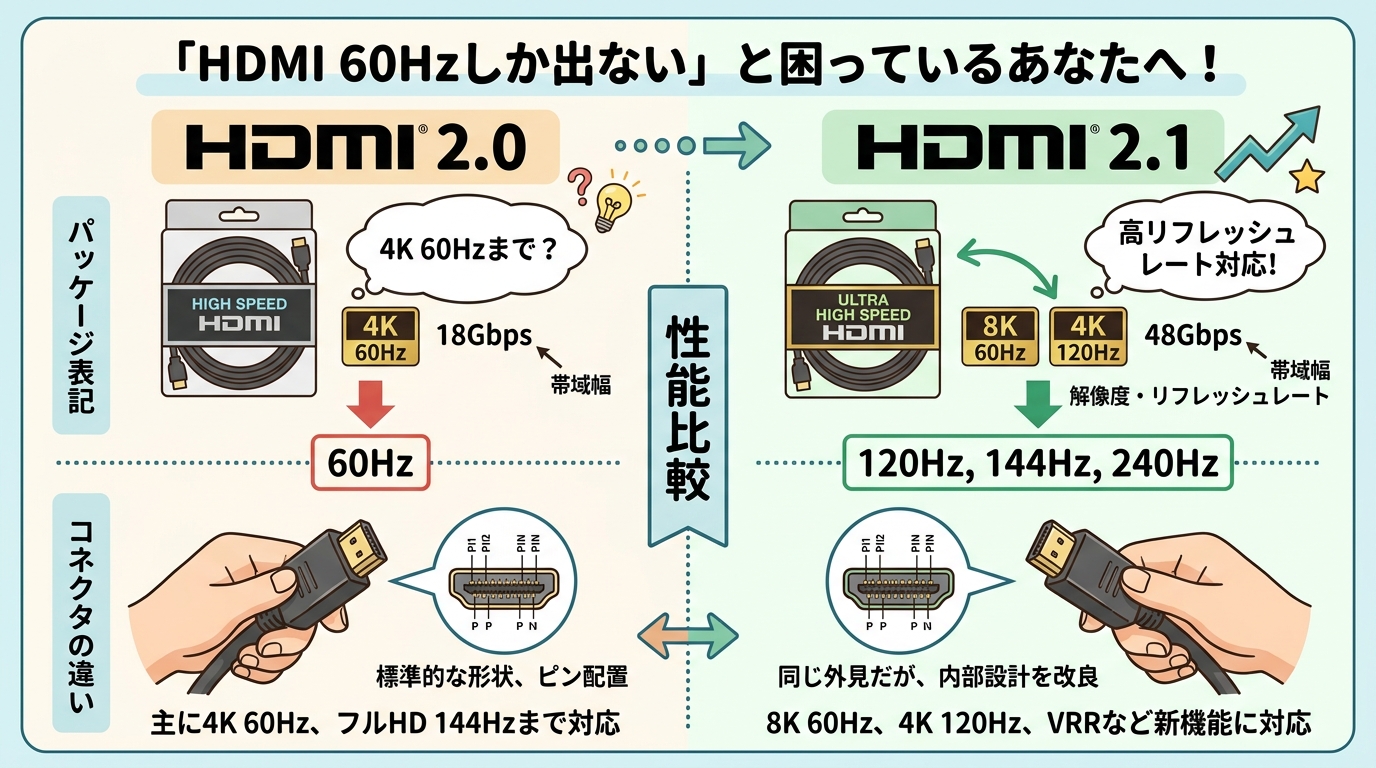
【最重要】HDMIケーブルのバージョンと帯域幅が不足している
「HDMI接続で60Hzしか出ない」という問題の最も多い原因は、使用しているHDMIケーブルのバージョン(規格)が古く、帯域幅が不足していることです。
高解像度かつ高リフレッシュレート(144Hzや240Hzなど)の映像データをモニターに送るには、非常に大きなデータ通信量(帯域幅)を必要とします。
古いバージョンのケーブルではこの通信量に耐えきれず、結果として60Hzに制限されてしまうためです。
例えば、古い「HDMI 1.4」のケーブルを使用している場合、フルHD(1920×1080)なら144Hzが出せても、WQHD(2560×1440)や4K解像度になるとデータ量がパンクし、60Hzや30Hzまでしか出力されません。
そのため、モニターやPCの性能が高くても、間をつなぐHDMIケーブルのバージョンが古いと性能を全く引き出せなくなります。
グラフィックボード(GPU)の出力制限やグラフィックドライバーの問題
パソコン側の映像出力元であるグラフィックボード(GPU)の仕様や、ドライバーの不具合が原因で60Hzに制限されている可能性があります。
古いグラフィックボードはそもそも高リフレッシュレートの出力に対応していないことがあります。
また、ドライバー(グラボを動かすためのソフト)が古かったり破損していたりすると、モニターの性能を正しく認識できないからです。
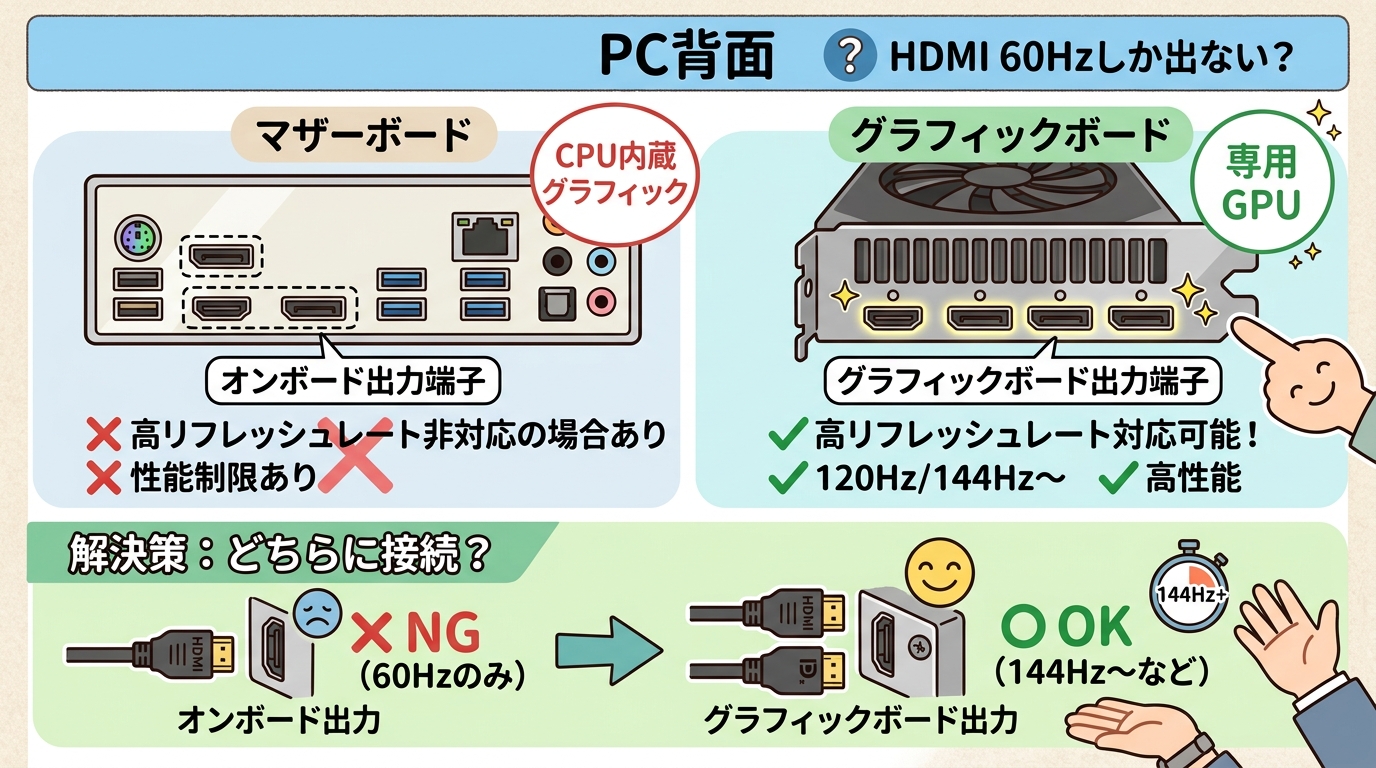
よくあるミスとして、グラフィックボードが搭載されているPCなのに、マザーボード側のHDMI端子(内蔵GPU)にケーブルを挿しているケースがあります。
また、NVIDIAやAMDのグラフィックドライバーを長期間アップデートしていないことで不具合が起きることも珍しくありません。
正しいポートに接続しているかを確認し、グラフィックドライバーを最新の状態に保つことが重要です。
モニター側の設定や対応リフレッシュレートが原因の場合
モニター本体の設定や、モニターに搭載されているHDMIポートの仕様が原因で60Hzしか出ないケースもあります。
モニターによっては、工場出荷時の初期設定で「省電力モード」や「互換性モード」になっており、意図的にリフレッシュレートが制限されている場合があるためです。
また、複数のHDMIポートがある場合、ポートによって対応バージョンが異なる機種も存在します。
例えば、「HDMI 1」ポートはHDMI 2.0(144Hz対応)だけれど、「HDMI 2」ポートはHDMI 1.4(60Hzまで)という仕様のモニターがあります。この場合、挿す場所を間違えるだけで60Hzしか出なくなります。
モニターの取扱説明書を確認し、適切なポートに接続した上で、本体の設定メニューを見直す必要があります。
Windowsディスプレイ設定やOSの制限を確認する
WindowsのOS側の設定で、リフレッシュレートが「60Hz」のままになっていることが原因です。
Windowsは、新しいモニターを接続した際、互換性を最優先して安全な「60Hz」をデフォルト設定として適用する仕様になっているからです。
高性能な144Hz対応モニターと最新のHDMIケーブルを用意して接続しても、Windowsの「ディスプレイ設定」画面を開いて手動で「144Hz」に変更しない限り、永遠に60Hzのままで動作し続けます。
機器の接続が終わったら、必ず最後にWindows上での設定変更を行う必要があります。
接続ポートやケーブル長、機器の互換性の問題もチェック
変換アダプターの使用や、長すぎるケーブルなど、物理的な接続環境がボトルネックになっている可能性があります。
映像信号はデリケートなため、途中に別の機器を挟んだり距離が長くなったりすると信号が劣化し、高リフレッシュレートを維持できなくなるからです。
「HDMIからDisplayPortへの変換ケーブル」を使用していたり、キャプチャーボードやHDMI分配器(セレクター)を経由していたりすると、その機器のスペック上限である60Hzに引き下げられてしまいます。
また、モバイルモニターなどでは標準のType-Aとは異なるHDMIコネクタの寸法や規格(Mini HDMIやMicro HDMIなど)が採用されていることがあり、無理に変換アダプターを挟むことで帯域幅が制限されてしまうケースもあります。
さらに、5mを超えるような安価なケーブルでも信号減衰が起こります。
問題の切り分けとして、まずはPCとモニターを変換器などを使わず、適切な長さのケーブルで直接接続して確認しましょう。
「hdmi 60hzしかでない」を解決!高リフレッシュレートを出すための設定と対策
原因の見当がついたら、次は具体的な解決策を試していきましょう。
ここでは、今すぐ無料でできる設定変更から、確実なハードウェア的解決策まで順番に解説します。
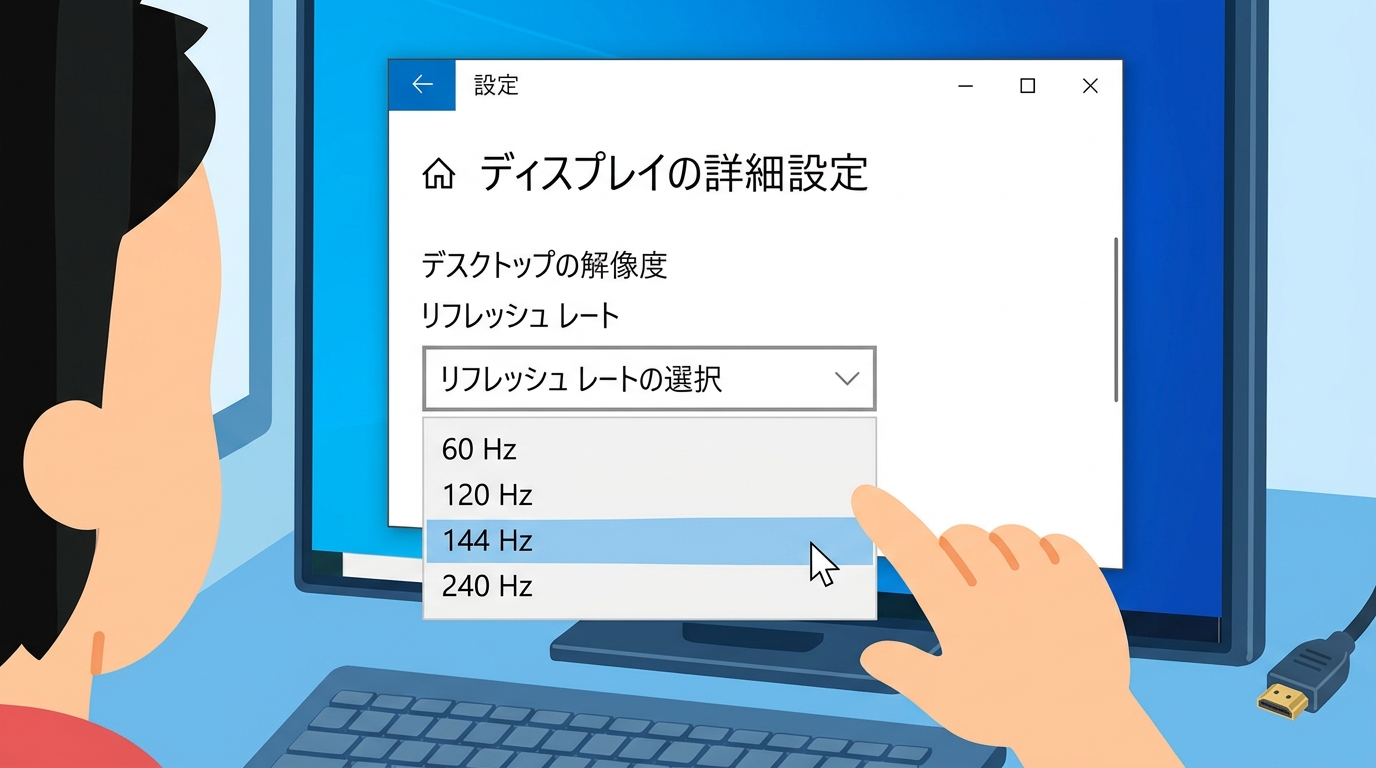
Windowsディスプレイ設定でリフレッシュレートを変更する手順
まずは、Windowsのシステム設定からリフレッシュレートの数値を引き上げる操作を行います。
前述の通り、Windowsは初期設定で60Hzに固定されていることが多く、この手動変更を行わない限り高リフレッシュレートは出ないからです。
具体的な設定手順は以下のステップで行います。
- デスクトップの何もないところで右クリックし、「ディスプレイ設定」を開く
- 画面を下へスクロールし、「ディスプレイの詳細設定」をクリックする
- 「リフレッシュレートの選択(またはリフレッシュレート)」のプルダウンメニューを開く
- 表示されている中から「144Hz」など、最も高い数値を選択する
- 「変更の維持」をクリックして適用する
これで画面が一度暗くなり、再び表示されれば設定完了です。
大半の「60Hzしか出ない」問題はこの手順で解決します。
NVIDIAコントロールパネルで高リフレッシュレートを設定する方法
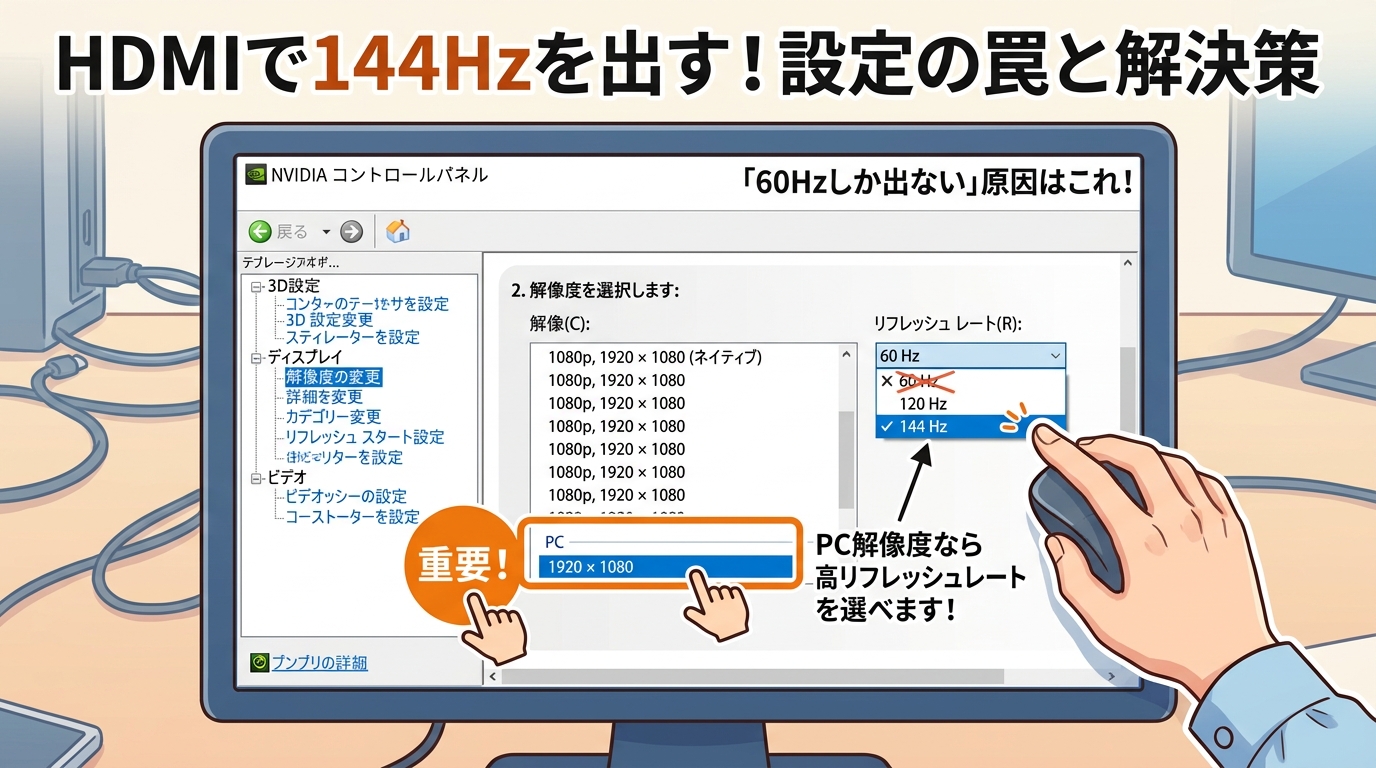
GeForceシリーズのグラフィックボードを使用している場合は、NVIDIAコントロールパネルから設定を行うことで解決することがあります。
Windowsの設定だけでなく、グラフィックボード専用のソフトウェア側で解像度やリフレッシュレートが制限されているケースがあるためです。
設定手順と注意すべきポイントは以下の通りです。
- デスクトップ右クリックから「NVIDIA コントロール パネル」を開く
- 左側メニューの「ディスプレイ」>「解像度の変更」を選択する
- 【重要】解像度の一覧で「Ultra HD, HD, SD」というカテゴリではなく、下の方にある「PC」というカテゴリの中にある解像度(例:1920×1080)を選択する
- 右側の「リフレッシュレート」のプルダウンから最大値を選択し、適用をクリック
「Ultra HD, HD, SD」のカテゴリの解像度を選ぶとテレビ用信号と認識され、60Hzまでしか選べない仕様になっています。
必ず「PC」カテゴリを選ぶのが高リフレッシュレートを出すコツです。
AMD Radeon Softwareでのディスプレイ設定とリフレッシュレート調整
Radeonシリーズのグラフィックボードをお使いの場合は、AMD Radeon Software(AMD Software: Adrenalin Edition)から設定を確認します。
NVIDIAと同様に、GPUを制御する専用ソフトウェア側での設定が優先され、リフレッシュレートの出力に影響を与えるからです。
デスクトップで右クリックして「AMD Software」を開き、「ゲーム」または「ディスプレイ」のタブを選択します。
カスタム解像度の設定項目や、ディスプレイのスペック表示画面から、リフレッシュレートの最大値が制限されていないか、またフリーシンク(FreeSync)などの機能が正しくオンになっているかを確認し、必要に応じて設定を調整します。
AMD環境の方も、Windows設定と併せて専用ソフトウェアの設定を見直すことで問題が解消されるケースが多いです。
モニター設定メニューで高リフレッシュレートを有効にする
モニター本体のボタンを操作して、設定メニュー(OSD)から高リフレッシュレートや該当するHDMIバージョンを有効化します。
モニターによっては、工場出荷時にHDMIのバージョンが古い規格に設定されていたり、パフォーマンスより省電力を優先する設定になっていたりするからです。
モニター本体のメニューボタンを押し、「システム設定」や「入力設定」などの項目を探します。
その中に「HDMI バージョン」を「1.4」から「2.0(または2.1)」に変更する項目や、「PCモード」「ゲームモード」に切り替える項目があれば変更します。
PC側の設定をいくら頑張っても、モニター側が受け入れを拒否している状態では60Hzしか出ません。必ず本体側の設定もチェックしましょう。
グラフィックドライバーの更新とクリーンインストールを試す
グラフィックドライバーを最新バージョンに更新、あるいは一度削除して再インストール(クリーンインストール)を行います。
古いドライバーに潜むバグや、データファイルの破損が原因で、モニターとの通信が正常に行われず60Hzに制限されることがあるためです。
NVIDIAなら「GeForce Experience」、AMDなら「AMD Software」を立ち上げ、更新プログラムの確認を行います。
それでも直らない場合は、DDU(Display Driver Uninstaller)などのツールを使って古いドライバーを根こそぎ削除してから、最新版を入れ直すと不具合が解消されることが多いです。
ソフトウェア的なトラブルが疑われる場合、ドライバーのクリーンインストールは非常に有効な解決手段となります。
適切な高リフレッシュレート対応HDMIケーブルへの買い替えを検討
ここまでの設定を試してもプルダウンに60Hz以上が表示されない場合は、HDMIケーブルを新しい規格のものに買い替えることを強くおすすめします。
設定画面に高リフレッシュレートの選択肢が出てこないのは、PCが「このケーブルの帯域幅では60Hz以上は送れない」と物理的に判断している可能性が極めて高いからです。
Amazonや家電量販店で、「HDMI 2.0(Premium High Speed)」または「HDMI 2.1(Ultra High Speed)」という規格が明記されているケーブルを購入します。どのケーブルが必要かは HDMIケーブルの種類と規格の違い を参照してください。
フルHDで144Hzや240Hzを出したいならHDMI 2.0以上、4Kで120Hzなどを出したいならHDMI 2.1が必須です。
ケーブルが原因である場合、どれだけ設定をいじっても解決しません。数百円〜数千円の投資で劇的に環境が改善します。
DisplayPortへの切り替えで「hdmi 60hzしかでない」問題を解決する
PCとモニターの両方に「DisplayPort」の端子がある場合は、HDMIをやめてDisplayPortケーブルで接続するのが最も手っ取り早く、確実な解決策です。
DisplayPortは元々パソコン向けに開発された規格であり、HDMIよりも広帯域で高リフレッシュレートを出すことに特化しているため、相性問題や帯域不足が起こりにくいからです(HDMIとDisplayPortの違い)。
ゲーミングモニターを購入した際、箱の中にHDMIケーブルとDisplayPortケーブルの両方が入っていることがよくあります。
この場合、迷わずDisplayPortケーブルを使用してください。
繋いでWindowsの設定を行うだけで、あっさりと144Hzや165Hzが出力されるはずです。
HDMIへのこだわりがなければ、PCゲーマーにとってDisplayPort接続がベストプラクティスと言えます。
「hdmi 60hzしかでない」問題を乗り越えるための基礎知識と購入ガイド
今後のトラブルを防ぐためにも、映像出力規格に関する基礎知識を持っておくことは大切です。
機器を追加・買い替える際の判断基準を解説します。
HDMIバージョンと対応リフレッシュレート・解像度の関係を理解する
HDMIケーブルにはバージョンがあり、それぞれ伝送できるデータ量(解像度とリフレッシュレートの上限)が厳格に決まっています。
見た目は同じHDMIケーブルでも、中の配線やチップの品質が異なり、古いバージョンでは高精細・高速な映像データを運びきれないからです。
主なHDMIバージョンの対応目安は以下の通りです。
自分が使っているモニターの解像度と出したいリフレッシュレートに対して、どのバージョンのHDMIケーブルが必要なのかを事前に把握しておくことがトラブル回避の第一歩です。解像度×Hzごとの必要スペックは HDMIの解像度・リフレッシュレート早見表 にまとめています。
DisplayPortとHDMIの違い、ゲーミングモニターでの推奨は?
PCでゲーミングモニターを使用する場合、基本的には「DisplayPort」の利用を推奨します。
DisplayPortはPC専用として進化してきたため、マルチモニター環境の構築がしやすく、NVIDIAのG-SYNC(ティアリング防止技術)など、PCゲーム向けの機能がDisplayPortでしか完全動作しないケースが多いからです。
HDMIはテレビやゲーム機(PS5やSwitchなど)などの家電向けに普及した規格です。そのため、モニターにPS5を繋ぐならHDMI、PCを繋ぐならDisplayPortと使い分けるのが現在の主流な構成です。
「どちらで繋げばいいか分からない」と迷った時は、PCとの接続にはDisplayPortを優先して選ぶと間違いありません。
新たに高リフレッシュレート対応HDMIケーブルを選ぶ際のポイント
新しくHDMIケーブルを購入する際は、信頼できる認証マークが付いたものを選ぶことが失敗しないコツです。
市場には「HDMI 2.1対応」と謳いながら規格を満たしていない粗悪品も紛れており、そうしたケーブルを買うと再び「60Hzしか出ない」悪夢を繰り返すことになるからです。
購入時にチェックすべきポイントは以下の通りです。
数百円の安さを重視するのではなく、確実に規格をクリアした認証済みケーブルを選ぶことが、結果的に安上がりで快適な環境構築に繋がります。
それでも「hdmi 60hzしかでない」場合:グラフィックボードやモニターの再検討
ケーブルを変え、設定をすべて見直しても60Hzしか出ない場合は、使用しているPC(グラフィックボード)やモニター自体の性能上限である可能性が高いです。
ハードウェアの物理的な仕様・スペックを超えた出力をすることは、ソフトウェアの設定やケーブル交換では絶対に不可能だからです。
例えば、オフィス用の安いノートパソコンのHDMI端子から出力している場合、その端子自体がHDMI 1.4までの出力しか持っていないことがあります。
また、モニター自体が「最大60Hz対応」の一般向けモニターであることに気付いていないケースも稀にあります。
最終手段として、PCやグラフィックボードの取扱説明書、モニターの正確な型番とスペック表を今一度確認し、必要であれば対応する機器への買い替えを検討してください。
まとめ:「hdmi 60hzしかでない」は解決できる!原因特定と正しい対処法で快適な環境へ
この記事では、「hdmi 60hzしかでない」という問題の原因として、HDMIケーブルのバージョンと帯域幅、グラフィックボード(GPU)、モニター側の設定、Windowsディスプレイ設定などを挙げ、具体的なチェックリストと解決策を解説しました。
まずはWindowsディスプレイ設定やNVIDIAコントロールパネル/AMD Radeon Software、モニター設定メニューを確認し、グラフィックドライバーの更新を行いましょう。
それでも改善しない場合は、高リフレッシュレート対応HDMIケーブルへの買い替えや、DisplayPortへの切り替えが有効な解決策となります。
HDMIバージョンとリフレッシュレートの関係性を理解し、ご自身の環境に合った最適な設定と機器を選ぶことで、念願の高リフレッシュレート環境をぜひ実現してください。各バージョンの違いは HDMIバージョンの違い早見表、必要スペックの早見は HDMIの解像度・リフレッシュレート早見表 を参照してください。