「iPhoneをテレビにHDMI接続しても画面が映らない」「信号なしと表示されて困っている」—そんなお悩みを抱えていませんか?
この記事では、iPhoneをHDMI接続しても映らない主な原因を特定し、初心者の方でも自分でできる具体的な対処法をステップバイステップで詳しく解説します。
ケーブルやアダプタの問題から、iPhoneやテレビの設定、アプリの制限まで、あらゆるケースに対応できるよう網羅的にご紹介。
読み終える頃には、あなたのiPhoneがテレビに映らない問題が解決し、大画面での視聴を楽しめるようになるでしょう。接続方法そのものは スマホの画面をHDMI出力でテレビに映す方法、変換アダプタの種類全体は Type-C(USB-C)をHDMIに変換する方法 をご覧ください。
iPhoneがHDMI接続で映らない時にまず確認すべき基本的な対処法
iPhoneをHDMI接続しても映らない場合、まずは以下の基本的なチェックポイントから確認していきましょう。
意外とシンプルな原因で解決することも少なくありません。
特に、2023年以降に発売されたiPhone(iPhone 15以降)はコネクタがLightningからUSB-Cに変更されています。
まずはお使いのiPhoneの充電端子が「Lightning」か「USB-C」かを確認し、それぞれに対応した変換アダプタを使用しているかチェックしましょう。
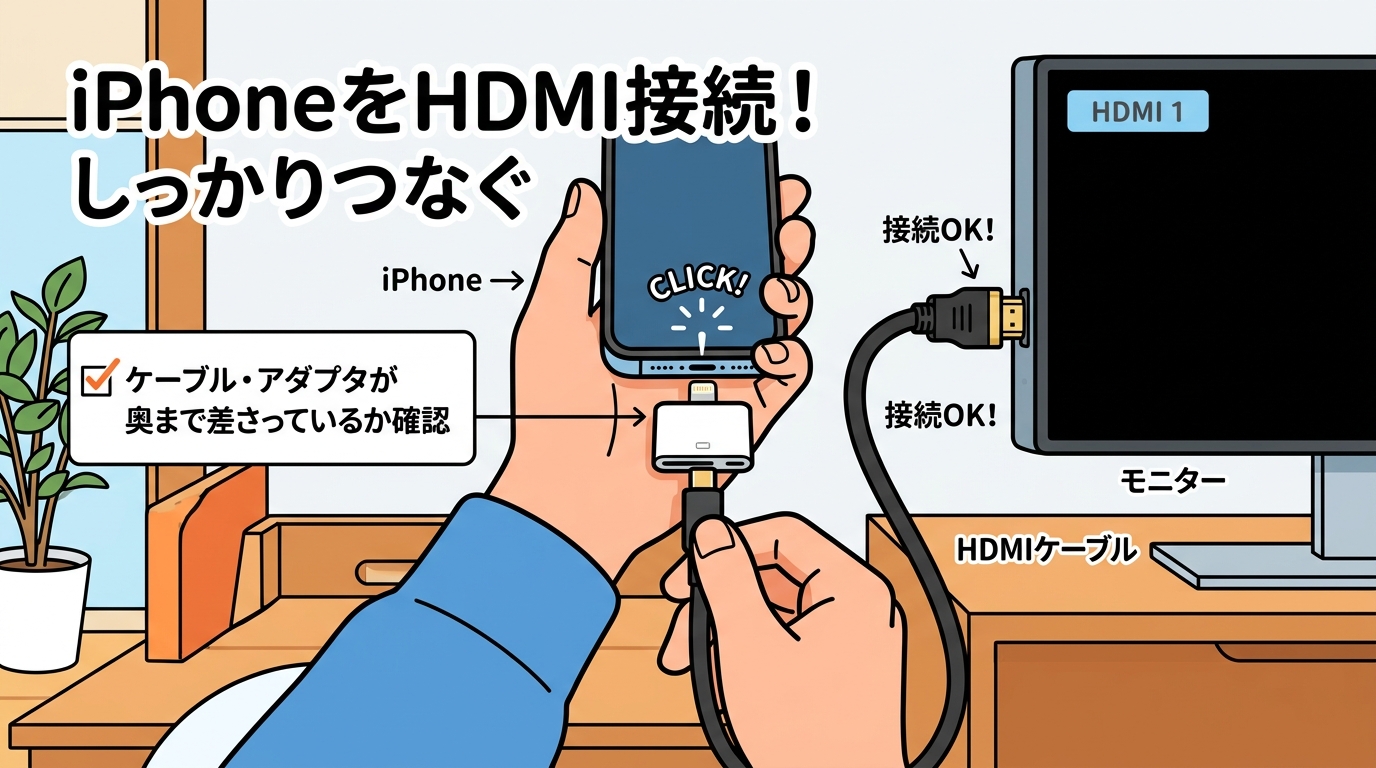
ケーブルとアダプタの接続状況を再確認する
まずはケーブルやアダプタの接続不良を疑い、しっかりと奥まで差し込まれているか確認しましょう。
物理的な接続が少しでも緩んでいると、映像信号が正しくテレビに伝わらないからです。
例えば、iPhoneケースの厚みが邪魔をしてアダプタの端子が奥まで挿さっていないケースや、テレビの裏側でHDMIケーブルの重みによって抜けかかっているケースがよく見られます。
特に、使用しているiPhoneケースの穴と変換アダプタの端子部分の寸法が合わず、物理的に干渉して接続不良を起こすトラブルは意外と多いものです。
具体的には、以下の手順で接続状況をチェックしてみてください。
これらの抜き差しと確認を行うだけで、あっさりと画面が映るようになることが多いので、必ず最初に行いましょう。
iPhone本体とテレビを再起動する
接続に問題がない場合は、iPhoneとテレビの両方を再起動してみましょう。
デバイス内部の一時的なシステムエラーや不具合が原因で、映像信号を認識できていない可能性があるからです。
パソコンの調子が悪い時に再起動すると直るのと同じように、iPhoneやテレビも再起動によってシステムがリフレッシュされ、正常な状態に戻ることが多々あります。
効果的な再起動の手順は以下の通りです。
- iPhoneを再起動する(電源を一度切り、再度オンにする)
- テレビの電源を一度切り、コンセントも抜いて数分放置した後、再度コンセントを挿して電源を入れる(放電作業)
シンプルな操作ですが、デバイス間の接続状態がリセットされるため、非常に有効な解決手段となります。
テレビの入力切替設定が正しいか確認する
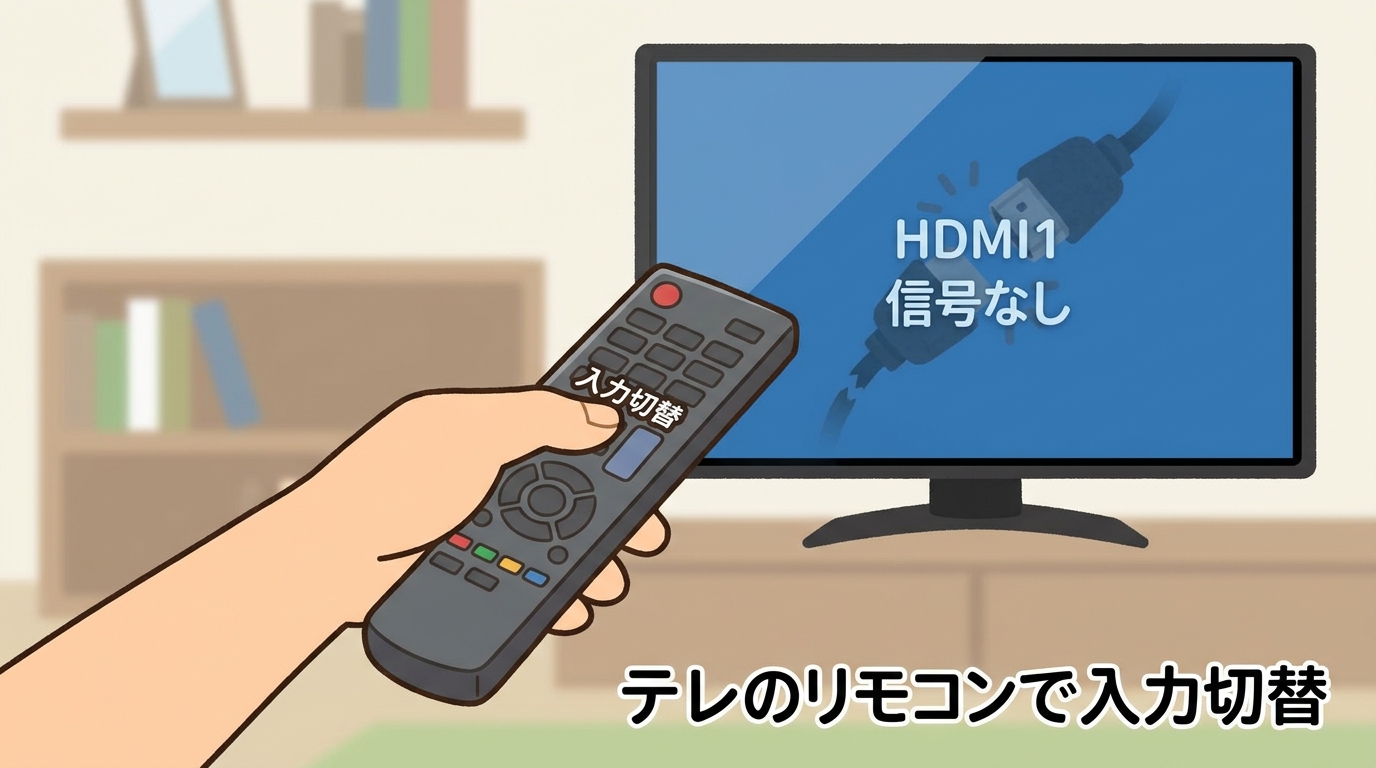
テレビの画面に「信号なし」と表示される場合は、入力切替設定が正しく行われているか確認してください。
iPhoneを接続したテレビのHDMI端子の番号と、テレビ画面で表示している入力チャンネルが一致していないと、当然ながら映像は映らないからです。
テレビの背面に「HDMI 1」「HDMI 2」といった複数の端子がある場合、「HDMI 2」にケーブルを挿しているのに、テレビの入力切替が「HDMI 1」になったままというミスがよく起こります。
以下の手順で、テレビ側の設定を再度確認しましょう。
リモコンを操作して正しいHDMI端子を選択するだけで、無事にiPhoneの画面が表示されるケースは非常に多いです。
別のHDMIポートやテレビで試して原因を切り分ける
ここまで試しても映らない場合は、接続するポートやテレビを変えて原因を特定しましょう。
問題が「iPhoneやアダプタ側」にあるのか、それとも「テレビ側の特定の端子」にあるのかを明確にする必要があるからです。
例えば、長年使っているテレビの「HDMI 1」端子が劣化して故障していても、「HDMI 2」に繋ぎ変えたら正常に映ったというケースは珍しくありません。
環境が許す場合は、以下の方法でテストを行ってみてください。
別のポートやテレビで映るようであれば、元のテレビの端子に問題があることがわかります。
逆にどこに繋いでも映らない場合は、アダプタやケーブル、iPhone側に原因があると絞り込めます。
それでも映らない!iPhoneのHDMI接続トラブルを徹底解決
基本的な対処法を試してもiPhoneがHDMIに映らない場合、さらに深く原因を探り、解決策を実行していきましょう。
HDMI変換アダプタやケーブルの故障・互換性を疑う
原因の切り分けで「ケーブルやアダプタ」が怪しいとなった場合、それらの故障や互換性の問題を疑いましょう。
特に格安の非純正変換アダプタは、初期不良が多かったり、iOSのアップデートによって突然使えなくなったりすることがあるからです。
先週までは見られていたのに、iPhoneのOSを更新した途端に「このアクセサリは対応していません」というエラーが出たり、画面が真っ暗なままになったりする事例が多く報告されています。
ケーブルやアダプタが原因か確かめるために、以下のポイントをチェックしてください。
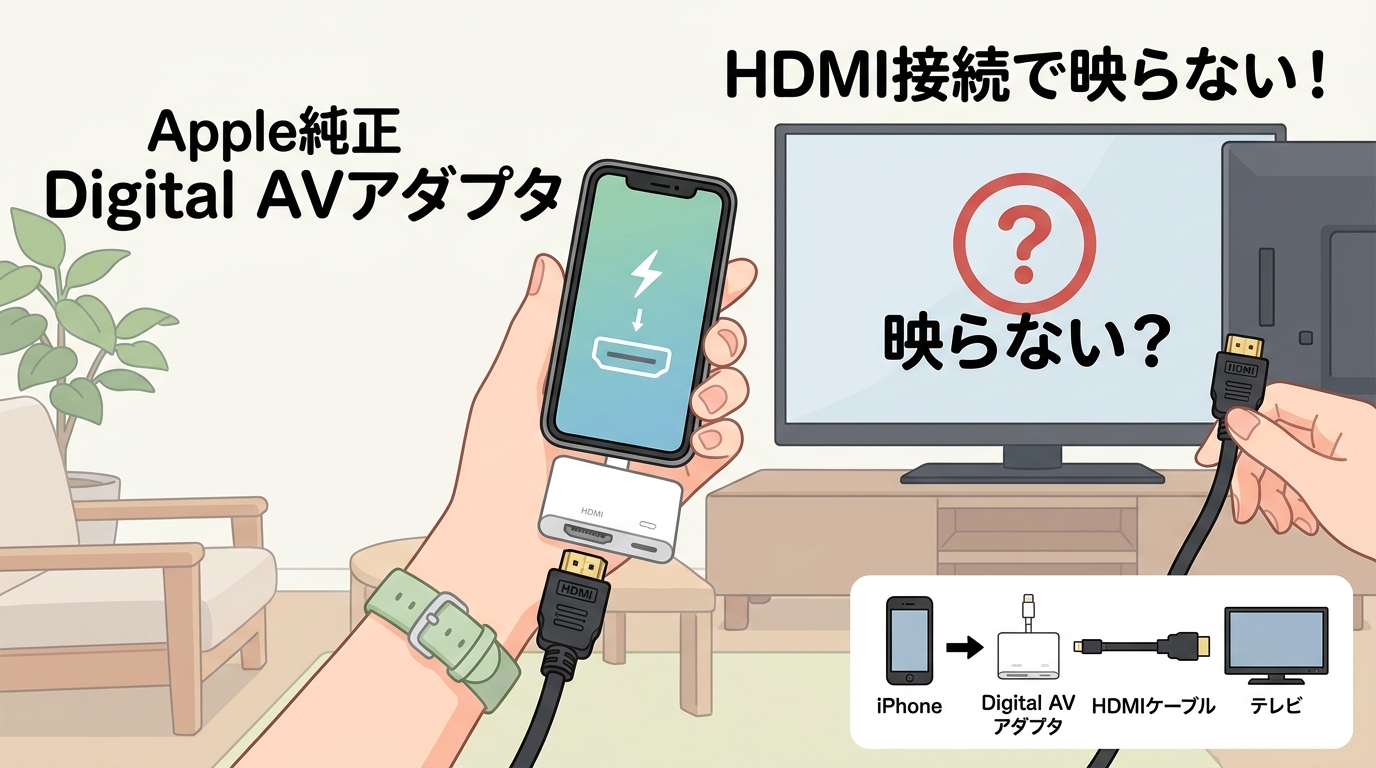
安定してテレビに映したい場合、少し値は張りますが純正アダプタを使用するのが最も確実でストレスのない解決策です。
Lightningコネクタのモデル(iPhone 14以前)は「Lightning – Digital AVアダプタ」、USB-Cコネクタのモデル(iPhone 15以降)は「USB-C Digital AV Multiportアダプタ」を選びましょう。
iPhoneのiOSバージョンが最新か確認し、設定を見直す
iPhoneのソフトウェア(iOS)が古い場合は、最新バージョンにアップデートしましょう。
古いiOSのままでは、最新の変換アダプタの仕様や、テレビ側との連携機能に不具合が生じることがあるからです。
実際に、iOSのマイナーアップデートを行うだけで、これまで全く認識されなかったHDMI出力が急に機能し始めたというケースは少なくありません。
ソフトウェアの確認と更新は、以下の手順で行います。
- iPhoneの「設定」>「一般」>「ソフトウェアアップデート」を開く
- iOSのバージョンが最新か確認し、アップデートがある場合は実行する
- 「設定」>「画面表示と明るさ」などで極端な設定になっていないか確認する
iOSを常に最新の状態に保つことは、HDMI接続に限らず、iPhoneの機能を正常かつ快適に使うための基本事項と言えます。
動画アプリ側の制限(HDCP対応)で映らないケース
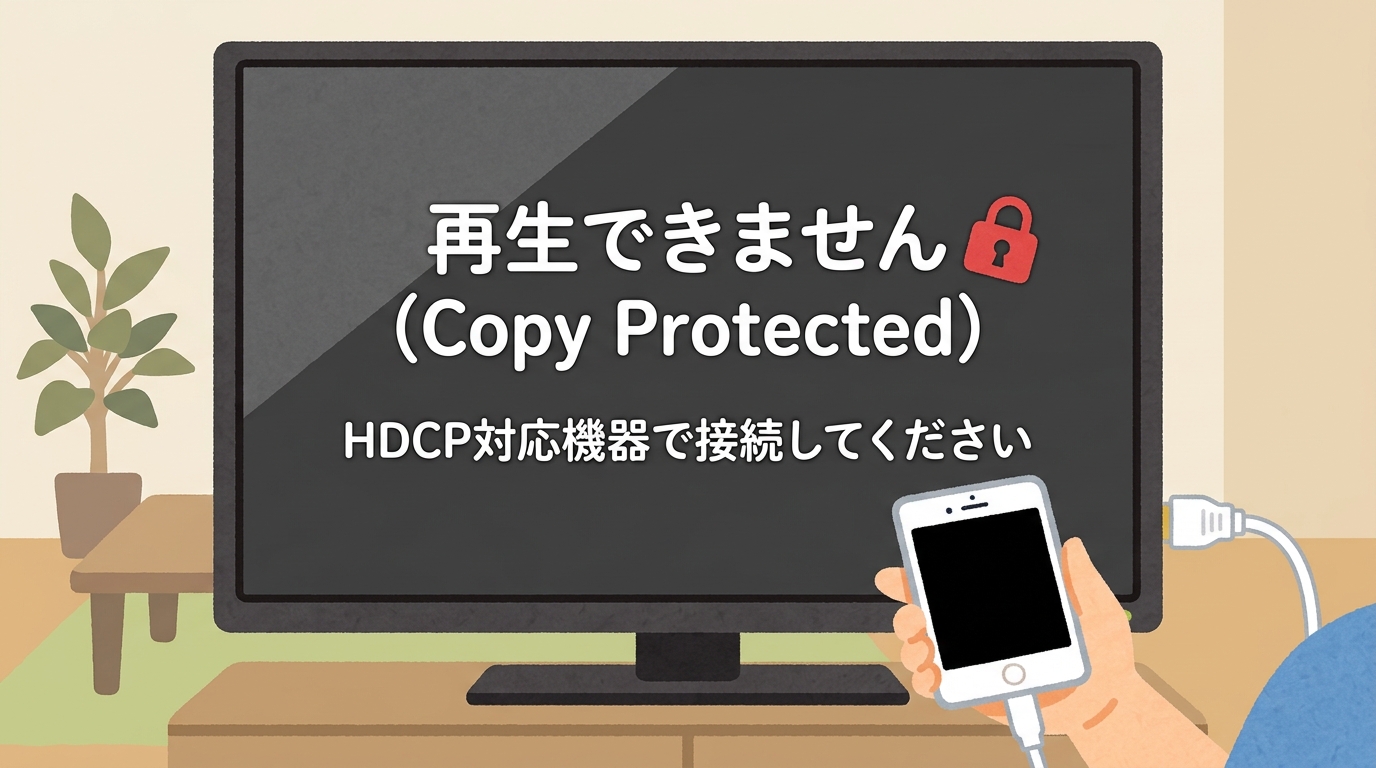
ホーム画面や写真は映るのに、特定の動画を再生した時だけ真っ暗になる場合は、HDCP(著作権保護技術)の制限が原因です。
NetflixやAmazon Prime Videoなどの有料動画配信サービスは、映像の不正コピーを防ぐために「HDCP」に対応した環境(アダプタ、ケーブル、テレビすべて)でなければ映像を出力しない仕組みになっているからです。
非純正の安い変換アダプタを使ってNetflixを再生しようとすると、音声だけ流れて画面は真っ暗になる、あるいはエラーメッセージが表示されるのは、このセキュリティ技術が働いているためです。
これが原因かどうかを確認するためには、以下のテストを行ってみてください。
YouTubeは映るのに有料動画だけ映らないという場合は、確実にお使いのアダプタがHDCP非対応です。
動画配信サービスの視聴が目的であれば、必ず「HDCP対応」のアダプタ(Apple純正品など)を使用する必要があります。
バッテリー不足や電源供給の不足
画面が途切れたり、最初は映っていたのに急に映らなくなったりする場合、変換アダプタへの電力供給が不足している可能性があります。
HDMI変換アダプタ(特に純正品や一部の高機能な製品)は、映像の変換処理に多くの電力を消費するため、iPhone本体からの電力だけでは動作が不安定になることがあるからです。
長時間の映画視聴中にiPhoneのバッテリーが減ってくると、電力を補えなくなり、突然テレビの画面が暗転して接続が切れてしまう現象が起こります。
電力不足を解消するために、以下の方法を試してみましょう。
アダプタに充電ケーブルを挿して給電しながら使用することで、安定した映像出力が可能になり、iPhoneのバッテリー切れも同時に防ぐことができます。
HDMI接続が難しい場合の代替手段とアダプタ選びのヒント
ここまで試してもiPhoneがHDMIに映らない場合や、より手軽にiPhoneの画面をテレビに映す方法を探している方は、以下の方法も検討してみてください。
AirPlayやChromecastなど無線での接続を検討する
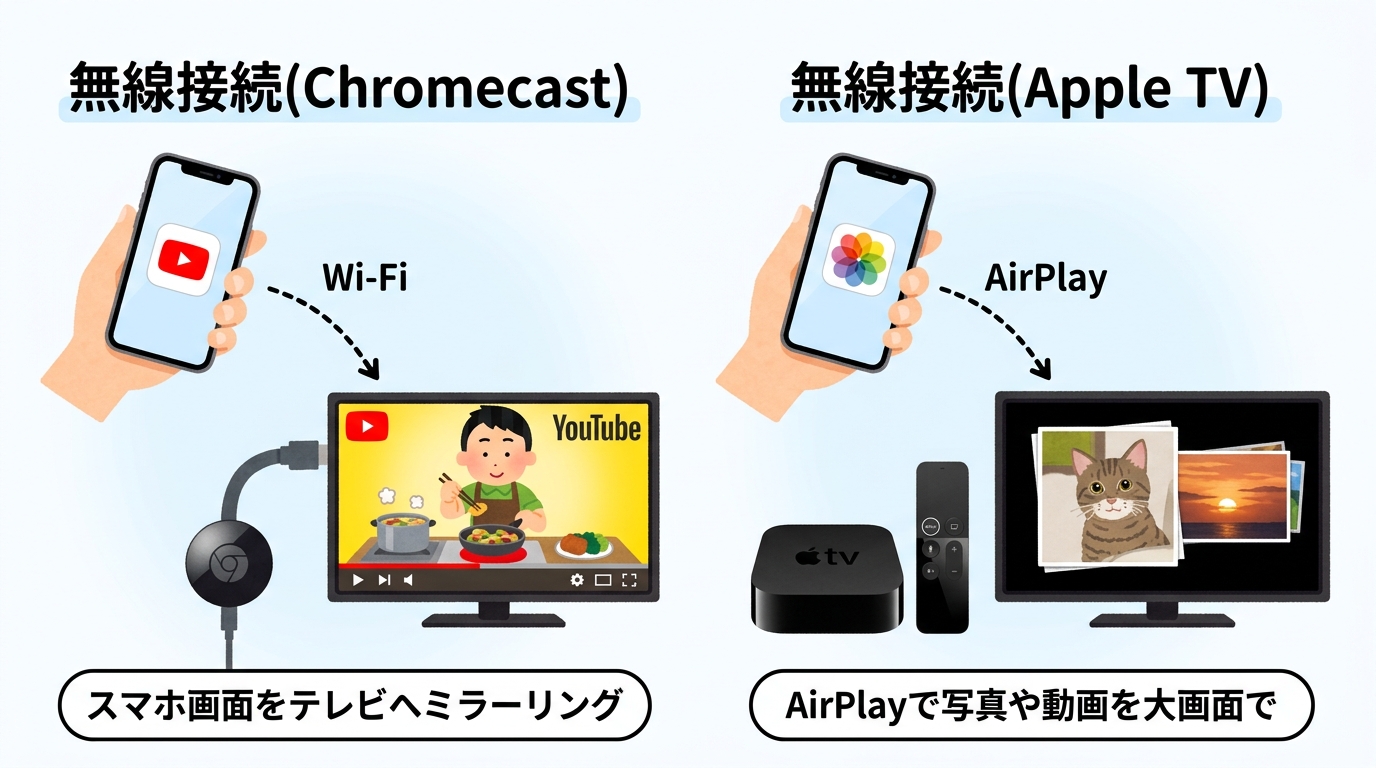
HDMIケーブルでの有線接続がうまくいかない、あるいは面倒だと感じる場合は、無線での接続(ミラーリング・キャスト)を検討しましょう。
Wi-Fiを使った無線接続であれば、ケーブルの接触不良や物理的な断線といったトラブルから解放され、HDCPに関する問題も回避しやすいからです。
例えば「Apple TV」を使えば、iPhoneのコントロールセンターから「画面ミラーリング」をタップするだけで、ケーブルを繋ぐことなく一瞬でテレビに映像を飛ばすことができます。
代表的な無線接続デバイスには、以下のようなものがあります。
- AirPlay(Apple TVなど): Apple製品同士の相性が抜群で、最も簡単かつ安定した方法です。
- Chromecast(Google Chromecastなど): 安価で手に入りやすく、YouTubeやNetflixなどの対応アプリから簡単にキャストできます。
- Fire TV Stick(Amazon Fire TV Stick): 専用アプリをインストールすることで、iPhoneの画面ミラーリングに対応可能です。
初期費用はかかりますが、ケーブルの抜き差しといった煩わしさがなくなるため、日常的にテレビで動画を楽しみたい方には非常におすすめの手段です。
失敗しないHDMI変換アダプタの選び方とおすすめ
これから変換アダプタを買い替える、あるいは新しく購入する場合は、信頼性の高い製品を選ぶことが最も重要です。
安価な非純正品を購入しても、すぐに壊れたり、iOSのアップデートで使えなくなったりして、結果的に「安物買いの銭失い」になることが多いからです。
数百円〜千円台の格安アダプタで何度も失敗し、最終的に7,000円前後するApple純正品に買い替えた結果、「最初から純正にしておけばよかった」と後悔するユーザーは後を絶ちません。
失敗しないアダプタ選びの基準として、以下のポイントを押さえておきましょう。
有料動画サービスをストレスなく見たい場合は「Apple純正品」、とにかく安く写真やYouTubeだけ見たい場合は「MFi認証品」など、ご自身の用途に合わせて賢く選びましょう。Lightning端子のiPhone(14以前)向けの選び方は iPhone(Lightning)のHDMI変換アダプタの選び方 で詳しく比較しています。
まとめ:iPhoneがHDMI接続で映らない時のチェックポイント
iPhoneをHDMI接続しても映らない問題は、多くの人が直面するトラブルですが、原因と対処法を知っていれば自分で解決できるケースがほとんどです。
最後に、今回の記事で解説した主なポイントを振り返りましょう。
- まずは、ケーブルとアダプタが奥まで挿さっているか、iPhoneとテレビの再起動、テレビの入力切替が合っているかといった基本事項を確認する。
- それでも映らない場合は、別の端子やテレビで試し、変換アダプタやHDMIケーブルの故障・互換性、iPhoneのiOSバージョンを疑い、原因を切り分ける。
- YouTubeは映るのに特定の動画アプリ(Netflix等)が真っ暗になる場合は、HDCP非対応が原因である可能性が高い。
- ケーブルのトラブルを避けたい場合は、Apple TVやChromecastなどの無線接続(ミラーリング)も便利な選択肢。
- 新しいアダプタの購入を検討する際は、少々高くてもApple純正品を選ぶことが、最も確実でトラブルのない解決策となる。
これらの手順を一つずつ確認することで、あなたのiPhoneがHDMI接続で映らない問題はきっと解決するはずです。
大画面で家族と動画を楽しんだり、写真の思い出を共有したりと、iPhoneの便利な機能を存分に活用してください。