これからゲーム配信や録画を始めたいけれど、「HDMIキャプチャボード」の種類が多すぎて、何を選べば良いか分からない…と悩んでいませんか?
この記事では、あなたのような初心者ゲーマーでも失敗しないHDMIキャプチャボードの選び方から、PS5やNintendo Switchで使えるおすすめ製品、さらにMacやPCでの接続・設定方法まで、あなたのゲームライフを充実させるための情報を徹底解説します。
この記事を読めば、最適なHDMIキャプチャボードが見つかり、憧れのゲーム実況や高画質録画をすぐに始められますよ。
失敗しない!HDMIキャプチャボードの選び方【初心者ゲーマー向け】
初心者でもわかる!HDMIキャプチャボードの種類と選び方のポイント
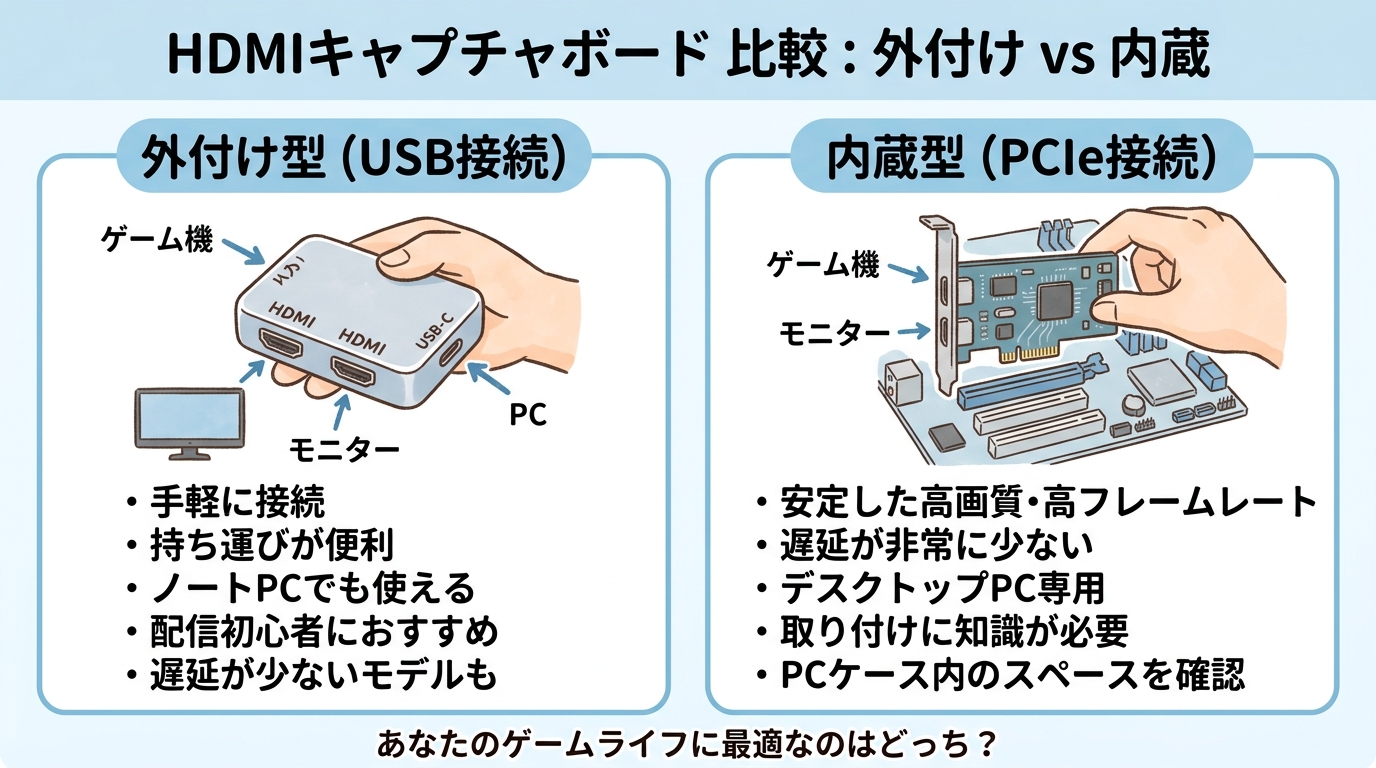
HDMIキャプチャボードを選ぶ際の第一歩は、ご自身のPC環境に合わせて「接続方法(外付け・内蔵)」と「エンコード方式(ソフトウェア・ハードウェア)」を決めることです。
なぜなら、使っているPCの形状やスペックに合わない製品を選んでしまうと、ゲーム映像がカクついたり、最悪の場合はPCに接続すらできなかったりするトラブルの原因になるからです。
例えば、接続方法であれば、ノートPCを使っている方はUSBで簡単に繋げる「外付け型」一択となりますが、デスクトップPCを開けてパーツを増設できる方なら、より動作が安定する「内蔵型(PCIe接続)」が選べます。
また、エンコード(映像の圧縮)方式は、PCスペックが高いなら遅延の少ない「ソフトウェアエンコード」、PCスペックに自信がないならキャプチャボード側で処理をしてくれる「ハードウェアエンコード」を選ぶのが定石です。
自分のPCがノートかデスクトップか、スペックはどの程度かをまずは確認し、それに適した種類を選ぶことが失敗しないための基本となります。
購入前に確認しておきたいチェックポイントを以下にまとめましたので、参考にしてください。
- 接続方法:
ノートPCなら「外付け(USB)」、デスクトップPCなら「内蔵(PCIe)」または「外付け」 - エンコード方式:
PCが高スペックなら「ソフトウェア」、低スペックなら「ハードウェア」 - 端子の規格:
外付けの場合、PC側にUSB 3.0(またはType-C)のポートがあるか。また、ケーブルのHDMIコネクタの規格(標準のタイプAなど)や、コネクタ部分の寸法が機器のポート周りに干渉しないかも確認しておくと安心です。
ゲーム配信で重要な「パススルー」と「遅延」対策の基礎知識
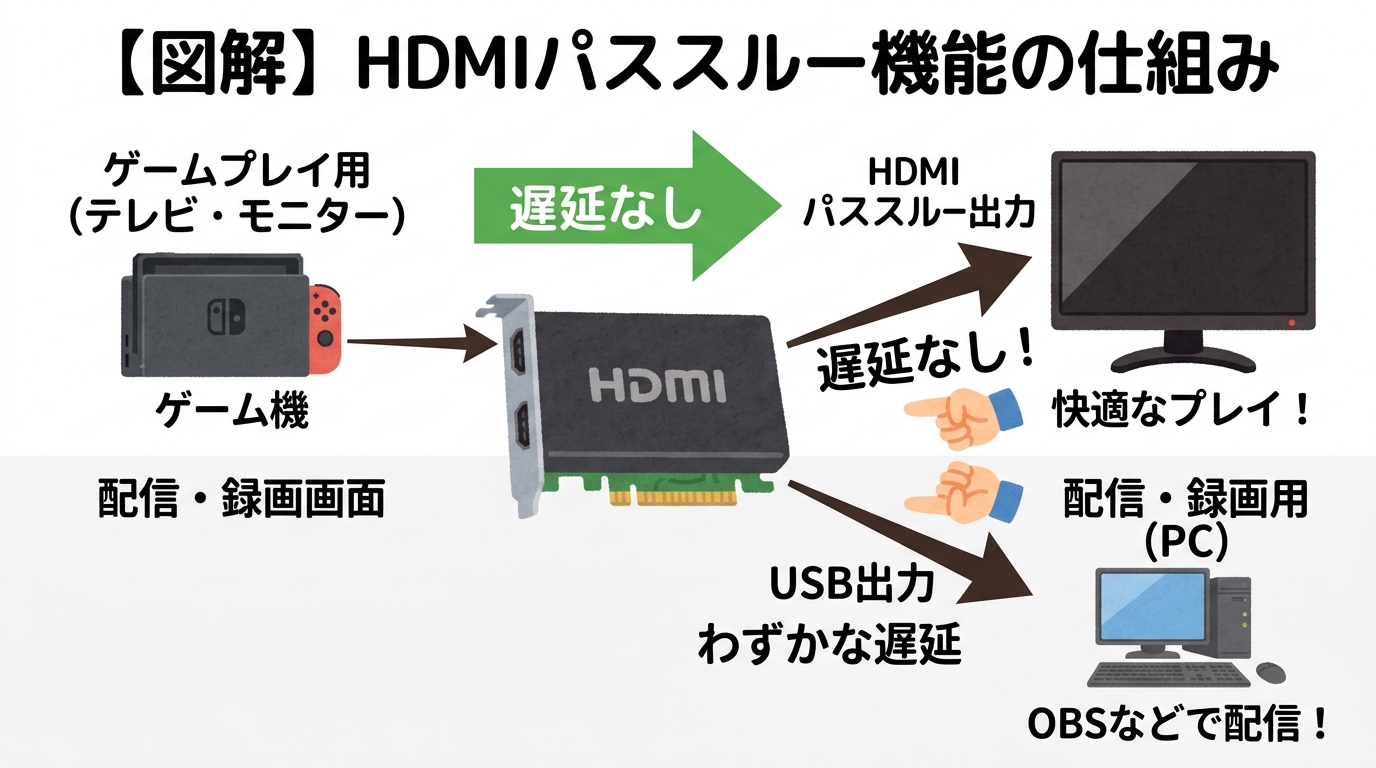
ゲーム配信や録画をストレスなく行うためには、「パススルー機能」が搭載されたキャプチャボードを選ぶことが必須条件です。
その理由は、キャプチャボードを経由してPCの画面上でゲームをプレイしようとすると、映像を処理する時間が発生し、コントローラーの操作に対して画面の表示がわずかに遅れる「遅延(ラグ)」が生じてしまうからです。
例えば、FPS(シューティングゲーム)や格闘ゲーム、リズムゲームのような一瞬の判断やタイミングが命取りになるゲームでは、コンマ数秒の遅延でもまともにプレイできなくなります。
「パススルー機能」があれば、ゲーム機からの映像を遅延ゼロでそのままテレビやモニターに出力(パススルー)しつつ、同時にPC側へは録画・配信用の映像を送ることが可能になります。
快適なゲームプレイを維持しつつ高画質な配信を行うために、購入検討時は必ず「パススルー機能あり」と記載された製品を選びましょう。
PS5/Switch対応!4K録画・配信におすすめのHDMIキャプチャを見つけるコツ
メインで遊ぶゲーム機のスペックに合わせて、適切な解像度とフレームレートに対応したキャプチャボードを見極めることが重要です。
なぜなら、ゲーム機の最大出力性能とキャプチャボードの対応スペックが噛み合っていないと、本来の高画質で遊べなかったり、逆にオーバースペックなものを買って無駄なコストを支払うことになってしまうからです。
具体的には、Nintendo Switchをメインに遊ぶのであれば、Switchの最大出力である「フルHD(1080p)/ 60fps」に対応していれば十分です。
一方で、PS5の美麗な映像を最大限に楽しみたい場合は、「4K / 60fps」や「フルHD / 120fps」のパススルーに対応した上位モデルを選ばないと、せっかくの次世代機の画質が劣化してモニターに映し出されてしまいます。
Switch中心ならフルHD対応のコスパモデルを、PS5中心で映像美にもこだわるなら4Kパススルー対応モデルを、というように自分の目的に合わせたスペックを選ぶのが賢いコツです。
主要メーカー(Elgato, AVerMediaなど)のHDMIキャプチャ比較と予算別選び方
初めてキャプチャボードを購入するなら、「Elgato(エルガト)」または「AVerMedia(アバーメディア)」の2大主要メーカーから選ぶのが最も安心かつ確実です。
その理由は、この2社は世界中の配信者から圧倒的な支持を得ており、設定用のソフトウェアが使いやすいだけでなく、万が一トラブルが起きてもネット上に解決方法(情報)が豊富に揃っているからです。
無名の格安メーカー(数千円程度のもの)を選んでしまうと、「すぐに壊れた」「音ズレが酷い」「OBSで認識しない」といったトラブルに見舞われやすく、初心者では対処が難しいケースが多々あります。
ElgatoやAVerMediaであれば、製品の安定性が高く、長期間にわたって快適な配信環境を保つことができます。
「安物買いの銭失い」を防ぐためにも、まずはこの2大メーカーの定番モデルから、ご自身の予算に合ったものを選ぶことを強くおすすめします。
予算別にどの程度のモデルが買えるかの目安をリストアップしました。
PS5/Switch対応!おすすめHDMIキャプチャボードを厳選
初心者ゲーマーでも「簡単に始められる」おすすめHDMIキャプチャボード
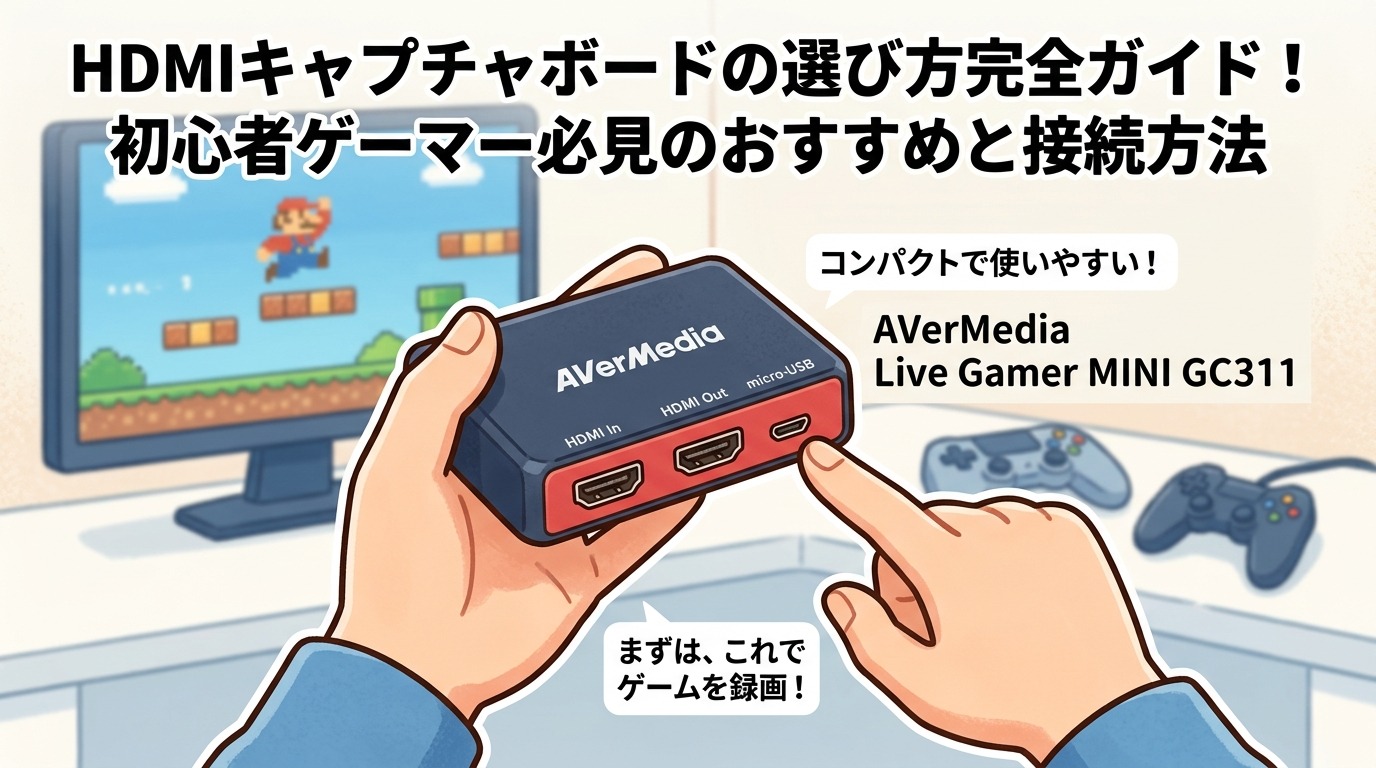
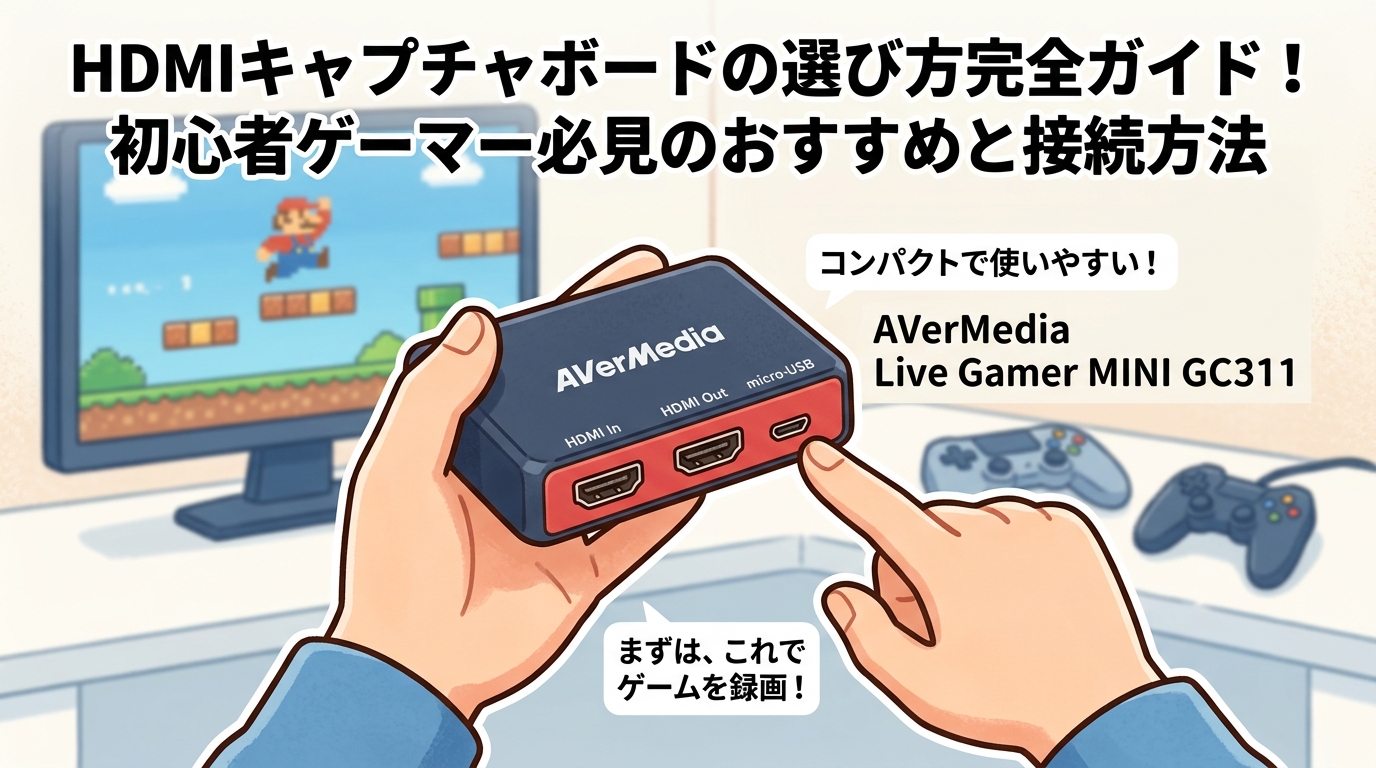
機械の操作や設定に不安がある初心者に一番おすすめなのは、「AVerMedia Live Gamer MINI GC311」です。
なぜなら、この製品は面倒な専用ドライバーのインストールが不要(プラグアンドプレイ対応)で、PCにUSBケーブルを挿すだけですぐに使い始めることができるからです。
「キャプチャボードを買ったけど、設定が難しくて挫折した…」という声は少なくありません。
しかし、GC311ならUSBを繋ぐだけでOBS Studioなどの配信ソフトに自動でカメラデバイスとして認識されます。
フルHD(1080p/60fps)対応とパススルー機能もしっかり搭載しているため、Switchの配信や録画には十分すぎるスペックを備えています。
「とにかく簡単に、すぐにゲーム実況をスタートしたい!」という方にとって、間違いのない入門機です。
PS5/Switchで「高品質な映像」を録画・配信したい方向けのHDMIキャプチャ
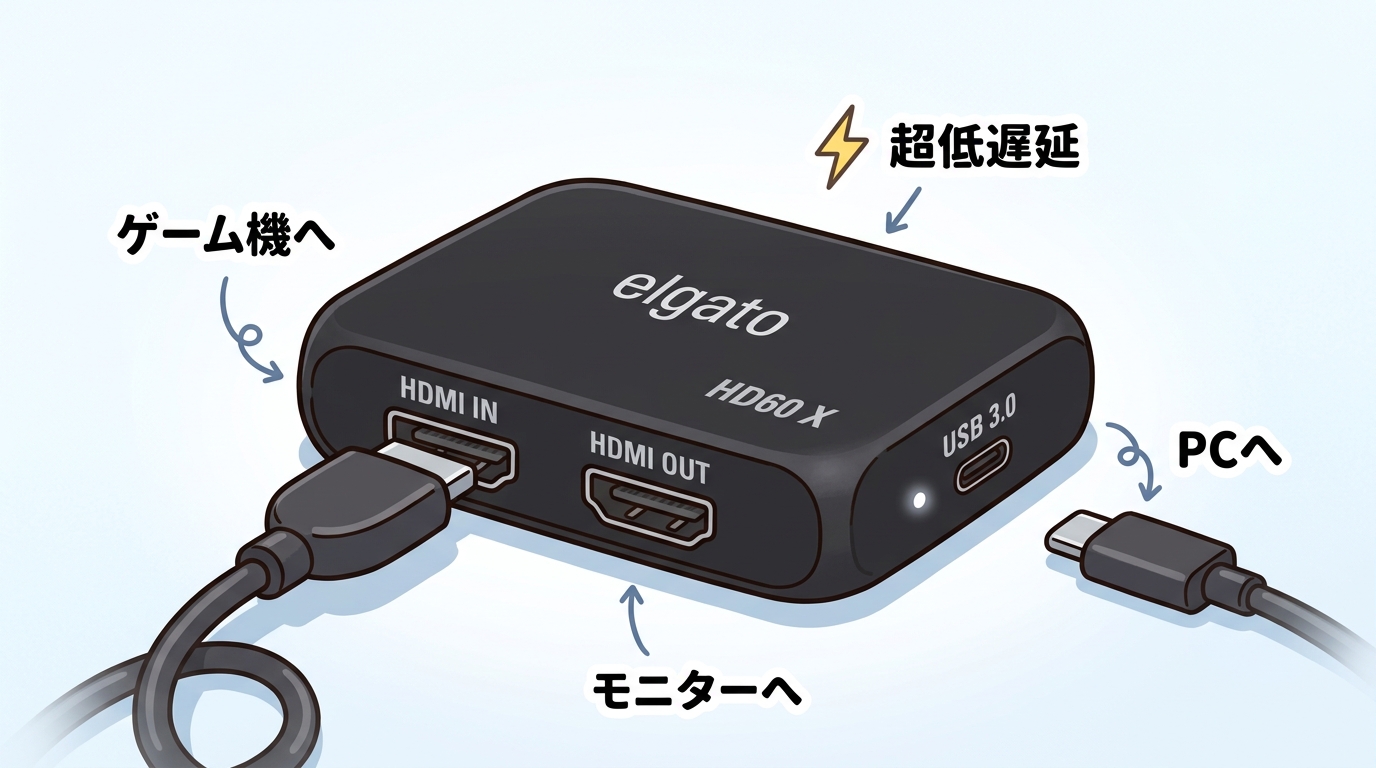
PS5のスペックをフル活用して、妥協のない高品質な映像環境を作りたい方には「Elgato HD60 X」が最適です。
その理由は、最高峰のパススルー性能を誇り、4K/60fpsや1440p/120fpsの高画質・高リフレッシュレートの映像を遅延なくモニターへ出力しながら録画・配信できるからです。
例えば、Apex LegendsなどのFPSゲームをプレイする際、PS5の滑らかな120fpsの映像を自分の手元のモニターで楽しみつつ、視聴者へは安定したフルHD(1080p/60fps)の映像を届けるといった高度な使い方が可能です。
さらに、映像のカクつきを抑えるVRR(可変リフレッシュレート)にも対応しているため、プレイフィールを一切損ないません。
「配信のクオリティも上げたいが、自分自身のゲーム体験も最高のものにしたい」というプロ志向の方に、自信を持っておすすめできるモデルです。
コストパフォーマンス重視!「予算内で最高峰」体験ができるHDMIキャプチャ
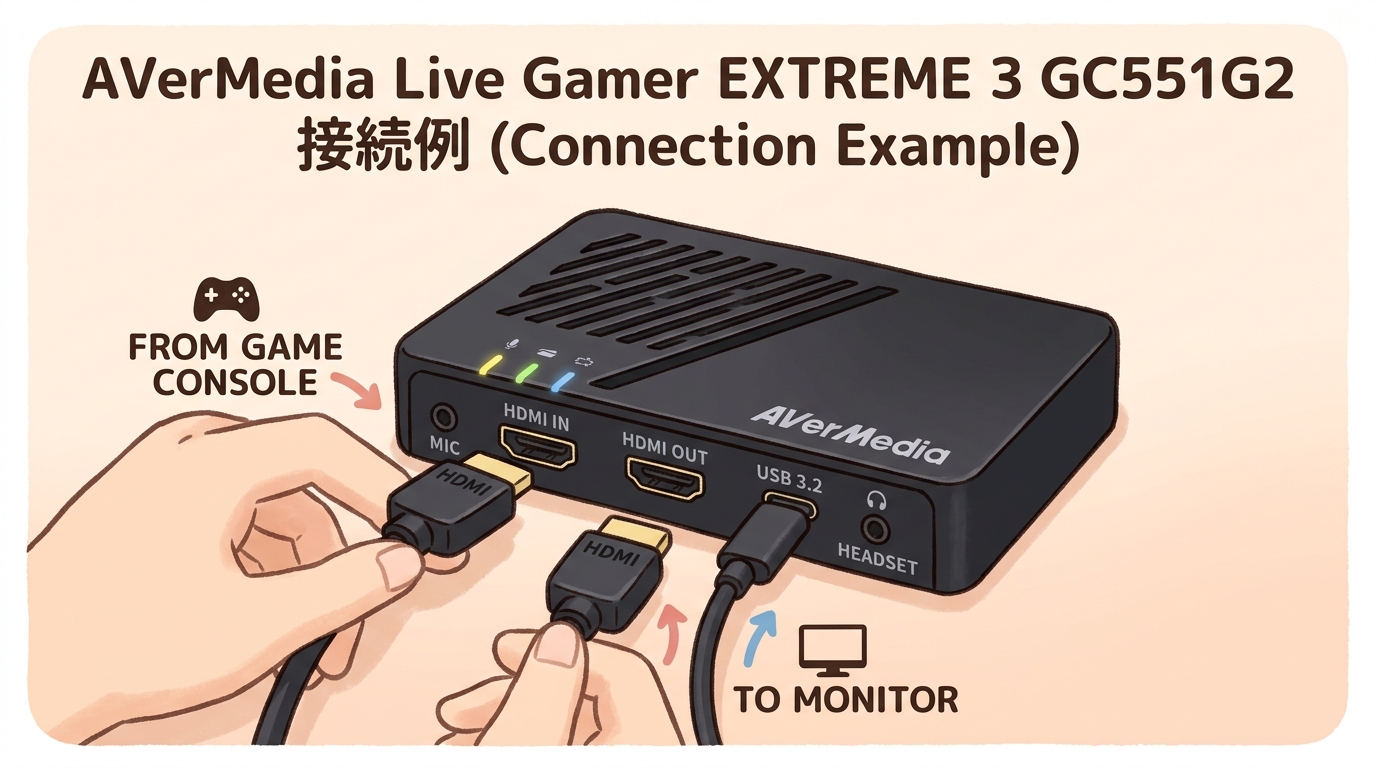
価格を抑えつつも、できる限り高いスペックの環境を手に入れたい方には「AVerMedia Live Gamer EXTREME 3 GC551G2」が圧倒的なコストパフォーマンスを誇ります。
理由は、2万円台前半という手の届きやすい価格でありながら、4K/30fpsの高画質録画と、4K/60fpsのパススルー機能やVRRに対応しており、上位機種に肉薄する性能を持っているからです。
「PS5用に4Kパススルー対応のキャプチャボードが欲しいけれど、3万円以上は予算的に厳しい…」という悩みを抱える方は多いはずです。
このモデルを選べば、予算を抑えながらも次世代機の映像美を活かした配信環境を構築でき、将来的により高画質な録画に挑戦したくなった時にもしっかり対応できます。
フルHD環境から一歩ステップアップしたいけれど、お財布への優しさも妥協したくないという方にベストな選択肢と言えます。
HDMIキャプチャボードの接続・設定からトラブル解決まで
PC・PS5/Switch対応!HDMIキャプチャボードの基本的な「接続方法」
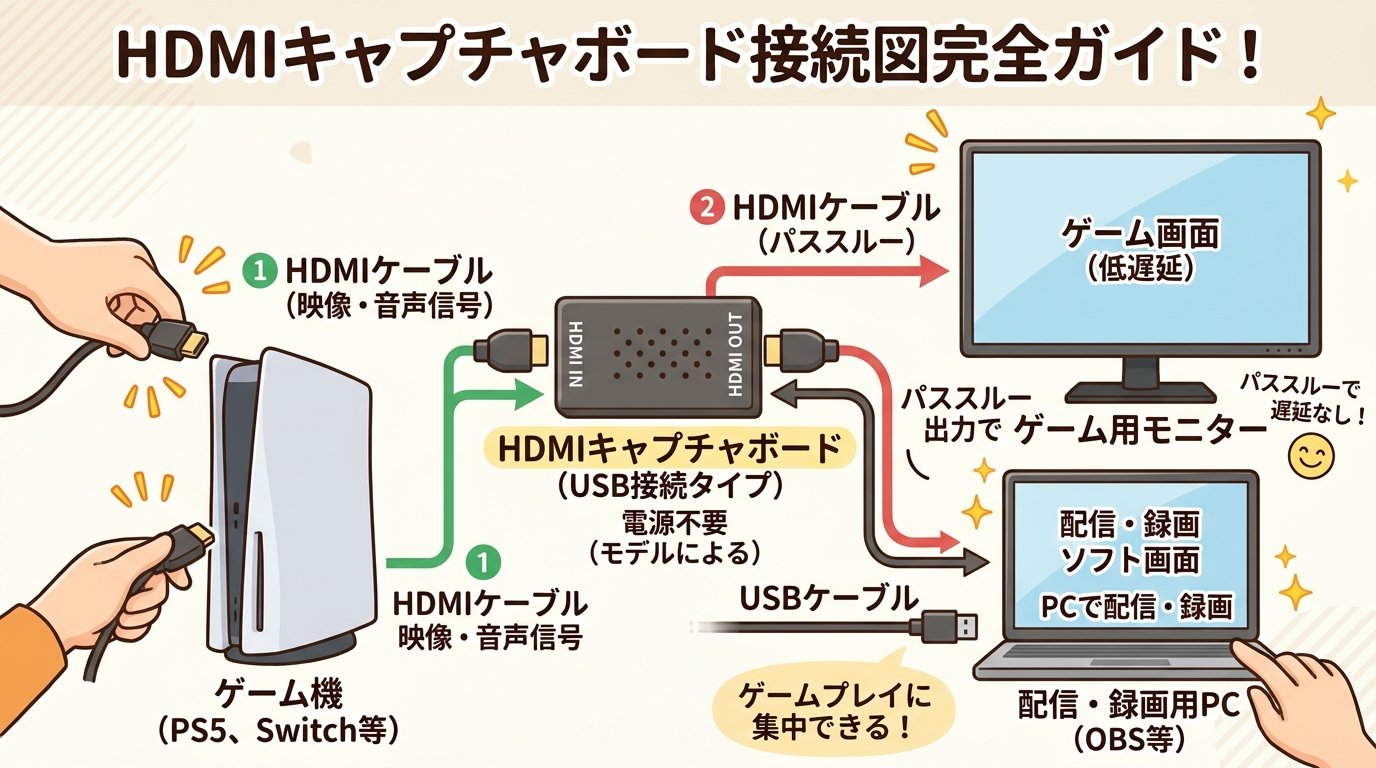
HDMIキャプチャボードの配線は一見複雑に思えますが、「IN(入力)」と「OUT(出力)」の概念さえ理解すれば誰でも簡単に接続できます。
なぜなら、ゲーム機から出た映像をキャプチャボードに入れ(IN)、そこからモニターへ出し(OUT)、最後にPCへデータを送る(USB)という一方通行の流れになっているからです。
具体的には、以下の3つのステップを踏むだけです。
- SwitchのドックやPS5から伸びるHDMIケーブルを、キャプチャボードの「IN」に挿す。
- 別のHDMIケーブルをキャプチャボードの「OUT」に挿し、反対側をテレビやモニターに挿す。
- 付属のUSBケーブルをキャプチャボードに挿し、PCの「USB 3.0ポート(通常は青色の端子)」に繋ぐ。
これだけで物理的な配線は完了します。
なお、使用するケーブルのHDMIコネクタの規格は標準的な「タイプA」が一般的ですが、コネクタの持ち手部分の寸法(厚みや幅)が大きすぎると、他のケーブルやポートと干渉して上手く挿さらないことがあるため、配線時は少し注意しましょう。
「INはゲーム機、OUTはモニター、USBはPC」という呪文を覚えておけば、どのメーカーのキャプチャボードを買っても迷うことなく接続できます。
配線のイメージがしやすいよう、以下の接続手順をまとめました。
- STEP1:
ゲーム機とキャプチャボードの「IN」をHDMIケーブルで繋ぐ - STEP2:
キャプチャボードの「OUT」とモニターをHDMIケーブルで繋ぐ - STEP3:
キャプチャボードとPCを付属のUSBケーブルで繋ぐ
人気配信ソフトOBS Studioを使ったHDMIキャプチャの導入と「配信設定」
物理的な接続が終わったら、世界中で最も人気のある無料配信ソフト「OBS Studio」を使って、ゲーム画面をPCに映し出す設定を行いましょう。
OBS Studioをおすすめする理由は、多機能でありながら無料で使え、何より利用者が多いため「OBS キャプチャボード 映らない」などで検索すれば、設定方法やトラブル解決の記事がすぐに見つかるからです。
設定の手順も実はシンプルです。OBSを起動し、画面下部の「ソース」にある「+」ボタンをクリックします。
メニューから「映像キャプチャデバイス」を選択し、名前をつけて「OK」を押します。
するとデバイス一覧が表示されるので、接続しているキャプチャボードの名前(例:Game Capture HD60 Xなど)を選ぶだけで、見事にゲーム画面がOBS上に表示されます。
最初は見慣れない画面に戸惑うかもしれませんが、「ソースから映像キャプチャデバイスを追加する」という操作さえ覚えれば、すぐに配信や録画のスタートラインに立てます。
MacでHDMIキャプチャを利用する際の「設定方法」と注意点
Macを使ってゲーム配信を行いたい場合は、必ず「UVC(USB Video Class)対応」または「Mac対応」と明記されているキャプチャボードを選ばなければなりません。
その理由は、キャプチャボードの中にはWindows専用の製品も多く存在し、それらをMacに繋いでもドライバーがインストールできず、一切認識されないという悲しい事態が起こるからです。
例えば、
先ほど紹介したElgatoの「HD60 X」などはUVCに対応しているため、MacにUSBで接続するだけで、特別な設定やドライバーなしに「Webカメラ」と同じような扱いで自動認識されます。
近年主流のM1、M2、M3チップを搭載したMacBook等でも、OBS Studioを使えば問題なくゲーム画面を取り込むことが可能です。
Macユーザーの方は、デザインや価格だけで選ばず、購入前のスペック表チェックで「UVC対応(プラグアンドプレイ)」であることを確実に確認してください。
HDMIキャプチャボードが「認識しない」・「音が出ない」時の対処法
「映像が映らない」「音が出ない」といったトラブルが起きた場合、キャプチャボードの故障を疑う前に、ゲーム機側の設定と物理的な接続ミスを見直すことでほとんどのケースが解決します。
なぜなら、初期不良や故障の確率は意外と低く、コピーガード機能(HDCP)の解除忘れや、間違ったUSB端子への接続が原因となっていることが非常に多いからです。
例えば、PS5の映像がPCに映らない場合、PS5の「設定」→「システム」→「HDMI」から「HDCPを有効にする」のチェックを外さないと、映像は真っ暗なままです。
また、映像がカクついたり認識したりしなかったりする場合は、PCの「USB 2.0(黒い端子)」に繋いでいて転送速度が足りていないことが原因であることが多いため、「USB 3.0(青や赤の端子)」に挿し直すだけであっさり直ることがあります。
トラブルが起きても焦らず、まずは一番間違いやすいポイントから一つずつ確認して原因を潰していきましょう。
よくあるトラブルシューティングのチェックリストを作成しました。困った時は順番に確認してみてください。
まとめ:あなたに最適なHDMIキャプチャボードを見つけてゲームライフを充実させよう!
この記事では、HDMIキャプチャボードの選び方から、PS5やSwitchで使えるおすすめ製品、そして実際の接続方法や配信設定、さらにはトラブル解決法まで詳しく解説しました。
初心者の方でも、この記事を参考にすれば、最適なHDMIキャプチャボードを失敗なく見つけ、憧れのゲーム配信や高品質な映像でのゲーム録画を簡単に始めることができます。
遅延対策やMacでの使い方なども活用して、あなたのゲームライフをさらに充実させていきましょう!