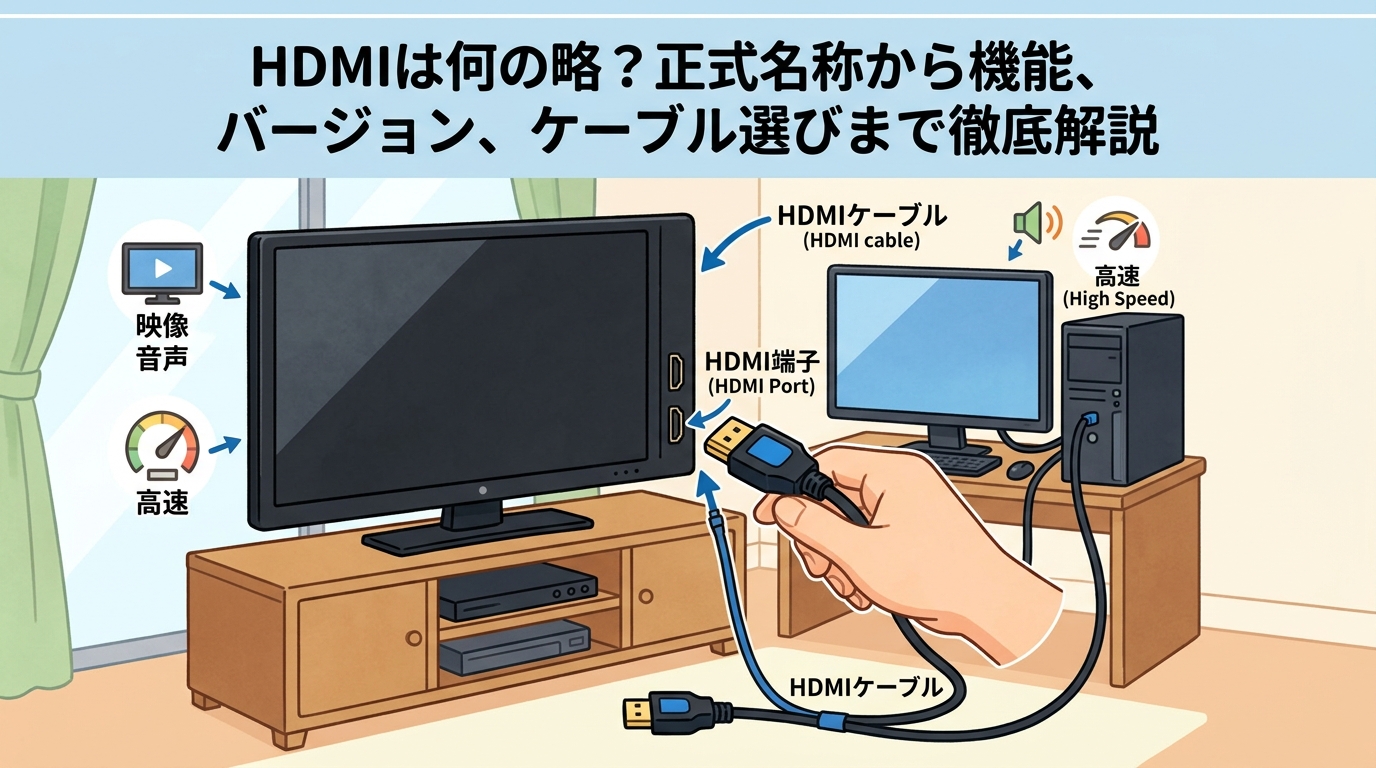
「HDMIとは何だろう?」「どんなケーブルを選べばいいの?」そんな疑問をお持ちのあなたへ。
この記事では、HDMIとは何かという基礎知識から、PCやテレビとの具体的な活用方法、そしてあなたに最適なHDMIケーブルの選び方まで、専門用語を避け分かりやすく徹底解説します。
この記事を読めば、高画質・高音質なデジタルライフを最大限に楽しむためのHDMIの全てがわかります。
HDMIとは?映像と音声を一本で繋ぐデジタルケーブルの基礎知識
HDMIとは何?その役割とデジタル接続のメリットを解説
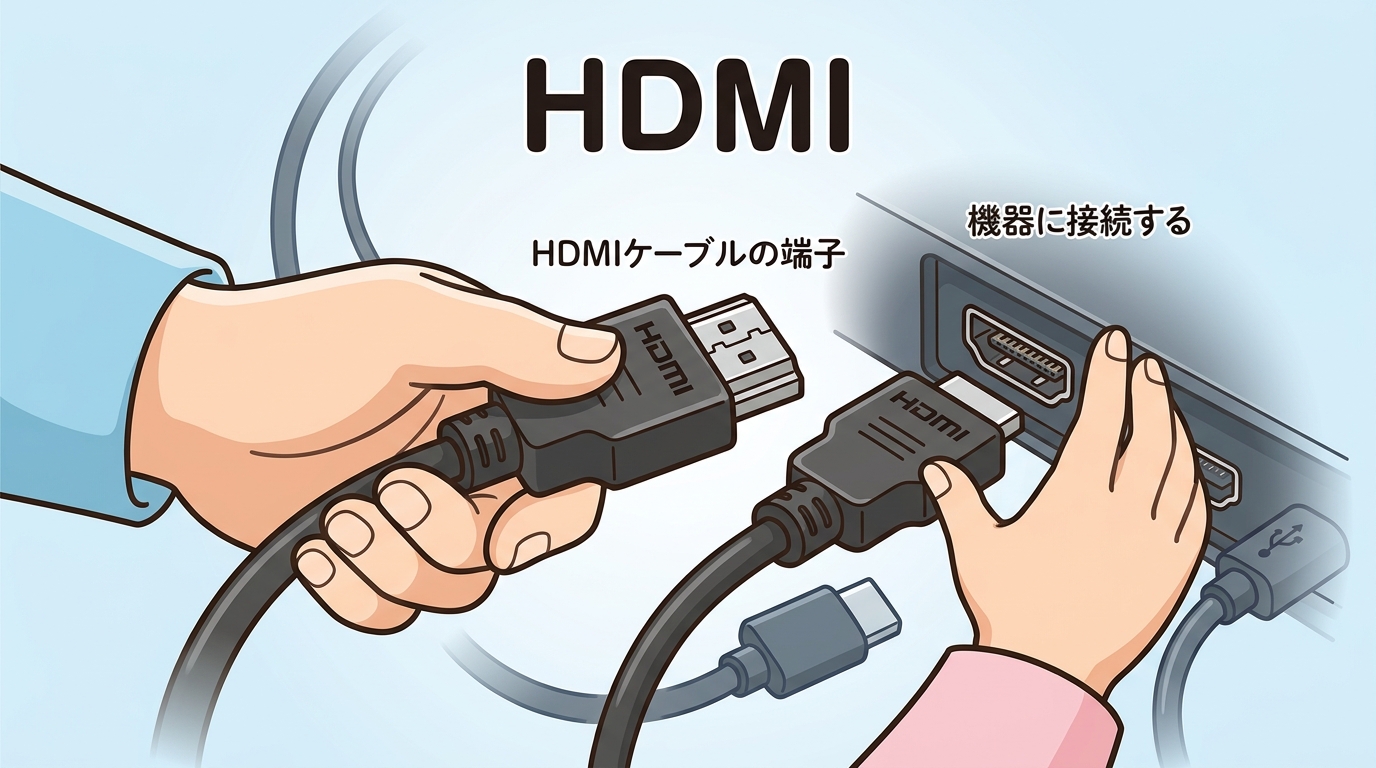
HDMI(エイチディーエムアイ)は、映像と音声を1本のケーブルで高品質に送ることができる接続規格です。
その理由は、データをデジタル信号のまま劣化させずに送受信できる仕組みを持っているからです。
例えば、一昔前に使われていた「赤・白・黄色」のケーブルを思い出してみてください。
あれは映像用と音声用でケーブルが分かれており、アナログ信号だったため画質や音質が落ちてしまうことがありました。
しかし、HDMIならケーブルを1本挿すだけで、とてもきれいな映像とクリアな音声を同時にテレビやモニターへ送ることができます。
したがって、HDMIは現在のデジタル機器を簡単かつ高品質に繋ぐための「必須アイテム」と言えます。
なぜHDMIが広く普及した?その背景と利便性
HDMIが世界中でこれほど普及した最大の理由は、「圧倒的な手軽さ」にあります。
ケーブル1本で映像と音声の接続が完了し、面倒な設定がほとんど不要だからです。
以前は、映像と音声で別々のケーブルを用意し、テレビの裏側で決められた色の穴に間違えないように挿す必要がありました。
しかし、HDMIは端子の形に合わせてカチッと挿し込むだけで完了します。
さらに、テレビ、パソコン、ゲーム機、ブルーレイレコーダーなど、メーカーを問わず同じ形の端子が採用されました。
この「誰でも迷わず簡単に繋げる」という高い利便性が、HDMIをデジタル家電の世界的な標準規格へと押し上げました。
テレビやPCでHDMIは何ができる?具体的な活用シーン
HDMIを活用すると、手持ちのデジタル機器の楽しみ方や使い道が劇的に広がります。
テレビ、パソコン、ゲーム機など、私たちが普段使うほとんどの機器がHDMIに対応しており、それらを相互に連携させることができるからです。
具体的にどのようなことができるのか、代表的な2つの活用シーンを以下にご紹介します。
このように、プライベートでの娯楽からお仕事まで、幅広い場面でHDMIは大活躍します。
【高画質・高音質】テレビとレコーダー/ゲーム機をHDMIで繋ぐ
リビングのテレビに、Nintendo SwitchやPlayStationなどのゲーム機、ブルーレイレコーダーなどを繋ぐシーンです。
HDMIケーブルで接続することで、映画の臨場感あふれるサウンドや、ゲームの美しいグラフィックを、劣化させることなく大画面のテレビで存分に楽しむことができます。
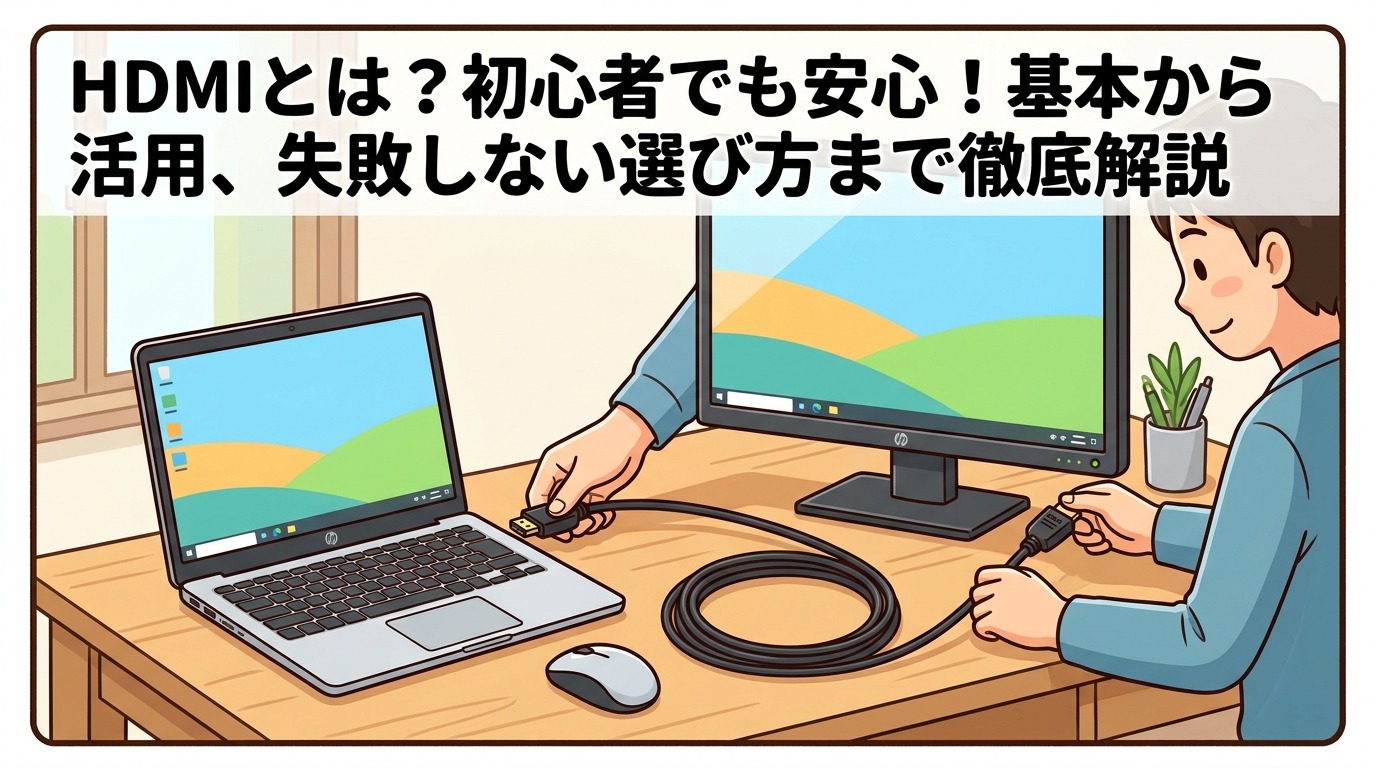
【作業効率アップ】PCの画面をHDMIでモニター/テレビに映す(画面拡張・複製)
パソコンの画面が小さくて作業しづらい時にもHDMIが役立ちます。
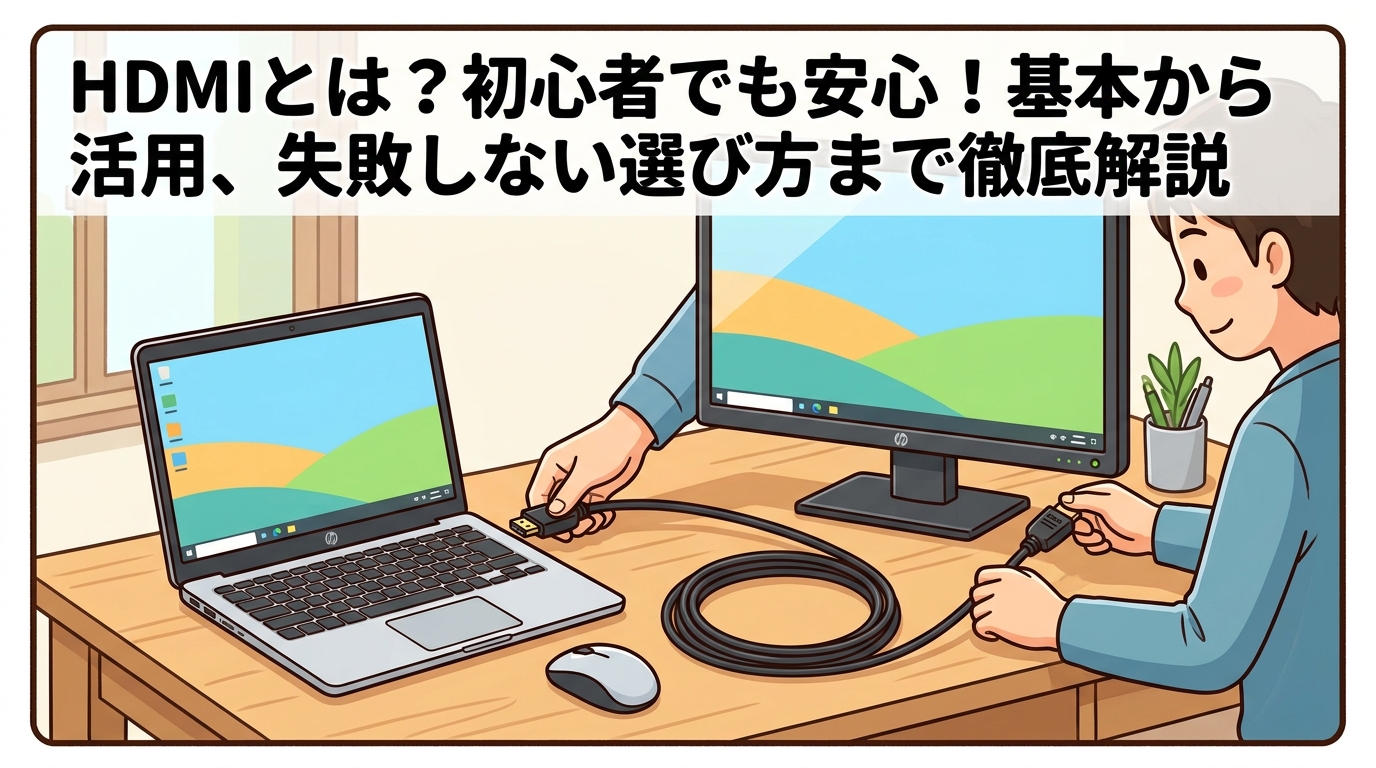
パソコンと外部モニターをHDMIで繋げば、画面を2つにして作業スペースを広げる「画面拡張(デュアルモニター)」が可能です。
また、家族に写真を見せたり、会議でプレゼンをしたりする際に、パソコンと全く同じ画面をテレビに映し出す「画面複製」としても活用できます。
失敗しない!HDMIケーブルの種類と選び方のポイント
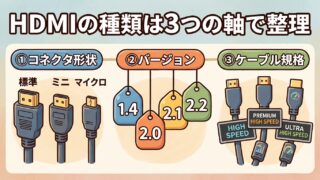
HDMIには「端子の形(コネクタ形状)」「バージョン」「ケーブルの規格」という3つの分類があり、混同すると選び方に迷います。3つの軸を分けて整理した早見は HDMIの種類の一覧 にまとめています。
HDMIケーブルのバージョンって何?4K・8K、HDR対応の違いを理解する
HDMIケーブルを選ぶ際、必ずチェックしたいのが「バージョン」です。
HDMIは技術の進歩に合わせてアップデートされている規格であり、バージョンによって一度に送れるデータ量が異なり、対応できる画質や機能が変わってくるからです。
例えば、普段のテレビ視聴や一般的なパソコン作業なら古いバージョンでも問題ありません。
しかし、「4K」の非常にきれいな映像を見たい場合や、「HDR」という明暗がくっきりしたリアルな映像を楽しみたい場合は、より新しいバージョンのケーブルが必要になります。
使いたい機器の性能をしっかり引き出すために、目的に合ったバージョンのケーブルを選びましょう。
現在主に使われているHDMIケーブルのバージョンは、以下の3種類です。
各バージョンで何ができるかの早見表と、機器が対応しているかの見分け方は HDMIバージョンの違い早見表 にまとめています。
Mini HDMIやMicro HDMIとは?端子の種類と対応機器
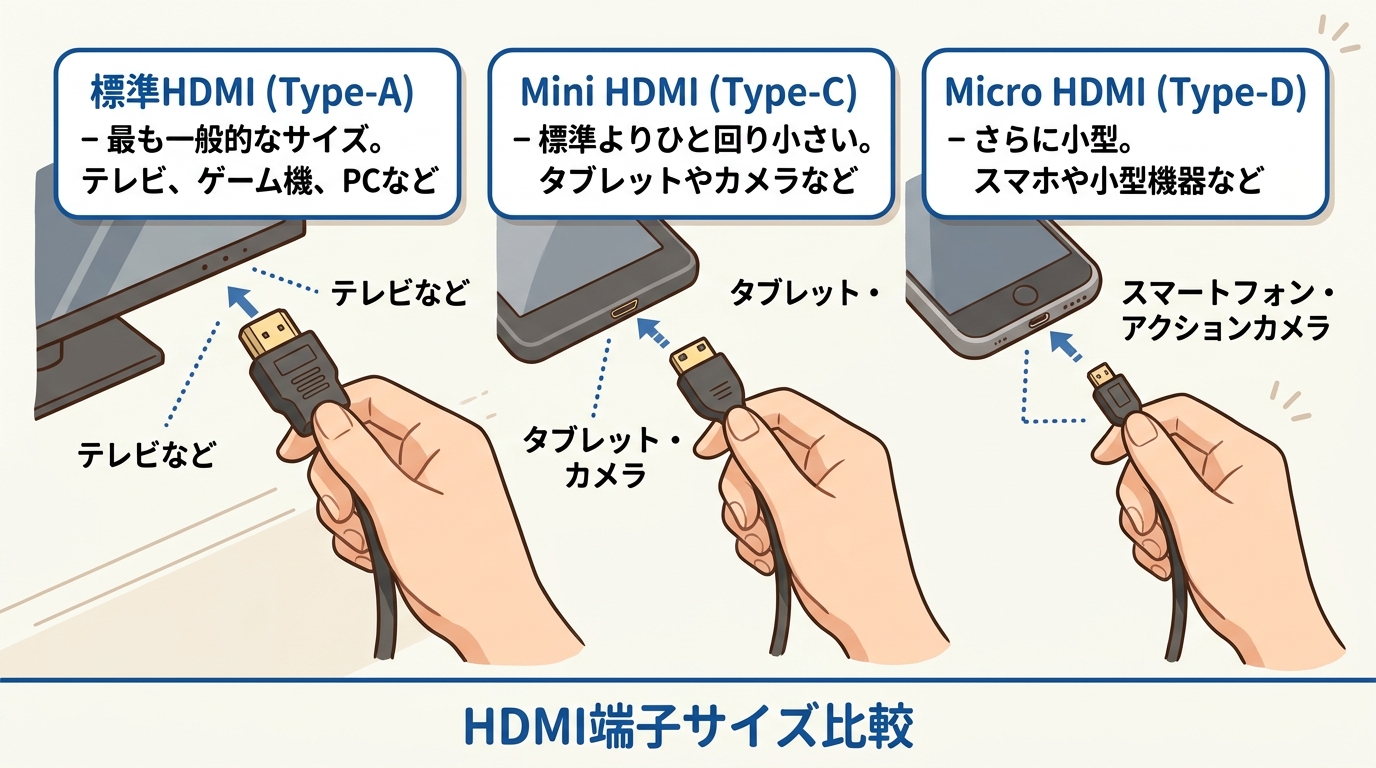
HDMIケーブルには、接続する機器の大きさに合わせて主に「3つの端子サイズ」が存在します。
スマートフォンや小型カメラのような薄くて小さい機器には、標準サイズのHDMIコネクタが物理的に入りきらないからです。
それぞれのコネクタは寸法が異なり、最も一般的なのが、テレビやパソコンに使われる「標準サイズ(タイプA)」です。
それより一回り小さいのが、ビデオカメラなどに使われる「Mini HDMI(タイプC)」。
さらに小さいのが、一部のタブレットやアクションカメラなどに使われる「Micro HDMI(タイプD)」です。
せっかく買ったのに「HDMIコネクタの寸法が違って挿さらない!」という失敗を防ぐため、購入前に繋ぎたい機器の差込口の形を必ず確認しましょう。
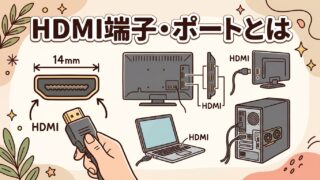
端子(差込口)の形や機器のどこにあるか、「HDMI 1」「ARC」などの表記の意味は HDMIの端子・ポートとは、ミニ・マイクロHDMIの見分け方と標準HDMIへの変換は ミニHDMI・マイクロHDMIとは で詳しく解説しています。
長さ選びも重要!最適なHDMIケーブルの長さを見つけるコツ
HDMIケーブルは、必要最低限の長さに「少しゆとりを持たせたもの」を選ぶのがベストです。
長すぎると信号が劣化して映像が途切れる原因になり、短すぎると機器の配置が制限されて配線がピンと張ってしまい危険だからです。
一般的に、パソコンのすぐ横にモニターを置くなら「1〜1.5m」、テレビとすぐ下のテレビ台にあるレコーダーを繋ぐなら「1.5〜2m」が目安です。
もし部屋の端から端までなど、5m以上の長い距離を繋ぎたい場合は、信号の劣化を防ぐ機能(光ファイバーなど)がついた専用のケーブルが必要になります。
メジャーなどで機器と機器の間の距離を実際に測り、+50cm程度の余裕を持たせた長さのケーブルを選んでください。
【購入前にチェック】用途に合わせたHDMIケーブルの選び方ガイド
自分にぴったりのHDMIケーブルを選ぶには、「何と何を繋ぐか」を明確にすることが最も重要です。
用途に合わせて、これまで説明した「バージョン」「端子の種類」「長さ」の3つの要素を適切に組み合わせる必要があるからです。
例えば、「PlayStation 5を4Kテレビに繋ぎたい、距離は近い」という場合なら、バージョンは2.1(ウルトラハイスピード)、端子は両方とも標準(タイプA)、長さは1.5m、といった具合に条件が絞り込めます。
購入前には必ず自分の環境を振り返り、最適なスペックのケーブルを選びましょう。
失敗しないHDMIケーブル選びのステップは、以下の通りです。
ケーブルの認証ラベル(ハイスピード/プレミアム/ウルトラハイスピード)ごとの違いは HDMIケーブルの種類と規格の違い、長さの限界と選び方は HDMIケーブルの長さの選び方 を参照してください。
HDMIをもっと使いこなす!周辺知識とよくある疑問
HDMIと他の接続方法(DisplayPort, USB-Cなど)はどう違う?
HDMI以外にも映像を送るケーブルはいくつかありますが、それぞれ得意な分野や使われる機器が異なります。
開発された目的や、主流となっている業界が違うからです。
HDMIは、テレビや家庭用ゲーム機、ブルーレイレコーダーなど「家電全般」で最も使われています。
一方「DisplayPort(ディスプレイポート)」は主にパソコン向けで、複数のモニターを繋いだり、超高画質なPCゲームをしたりするのに向いています。
「USB-C(タイプC)」は最新のノートパソコンやスマートフォンで使われ、映像を送りながら同時に機器の充電もできるのが強みです。
一般的な家庭での使用ならHDMIが最も汎用性が高く便利ですが、パソコン環境によってはDisplayPortやUSB-Cが適している場合もあります。
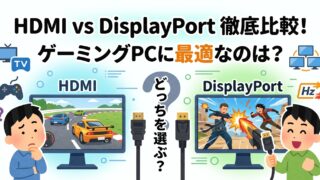
HDMIとDisplayPortの違いは HDMIとDisplayPortの違いを徹底比較、USB-C(Type-C)からHDMIに変換する方法は Type-C(USB-C)をHDMIに変換する方法 にまとめています。
HDMI接続で「映像が出ない」「音が出ない」時のチェックポイント
HDMIケーブルを繋いだのに映像や音が出ない時は、まず物理的な接続状態と簡単な設定を確認しましょう。
こういったトラブルの原因の多くは、ケーブルの故障ではなく、接触不良や単純な設定ミスだからです。
「ケーブルが奥までカチッと挿さっていない」「テレビのリモコンで入力切替(HDMI 1、HDMI 2など)を間違えている」「パソコン側で映像を外部に出力する設定になっていない」といったケースが非常によくあります。
故障を疑って新しいケーブルに買い替える前に、まずは基本的なポイントを確認してみてください。
映像や音が出ない時は、以下のポイントを一つずつ確認してみましょう。
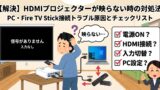
症状別・機器別の詳しい対処は HDMIが映らない・つながらない時の原因と対処、音は出るのに映像だけ出ない場合は HDMIで映像が出ないのに音は出る を参照してください。
HDMI分配器やセレクターとは?知っておきたい関連機器
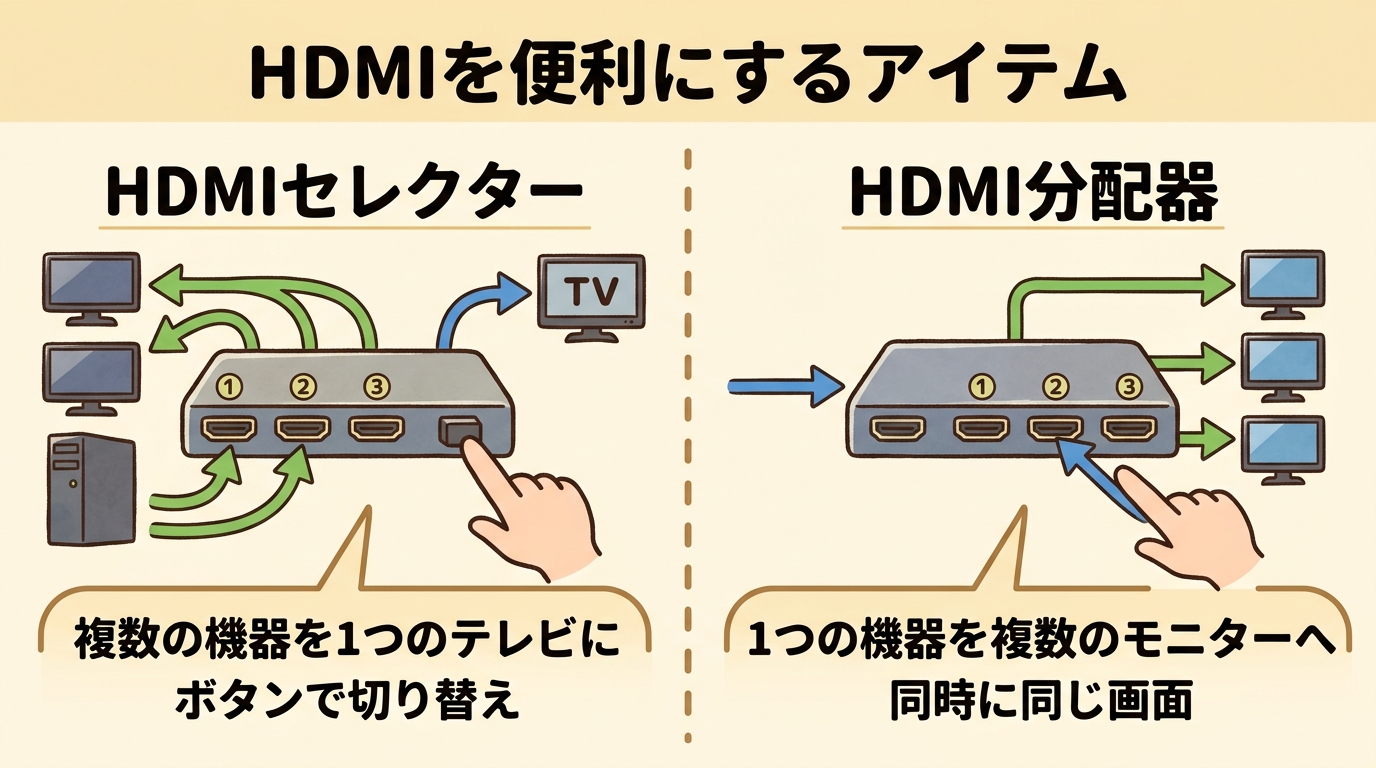
HDMIの関連機器として知っておくと便利なのが、「セレクター(切替器)」と「分配器(スプリッター)」です。
テレビのHDMI差込口が足りなくなった時や、1つの映像を複数の画面に同時に映したい時に役立つからです。
「セレクター」は、テレビの差込口が1つしかないのに、PS5とSwitchとレコーダーの3つを繋ぎたい時に使います。
ボタン一つでどの映像をテレビに映すか切り替えられます。
一方「分配器」は、1台のパソコンの映像を、2台のモニターに全く同じように同時出力したい時に使う機器です。
ご自身の環境に合わせてこれらの機器を活用すれば、毎回ケーブルを抜き差しする手間を省くことができます。
分配器・セレクター・切替器の違いと選び方は HDMI分配器・セレクター・切替器の違いと選び方、端子が足りないときの増やし方は テレビ・PCのHDMI端子が足りない時の増やし方 にまとめています。
まとめ:HDMIとは?あなたのデジタルライフを豊かにする必須アイテム
この記事では、「HDMIとは何か」という基本的な役割から、テレビやPCとの「具体的な活用シーン」、そして「失敗しないケーブルの選び方」について解説しました。
HDMIは、映像と音声を一本で伝送できるデジタル接続の標準規格であり、あなたのデジタル機器を最大限に活かすために欠かせません。
この情報を参考に、ぜひあなたの環境にぴったりのHDMIケーブルを見つけ、快適なデジタルライフを送ってください。
関連記事: