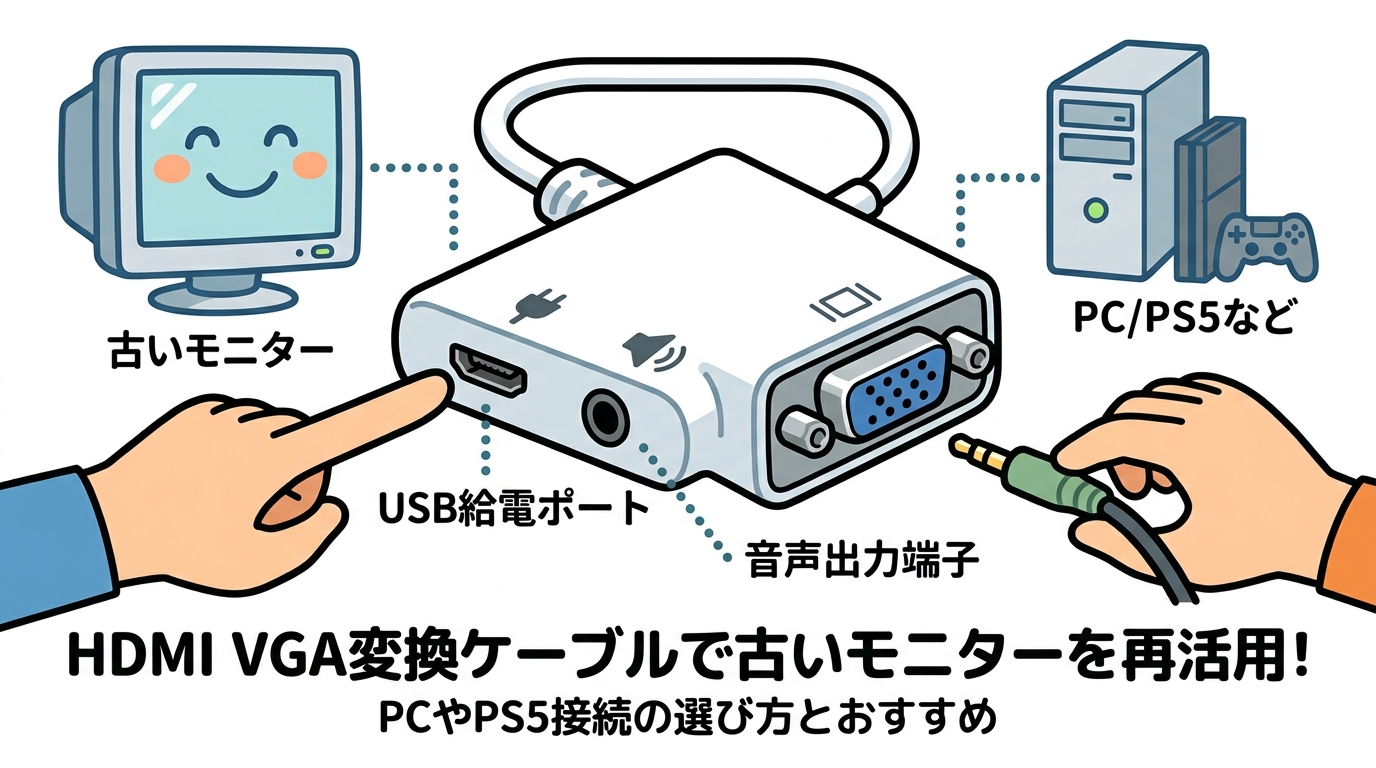
新しいHDMI出力のPCやPS5を、まだ使えるVGAモニターやプロジェクターに繋げたいけれど、どのHDMI VGA変換ケーブルを選べば良いか迷っていませんか?
この記事では、デジタル機器にある程度興味はあるものの専門知識は乏しいあなたのために、失敗しない選び方からおすすめ製品、接続方法、トラブル解決までを徹底解説。
大切な既存資産を有効活用し、快適なデジタル環境を手に入れるための情報がわかります。
HDMI VGA変換ケーブルはなぜ必要?古いVGA機器を賢く再活用するメリット
最新PCやゲーム機(PS5/Nintendo Switchなど)をVGAモニター・プロジェクターに繋ぐには?
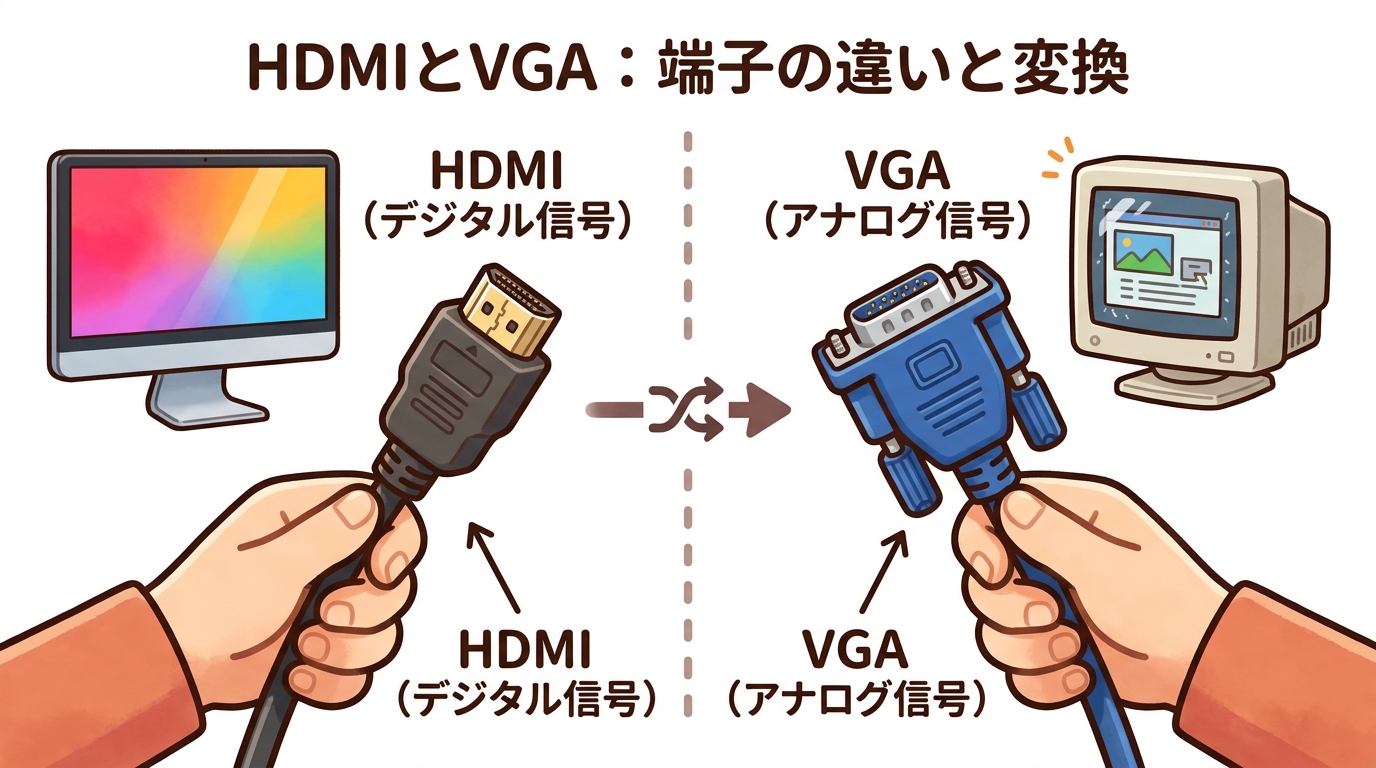
最新のPCやゲーム機を古いVGA機器に接続するには、HDMI信号をVGA信号に変換する専用のケーブルやアダプターが必要です。
なぜなら、最新機器の映像出力は「デジタル信号(HDMI)」であるのに対し、古いモニターやプロジェクターの入力は「アナログ信号(VGA)」であり、そのままでは言葉が通じず互換性がないためです。
例えば、最新のPlayStation 5や端子の少ない薄型ノートパソコンを、学校やオフィスに古くからあるプロジェクターに繋ごうとしても、HDMIコネクタとVGA端子では形が違うだけでなく、映像伝送の規格や信号の形式も違うため、直接繋ぐことはできません。
したがって、デジタル信号をアナログ信号へと翻訳し、両者の橋渡しをしてくれる「HDMI VGA変換ケーブル」が必須のアイテムとなります。
「まだ使えるVGAモニター」を買い替えずにサブディスプレイとして有効活用する
画面がまだ綺麗に映るVGAモニターをお持ちなら、捨てるのではなく変換ケーブルを使ってサブディスプレイとして再活用するのが圧倒的におすすめです。
理由は単純で、新しいモニターを数万円出して購入するよりも、数千円の変換ケーブルを買う方がはるかに安上がりで、お財布にも環境にも優しいからです。
家の押し入れに眠っている昔のデスクトップ用モニターを引っ張り出し、変換ケーブルを使ってノートパソコンに繋げば、すぐに広々とした作業領域を手に入れることができます。
「古くて使えない」と諦めていたVGAモニターも、変換ケーブル一つあれば立派なサブディスプレイとして見事に蘇ります。
HDMI VGA変換ケーブルでコストを抑え、快適なデュアルモニター環境を作る
変換ケーブルの導入は、極限までコストを抑えて快適なデュアルモニター(2画面)環境を構築する最も賢い方法です。
わずかなケーブル代の投資だけで、新品のモニターを買い足した時と同等レベルの作業効率アップが見込めるからです。
デュアルモニター環境を構築することで、以下のような快適な使い方が可能になります。
- 片方の画面でWebで調べ物をしながら、もう片方でWordやExcelの資料を作成する
- メイン画面でゲームをプレイしつつ、サブ画面で攻略サイトやDiscord(通話アプリ)を開く
- オンライン会議の画面を映しながら、手元の画面で議事録をメモする
コストパフォーマンスを最優先しつつ、ワンランク上の快適なデジタル環境を手に入れたいなら、変換ケーブルを活用したデュアルモニター化が最適解です。
失敗しない!HDMI VGA変換ケーブルの選び方とおすすめモデル
映像も音声も安定出力!「アクティブ変換」と「給電」の重要性
変換ケーブルを選ぶ際は、必ず「ICチップ内蔵(アクティブ変換)」かつ「外部給電対応(USB給電など)」のモデルを選ぶのが失敗しない鉄則です。
アクティブ変換(Active Conversion)とは
変換アダプターやケーブルの内部に信号を処理・増幅するICチップを搭載し、異なる映像信号方式(例:DisplayPortからHDMI/VGA)を能動的に変換する技術です。
デジタル(HDMI)からアナログ(VGA)へ信号を変換する作業には電力を消費するため、電力が不足すると画面が真っ暗になったり、映像が途切れたりするトラブルが発生するからです。
例えば、PS5やApple TVなどの機器はHDMI端子からの出力電力が元々弱いため、USBケーブルで別途コンセント等から電力を補給できるタイプでないと正常に動作しません。
また、VGA端子自体は「映像」しか伝送できない仕様のため、スピーカーから音を出したい場合は「音声出力ジャック(3.5mmオーディオ端子)」が付いているモデルを選ぶ必要があります。
安定した映像表示と音声出力を確実にするために、必ず「アクティブ変換・外部給電対応・音声出力対応」の3点が揃ったモデルを選びましょう。
【目的別】HDMI VGA変換ケーブルの選び方を徹底解説(PC接続/PS5接続/プロジェクター用)
繋ぎたい機器や目的に合わせて、最適な形状やスペックのケーブルを選ぶことが重要です。
機器によって必要な電力の大きさが違ったり、設置環境によって取り回しのしやすいケーブルの形状が異なったりするからです。
目的や使用機器によって、選ぶべき形状は以下のように異なります。
まずは自分が「何を何に繋ぎたいのか」を明確にした上で、その用途にぴったり合ったタイプを選択しましょう。
信頼性と実績で選ぶ!おすすめのHDMI VGA変換ケーブル【メーカー・製品紹介】
ケーブルを購入する際は、Amazonなどのネットショップでレビュー評価が高く、実績のある有名メーカーの製品を選ぶと安心です。
安価すぎる無名ブランドの製品は、内部のICチップの品質が悪く、画面にノイズが入ったりすぐに壊れてしまったりするトラブルが非常に多いためです。
例えば、「UGREEN」や「Anker」、「サンワサプライ」や「エレコム」といった国内外の有名メーカーの製品は、品質管理がしっかりと行われており、万が一の際の保証体制も整っています。
「安物買いの銭失い」を防ぐためにも、数百円の違いであれば信頼できるメーカーの製品を優先して選ぶことをおすすめします。
ケーブルの長さや耐久性もチェック!「HDMI VGA変換ケーブル」購入時の注意点
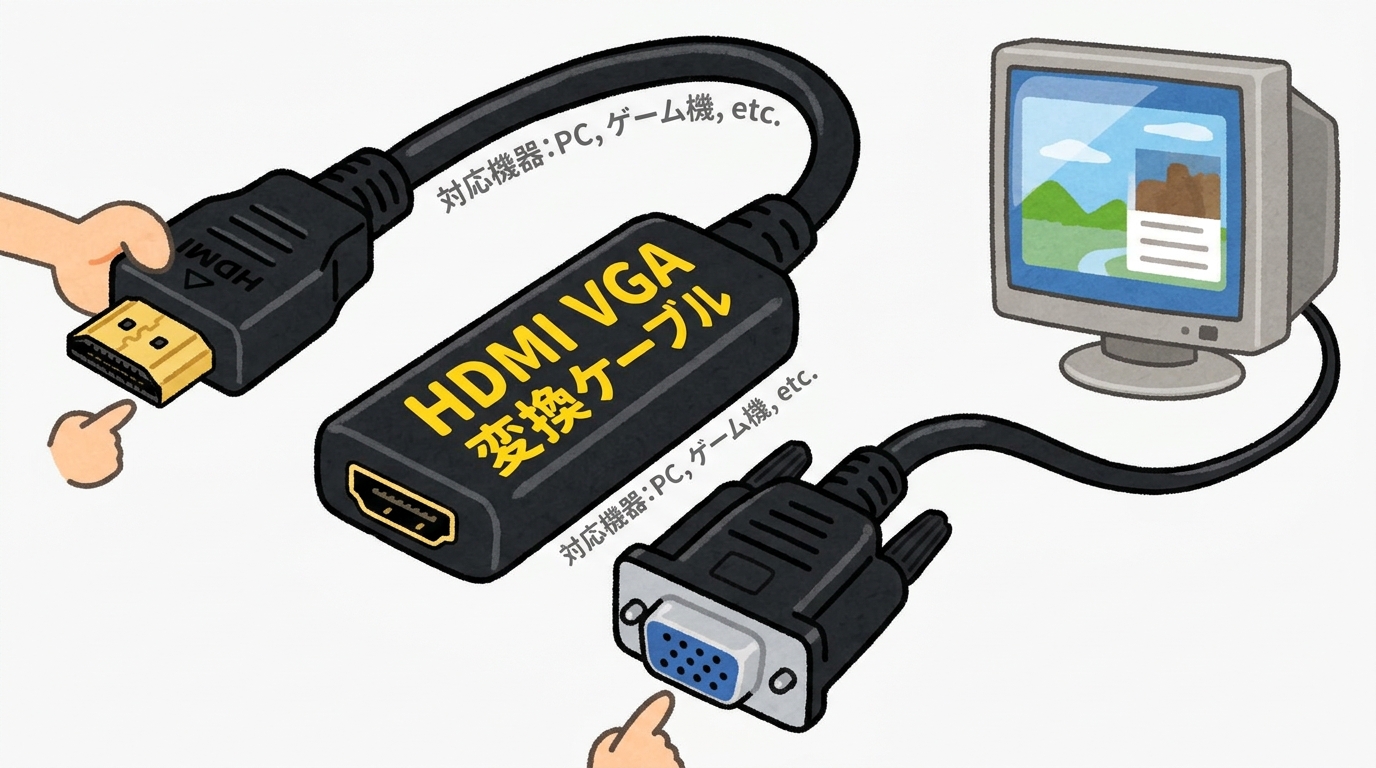
変換機能のスペックだけでなく、アダプタ本体の寸法やケーブルの物理的な長さ、端子部分の耐久性も購入前に忘れずに確認しましょう。
接続先のスペースに対して本体の寸法が大きすぎると他の端子と干渉する恐れがありますし、設置場所に対してケーブルが短すぎると物理的に届かず、逆に長すぎるとノイズの原因になったり足元で邪魔になったりするためです。
デスク裏を通して綺麗に配線したい場合は2〜3mの長さが必要ですし、ノートPCと一緒に持ち運ぶなら短いアダプタタイプが適しています。
また、端子部分が「金メッキ加工」されている製品は、サビや腐食に強く、長期間安定して使えるというメリットがあります。
購入ボタンを押す前に、実際の使用環境を頭の中でシミュレーションし、最適な長さやサイズ感を備えているか見極めましょう。
HDMI VGA変換ケーブルの接続方法とよくあるトラブル解決策
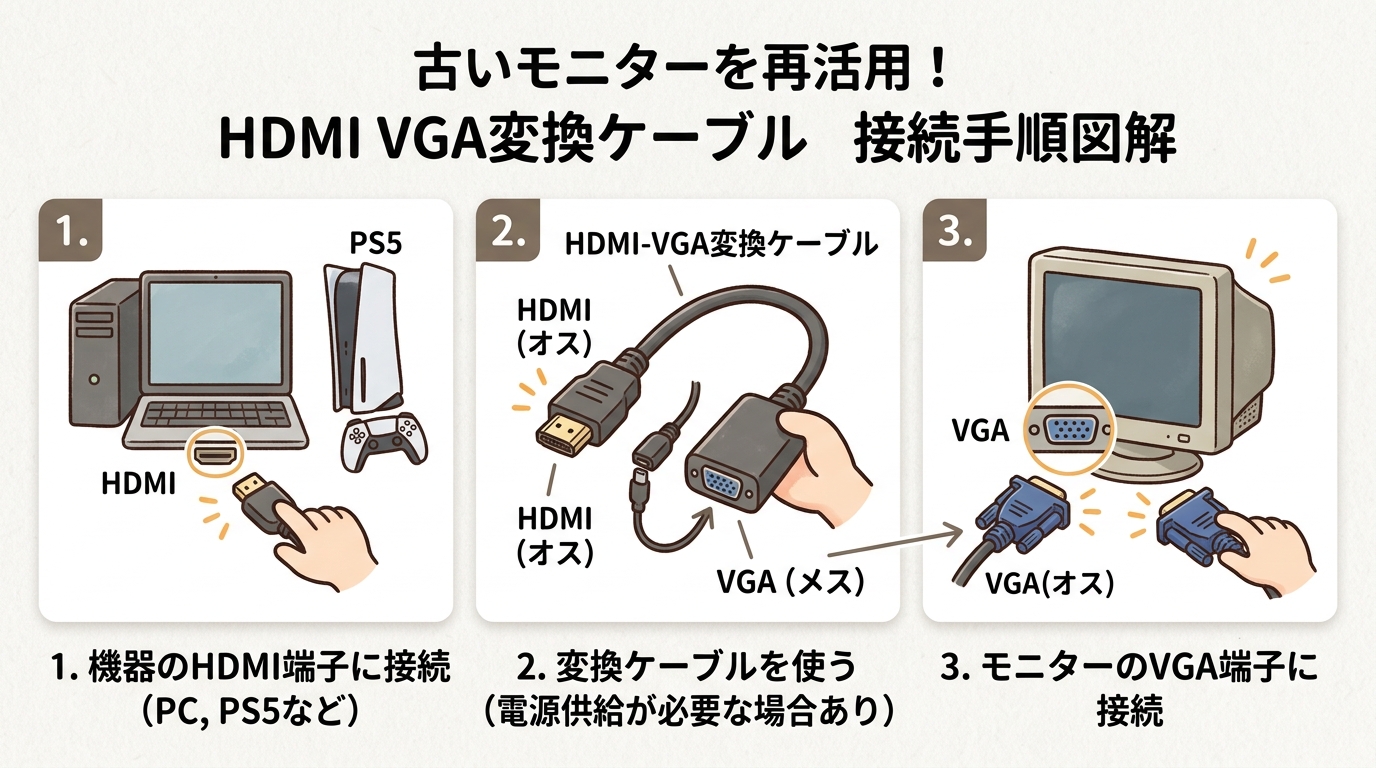
誰でも簡単!「HDMI VGA変換ケーブル」の基本的な接続手順
変換ケーブルの接続は、正しい順番で所定の場所に繋ぐだけで、専門知識がなくても誰でも簡単に設定できます。
面倒なドライバーソフトのインストールなどは不要で、基本的には「プラグアンドプレイ(挿すだけで使える)」に対応しているためです。
具体的な接続の手順は以下の通りです。
- 出力元の機器(PCやPS5)に、HDMIコネクタをしっかりと差し込む
- 変換アダプタを介して、VGAケーブルをモニター側に繋ぎ、ネジを回して固定する
- 給電が必要な場合はUSBケーブルを繋ぎ、音声が必要な場合はオーディオケーブルを繋ぐ
この手順通りに各端子をしっかり奥まで差し込めば、すぐにモニターへ映像が出力されます。
「画面が映らない」「音声が出ない」時のトラブルシューティング
接続したのに映像や音声が出ない場合は、まず「外部給電」と「モニター側の入力切り替え」の2点を確認してください。
変換ケーブル周りのトラブルの大部分は、ケーブルの故障ではなく「電力不足」か「モニター側の設定ミス」が原因だからです。
PS5やSwitchを繋いで画面が真っ暗な場合は、変換アダプタに付属のMicro USBケーブルなどを挿し、コンセントからしっかり給電できているか確認します。
また、モニター本体のボタンを押して、入力ソース(入力切替)が「VGA(またはD-sub)」になっているか確かめましょう。
音声が出ない場合は、オーディオケーブルがスピーカー側の正しい穴に挿さっているか確認します。
映らないからといってすぐに壊れたと判断せず、電源周りと基本的な接続設定を見直すことで、多くのトラブルはあっさり解決できます。
「解像度が合わない」「画面がちらつく」など画質問題の解決策
画面のサイズが合わなかったり、映像が乱れたりする場合は、出力元(PCやゲーム機)の「解像度設定」を下げることで改善します。
古いVGAモニターは、最新のHDMI規格による高画質(4Kなど)の信号を受け取ることができず、モニターの許容範囲を超える信号が送られてくると映像が正常に表示されないためです。
Windowsパソコンの場合は「ディスプレイ設定」から、PS5の場合は「スクリーンとビデオ」の設定画面から、解像度を「1080p」やモニターの推奨解像度(例: 1920×1080や1366×768など)に手動で変更してみてください。
古いモニターのスペックに合わせた適切な解像度設定を行うことが、綺麗で安定した画面を表示するための最大のコツです。
まとめ:HDMI VGA変換ケーブルであなたのデジタル環境をアップグレードしよう!
この記事では、HDMI VGA変換ケーブルの必要性から選び方、具体的な接続方法やトラブルシューティングまでを解説しました。
古いVGAモニターやプロジェクターは、適切な変換ケーブルを用意するだけで、最新のPCやPS5のサブディスプレイとして立派に蘇ります。
新しくモニターを買い替えるよりも圧倒的に低コストで、作業領域を広げて快適なデュアルモニター環境を手に入れることが可能です。
購入の際は、動作を安定させるための「外部給電対応」や「音声出力対応」のモデルを選び、信頼できるメーカーの製品を選ぶことが失敗しないポイントです。
ぜひこの記事を参考に、自宅に眠っているVGA機器を有効活用し、あなたのデジタル環境をより豊かにアップグレードしてください。