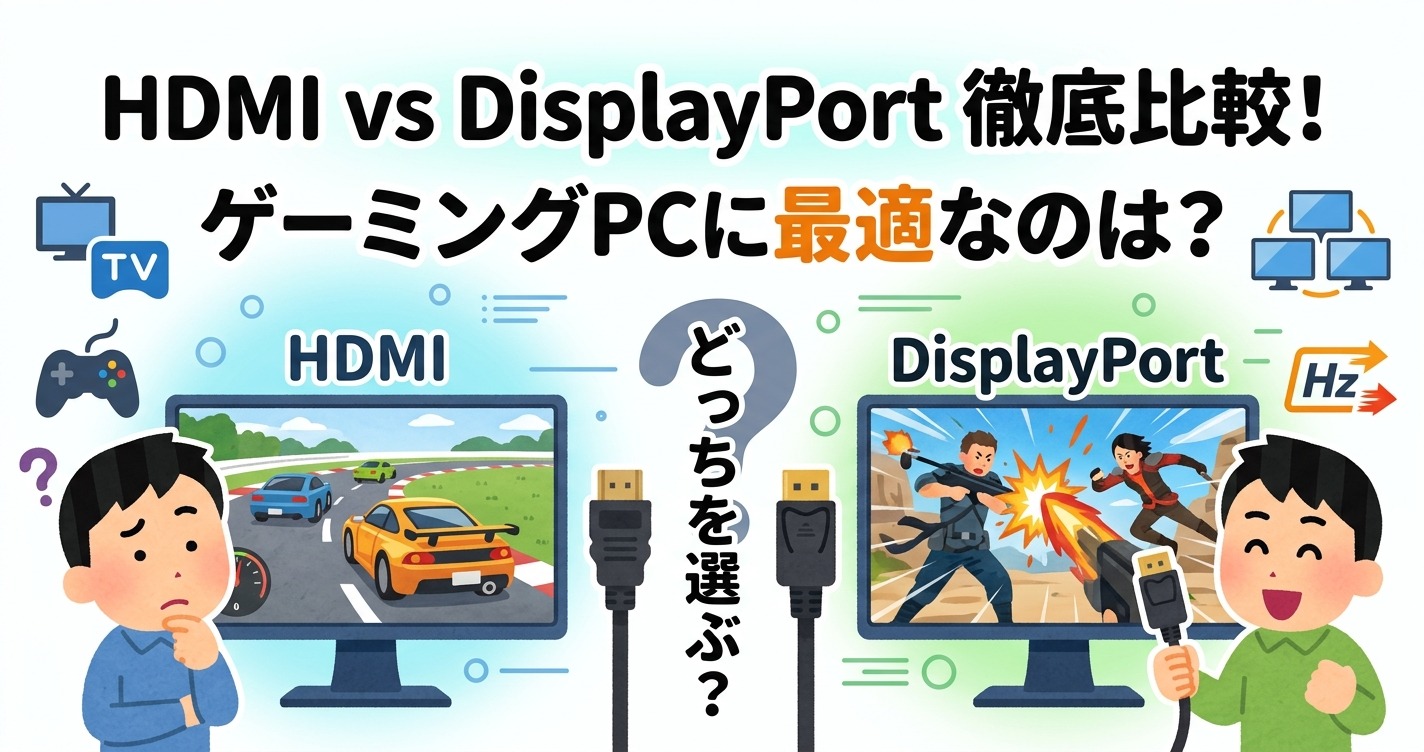
HDMIとDisplayPortの違いが分からず、どちらでPCとディスプレイを接続すべきか迷っていませんか?
特に、ゲーミングPCや高リフレッシュレートモニターで最高のパフォーマンスを引き出したい方は、最適な接続方法を知りたいはずです。
この記事では、HDMIとDisplayPortの基本的な違いから、ゲーミング、高解像度、マルチディスプレイといった用途に応じた選び方、そしてケーブル選びのポイントまで、あなたの疑問を徹底的に解決します。
この記事を読めば、あなたの環境に最適な接続方法が明確になり、後悔のないケーブル選びができるでしょう。
端子が合わずに「HDMI⇔DisplayPortを変換したい」場合の要点は後半で解説します。VGA・DVI・RCAなど他の端子への変換も含めた全体像は HDMI変換アダプタ・変換ケーブルの選び方 総まとめ を参照してください。
結局どっち?目的別「HDMIとDisplayPort」最適な選び方
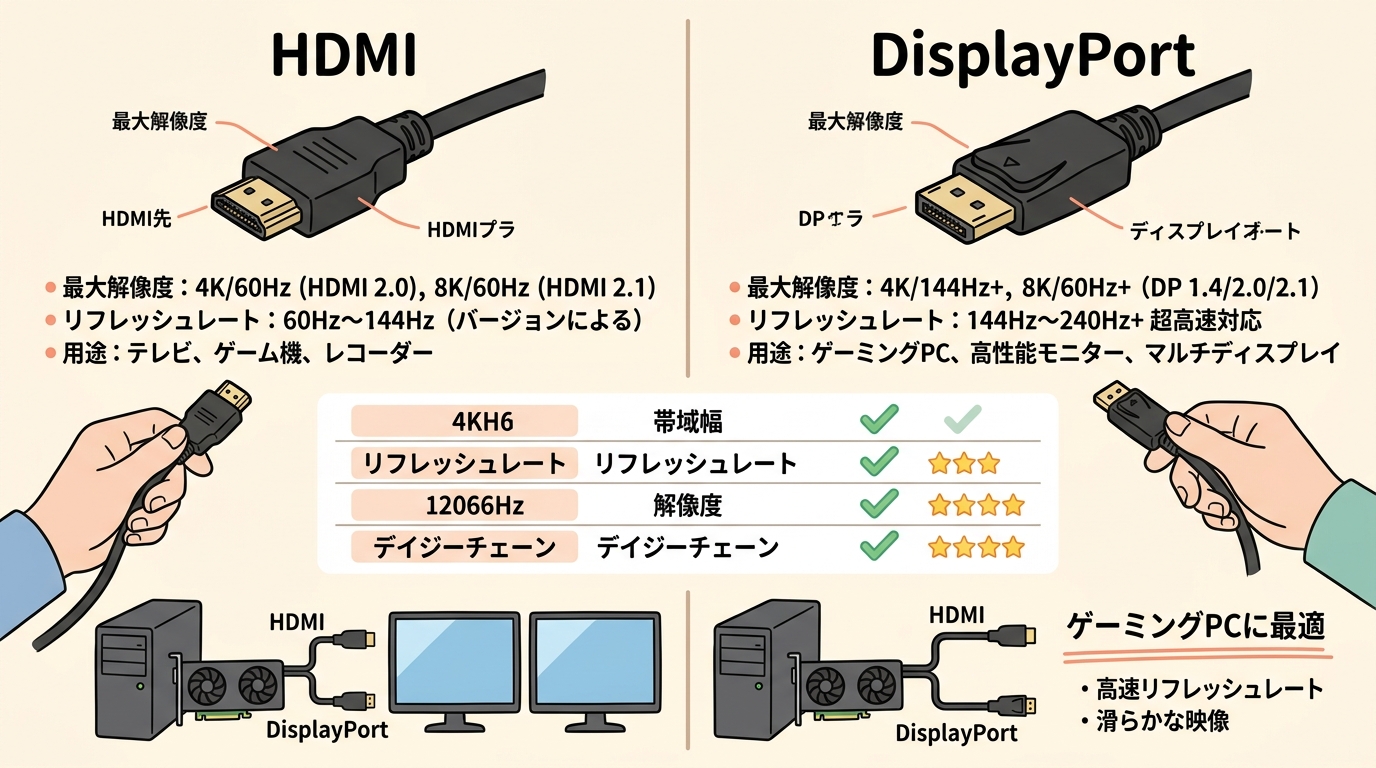
【ゲーミングPC・高リフレッシュレートモニター】HDMIとDisplayPortのどちらを選ぶべき?
ゲーミングPCでは、まずGPUとモニターの両方が対応している端子を確認しましょう。
DisplayPortはPC用モニターや複数画面環境で広く使われ、MSTやAdaptive-Syncなどを利用しやすい点が特徴です。
一方、HDMI 2.1は、4K/120Hz、VRR、HDRなどに対応するPC・モニターの組み合わせでは有力な選択肢になります。
G-SYNCやAMD FreeSyncなどの可変リフレッシュレート機能は、DisplayPortで広く利用されてきました。
ただし、近年はGPUとモニターの組み合わせによって、HDMI接続でもVRRやG-SYNC Compatibleを利用できます。
対応端子、GPU世代、モニターの仕様を確認して選びましょう。
そのため、「PCなら必ずDisplayPort」とは限りません。
実際に利用できる解像度やリフレッシュレート、VRR、HDRは、GPU、モニター、ケーブルの対応状況で決まります。
ゲームの入力遅延も、端子の種類だけで一律に決まるものではありません。
HDMI 2.1は4K/120Hz、8K/60Hz、VRR、ALLM、eARCなどを規格上サポートしていますが、製品がそれらすべてに対応するとは限りません。
製品仕様に「HDMI 2.1」とだけ書かれている場合は、4K/120HzやVRRなど、必要な機能を個別に確認する構成が安全です。
【高解像度・マルチディスプレイ】最適な接続方法と将来の拡張性
4Kや8Kといった高解像度での出力や、複数のモニターを使うマルチディスプレイ環境の構築にも「DisplayPort」が適しています。
なぜなら、DisplayPortには「デイジーチェーン(数珠つなぎ)」と呼ばれる、ケーブル1本で複数のモニターを繋ぐ機能(MST機能)が備わっているからです。
DisplayPortのMSTに対応したPCとモニターを使えば、1つのDisplayPort出力から複数の映像信号を分配できます。
モニターのデイジーチェーンを利用する場合は、1台目のモニターにDisplayPort入力とMST対応のDisplayPort出力が必要です。
また、接続台数、解像度、リフレッシュレートの合計は、GPUや接続方式の帯域によって制限されます。
したがって、MSTは「端子数を完全に気にせず増設できる機能」ではありません。対応モニター、GPU、ドッキングステーションの仕様を確認して利用しましょう。
マルチディスプレイ環境をスマートに構築するためのポイントをまとめました。
以上のことから、将来的なモニターの増設や、高解像度かつスマートな作業環境を考えているなら、拡張性に優れたDisplayPortが圧倒的に便利です。
【VRR・HDR対応】最大限に活かすためのHDMI/DisplayPortの選び方
VRR(可変リフレッシュレート)やHDR(ハイダイナミックレンジ)の美しい映像を活かしたい場合、最新の家庭用ゲーム機なら「HDMI 2.1」、PCなら「DisplayPort 1.4以上」を選ぶのが最適です。
その理由は、接続する機器によってサポートしている規格の主流が異なるからです。
例えば、PlayStation 5やXbox Series Xなどの最新コンソール機は、HDMI 2.1による4K/120Hz出力やVRR機能に最適化されています。
一方、PC向けのグラフィックボードでは、DisplayPortが長らくVRR(FreeSyncやG-SYNC)の基準となっており、HDR表示においてもPC環境ではDisplayPortのほうが相性の良いモデルが多く見られます。
最高の映像美と滑らかさを体験するためには、家庭用ゲーム機メインならHDMI、PCメインならDisplayPortと、機器に合わせてケーブルを使い分けましょう。
【テレビ・AV機器】汎用性の高いHDMIが主流な理由と使い分け
リビングのテレビやサウンドバー、プロジェクターなどのAV機器と接続する場合は「HDMI」一択と言っても過言ではありません。
家電業界における標準規格としてHDMIが広く普及しており、映像だけでなく音声コントロールなどの連携機能が非常に充実しているからです。
テレビやAV機器をHDMIで接続する主なメリットをご紹介します。
このように、AV機器同士を連携させてホームシアターなどの環境を構築する用途においては、汎用性が高く機能も豊富なHDMIを選ぶのが最適解です。
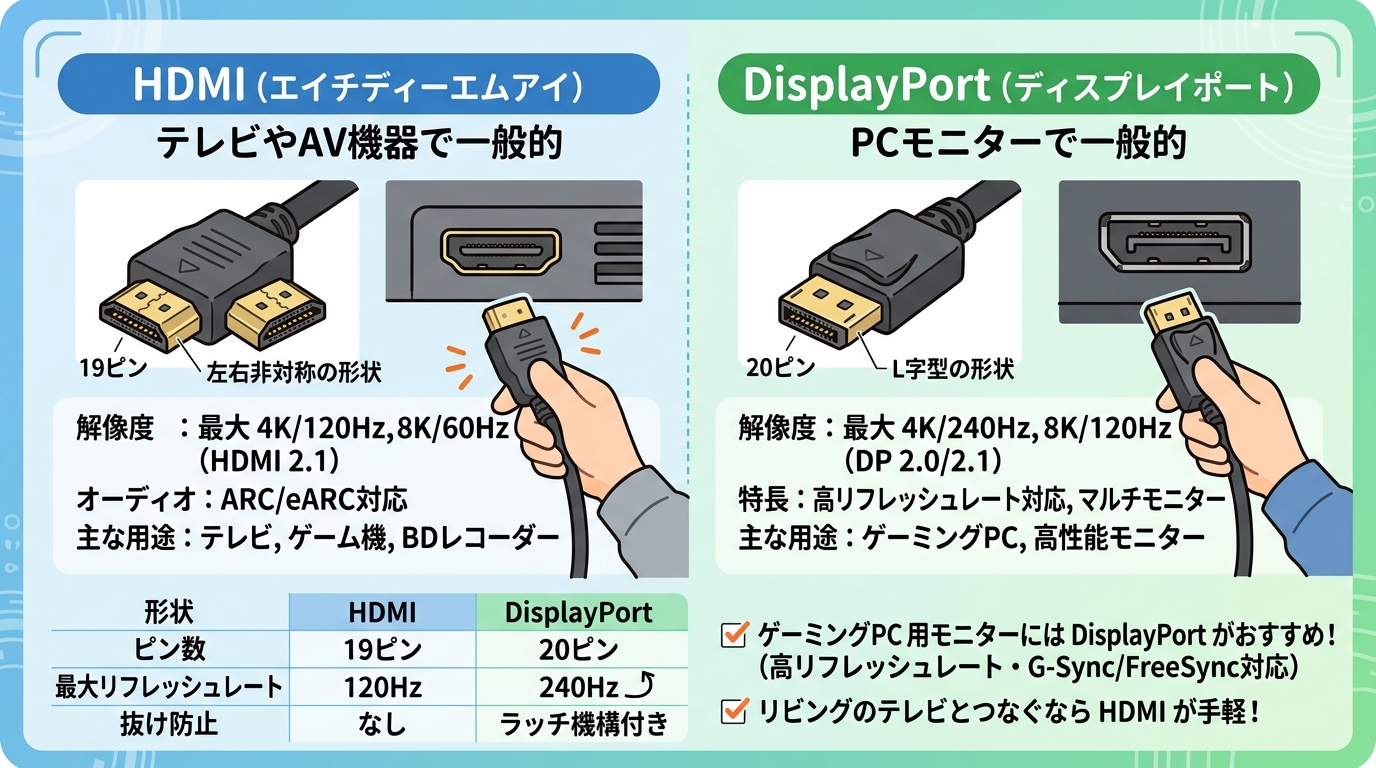
HDMIとDisplayPortの基本的な違いを徹底比較
HDMIとは?特徴とメリット・デメリット【ディスプレイポートとの違い】
HDMI(High-Definition Multimedia Interface)は、主にテレビや家庭用ゲーム機、ブルーレイレコーダーなどの家電向けに開発された接続規格です。
映像と音声を1本のケーブルで手軽に送ることを目的として普及し、現在では世界中のほとんどの映像機器に採用されています。
また、標準的なHDMIコネクタ(Type-A)は扱いやすい寸法で設計されており、機器の背面にすっきりと収まりやすい点も家電に広く浸透した理由の一つです。
HDMIのメリットとデメリットは以下の点にまとめられます。
つまり、HDMIは「家電を中心とした汎用性と連携機能の高さ」が最大の特徴であり、日常生活で最も馴染み深いインターフェースと言えます。
DisplayPortとは?特徴とメリット・デメリット【HDMIとの違い】
DisplayPortは、主にパソコンとモニターを接続するために特化して開発された規格です。
PC環境のニーズに合わせて作られており、超高解像度や高リフレッシュレートといった大容量のデータ転送に強みを持っているからです。
PC環境に特化したDisplayPortのメリットとデメリットをご紹介します。
したがって、DisplayPortは「PC環境で最高のパフォーマンスを引き出すためのプロ仕様の規格」として、ゲーマーやクリエイターから強く支持されています。
バージョンによる性能差:HDMI 2.1とDisplayPort 1.4の帯域幅・解像度を比較
ケーブルを選ぶ際は規格の「バージョン」を確認することが非常に重要です。
最新の高性能環境を狙うなら、ケーブルは「HDMI 2.1対応」「DisplayPort 1.4対応」という表記だけでなく、必要な伝送速度を確認しましょう。
HDMIでは、4K/120Hzなどを利用する場合、公式認証の「Ultra High Speed HDMI Cable」を選ぶのが基本です。
DisplayPortでは、必要な解像度・リフレッシュレートに対応する認証済みケーブルを選び、製品仕様に記載された対応速度を確認します。
HDMIの「Ultra High Speed HDMI Cable」は、最大48Gbpsの伝送に対応するケーブルカテゴリーです。
HDMI Licensing Administratorは、認証済みケーブルに専用ラベルを付ける認証プログラムを案内しています。
バージョンが古いと転送できるデータ量(帯域幅)の限界が低くなり、せっかくの高解像度や高リフレッシュレートが発揮できないからです。
現行で主流となっているバージョンの性能差をまとめました。
| 規格 | 公称リンク帯域 | 注意点 |
|---|---|---|
| HDMI 2.0 | 18Gbps | 4K/60Hzの代表的な構成に対応。ただし色深度・色形式で条件が変わる。 |
| HDMI 2.1 | 最大48Gbps | 4K/120Hz、8K/60Hzなどに対応。ただし機器側の対応機能とケーブル条件を確認する。 |
| DisplayPort 1.2 | 21.6Gbps | 4K/60Hzの代表的な構成に対応。 |
| DisplayPort 1.4 | 32.4Gbps | DSC利用時に高解像度・高リフレッシュレートへ対応。 |
| DisplayPort 2.1系 | 製品のUHBR仕様によって異なる | DP40、DP54などの認証や、GPU・モニター側の対応速度を確認する。 |
DisplayPort 1.4のリンク帯域幅は最大32.4Gbps、映像データとして利用できる帯域は最大25.92Gbpsです。
4K/120Hzや8K/60Hzは、色深度・色形式・DSCの利用などの条件によって実現します。
4K/144Hzも、モニターとGPUがDSCに対応しているか、色形式を変更するかなどによって可否が変わるため、DP 1.4だけで無条件に保証されるわけではありません。
モニターやPC本体がどれだけ高性能でも、ケーブルのバージョンが古いと性能に蓋をしてしまいます。
購入前には必ず接続する機器の対応バージョンを確認しましょう。
音声伝送、著作権保護(HDCP)、付加機能(ARC/eARC、MST)の違い
映像出力以外の「音声伝送や付加機能」においても、HDMIとDisplayPortには明確な役割の違いがあります。
HDMIはホームエンターテインメント向け、DisplayPortはPC作業の効率化向けにそれぞれ機能が進化してきたからです。
それぞれの規格が持つ独自の付加機能や規格を比較します。
このように、サウンドバーを使いたいならHDMI、モニターをスマートに複数繋ぎたいならDisplayPortといったように、使いたい付加機能の観点から接続方法を選ぶのも有効です。
接続に関するよくある疑問とトラブル解決策
HDMIとDisplayPortの変換アダプタ・互換性について
PC側とモニター側でHDMIとDisplayPortの端子が合わない場合は、変換アダプタや変換ケーブルでつなげます。ただし、変換には「向き」があり、方向によって必要なもの(パッシブかアクティブか)が変わります。
理由は、DisplayPortの多くの出力が「HDMIの信号も出せる」デュアルモード(DP++)に対応している一方、HDMIからDisplayPortを作り出すには信号を変換する電源付きのチップが必要だからです。
| 変換の向き | 必要なもの | 目安 |
| DisplayPort → HDMI(PC → モニター/テレビ) | PCのDP出力がデュアルモード(DP++)対応ならパッシブ変換でOK。非対応やDP 2.x世代はアクティブ | パッシブ品は4K/30Hzや1080p止まりのことがある。4K/60Hz以上を出すならアクティブ変換を選ぶ |
| HDMI → DisplayPort(PC/ゲーム機 → DP専用モニター) | 変換チップ内蔵のアクティブ変換が必須(USBやポートからの給電が要る製品が多い) | パッシブ品では映らない。DPモニターにHDMI機器をつなぐ数少ない手段 |
| USB-C(DisplayPort Alt Mode)→ HDMI | 変換アダプタまたはハブ。実質アクティブ(LSPConなどのチップ内蔵) | ノートPC・タブレットの定番。Type-C(USB-C)をHDMIに変換 を参照 |
変換アダプタは便利ですが、本来の性能をフルに引き出せないリスクもあるため、可能な限り機器同士を同じ端子(HDMI同士、DP同士)で直接接続するのがおすすめです。VGA・DVI・RCAなど、HDMI・DisplayPort以外の端子への変換を含めた全体像は HDMI変換アダプタ・変換ケーブルの選び方 総まとめ にまとめています。
「高リフレッシュレートが出ない」「画面が乱れる」原因と対処法【HDMI/DisplayPort】
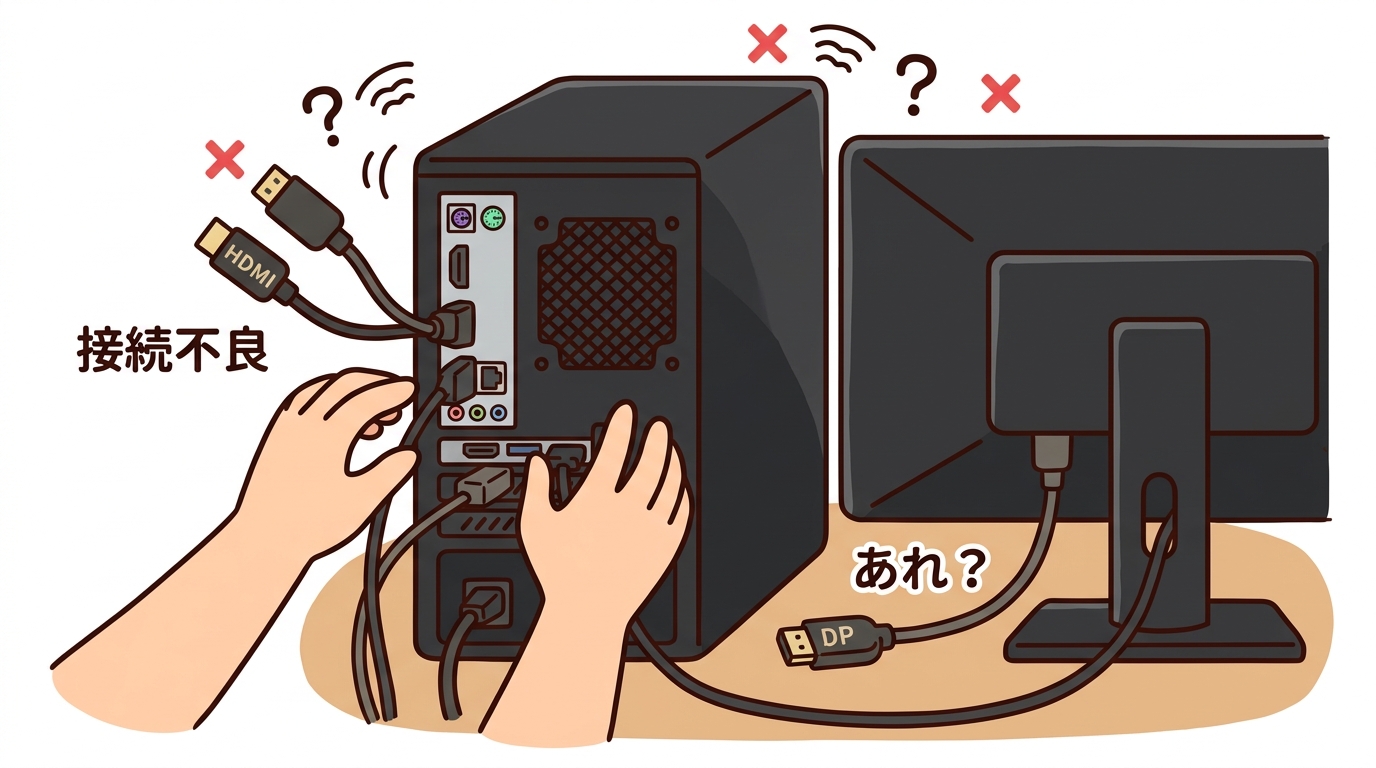
「144Hz対応モニターなのに60Hzしか出ない」「画面が突然ブラックアウトする」といったトラブルの多くは、ケーブルのスペック不足か設定の見落としが原因です。
高リフレッシュレートの出力を維持するためには、PC側、モニター側、そしてケーブルのすべてが条件を満たしている必要があるからです。
画面表示に問題がある場合に確認すべき対処法をリストアップしました。
- ケーブルのバージョンを確認:
4K/144Hzなどを出すにはHDMI 2.1やDP 1.4など対応した帯域幅を持つケーブルが必要 - OSやグラボの設定を確認:
Windowsの「ディスプレイ設定」や「NVIDIAコントロールパネル」でリフレッシュレートを手動で引き上げる - 接続先ポートの確認:
グラフィックボード搭載PCの場合、マザーボード側の端子に間違って挿していないか確認する
高リフレッシュレートが出ない時は慌てずに、まずはケーブルのバージョンとPC側の設定を見直してみましょう。
最適な「HDMIケーブル」「DisplayPortケーブル」の選び方と注意点
ケーブルを購入する際は、単に安いものを選ぶのではなく「認証マークの有無」と「ケーブルの長さ」に注目して選ぶことが重要です。
粗悪なケーブルや長すぎるケーブルは信号の減衰やノイズの影響を受けやすく、画面がチラつくなどの不具合を引き起こす大きな原因になるからです。
快適な環境を構築するための適切なケーブルの選び方をご紹介します。
- 認証マークの確認:
HDMIなら「Ultra High Speed」、DPなら「VESA認証」のマークがあるものを選ぶと品質が担保されている - コネクタの物理的な干渉に注意:
グラフィックボードに複数接続する場合、HDMIコネクタの寸法が標準規格よりも大きく作られたデザインのケーブルだと、隣のポートと干渉して挿さらないことがあるため、スリムな形状のものを選ぶ - 最適な長さ:
ノイズを防ぐため、必要以上に長いケーブルは避け、基本は1.5m〜2m程度のものを選ぶ - 端子のロック機構:
DisplayPortには抜け防止のツメ(ラッチ)がついているものが多く、着脱時に無理やり引っ張らないよう注意する
安定した映像と音声を楽しむためにも、数百円の違いをケチらず、信頼できるメーカーの認証済みケーブルを選ぶことがトラブルを未然に防ぐコツです。
まとめ:HDMIとDisplayPortの違いを理解し、最適な接続方法を選ぼう
今回は、HDMIとDisplayPortの違いや、用途別の最適な選び方について詳しく解説しました。
それぞれの規格には得意な分野があり、接続する機器に合わせて選ぶことが最高のパフォーマンスを引き出す鍵となります。
ご自身の持っているPCやモニターのスペック、そして今後構築したい環境を照らし合わせ、規格のバージョンにまで目を向けてみてください。
端子が合わない場合の変換や、VGA・DVI・RCAなど他の端子へつなぐ方法は HDMI変換アダプタ・変換ケーブルの選び方 総まとめ にまとめています。
最適なケーブルを選ぶことで、これまで以上に快適で美しい映像体験があなたを待っているはずです。