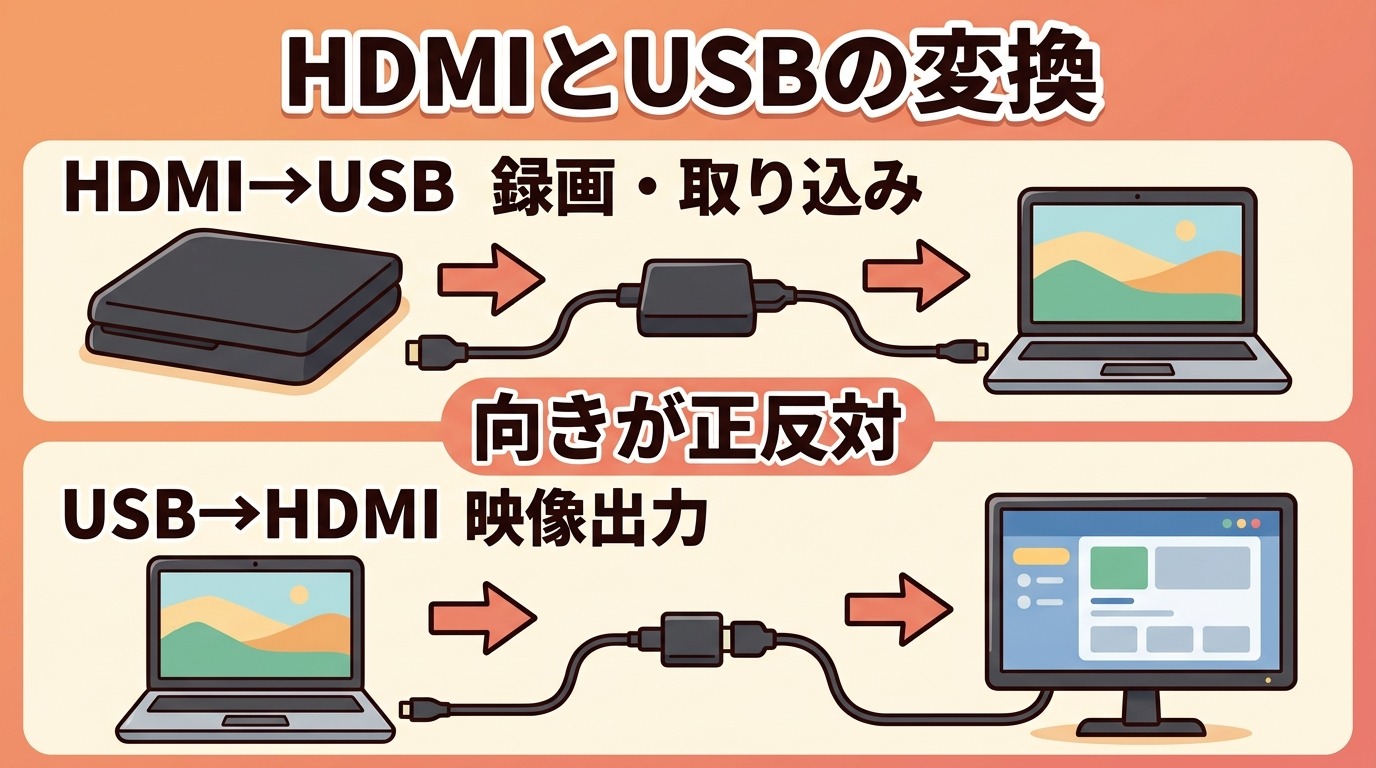
「hdmi usb 変換」「hdmi を usb に変換」「usb を hdmi に変換」で調べているあなたは、HDMIとUSBをつなぎたいはずですが、この2つの変換はやりたいことによって正反対で、必要なものもまったく違います。
結論として、「HDMI→USB」はHDMI映像をパソコンに取り込んで録画・配信するもので「HDMIキャプチャー機器」が必要です。
「USB→HDMI」はパソコンのUSB端子から映像をモニターへ出すもので「USB-C変換アダプタ」または「DisplayLinkアダプタ」を使います。
どちらもケーブル1本を挿すだけではつながりません。
この記事では、「取り込む」のか「出す」のかの見分け方、それぞれに必要な機器とスペックの見方、うまくいかないときの対処、HDCPの制約までを整理します。
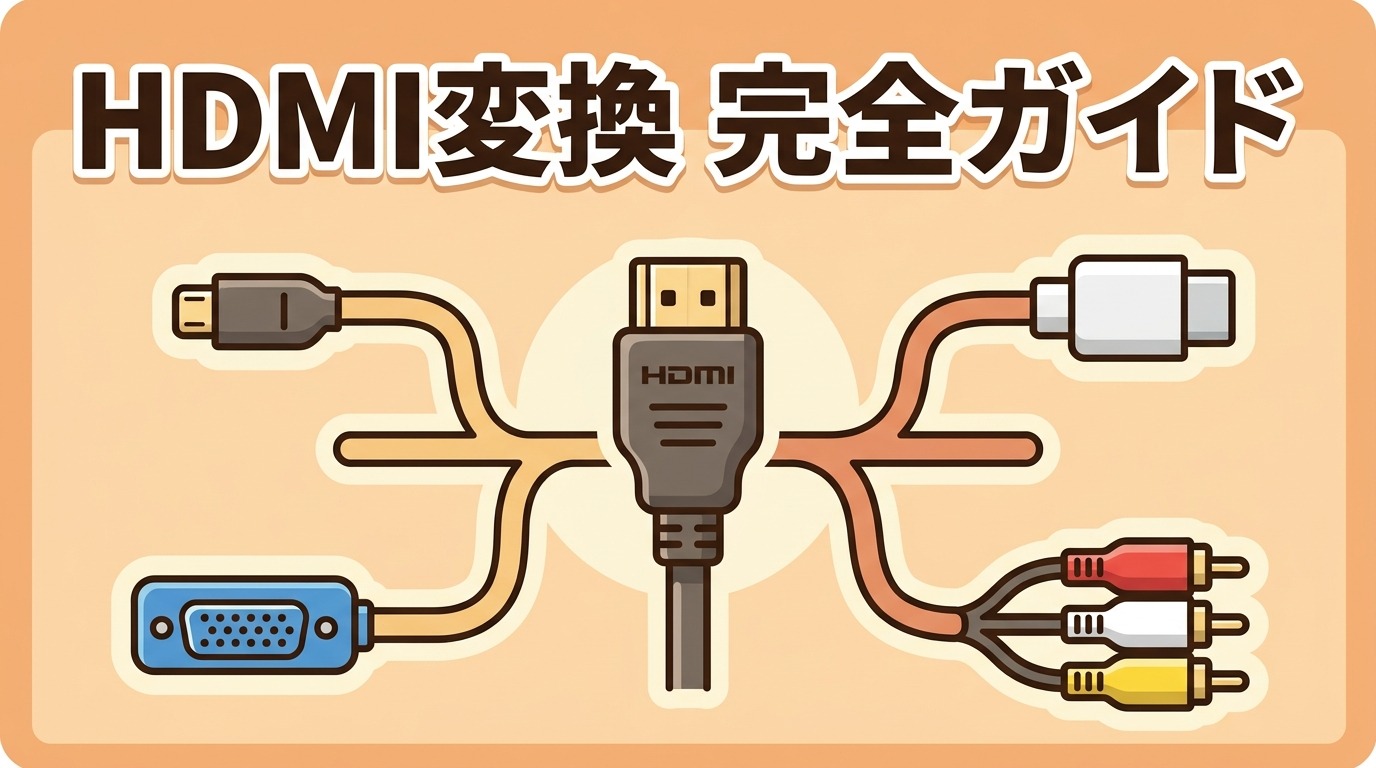
変換全体の一覧は HDMI変換アダプタ・変換ケーブルの選び方 総まとめ を参照してください。
まず「取り込む」か「出す」か
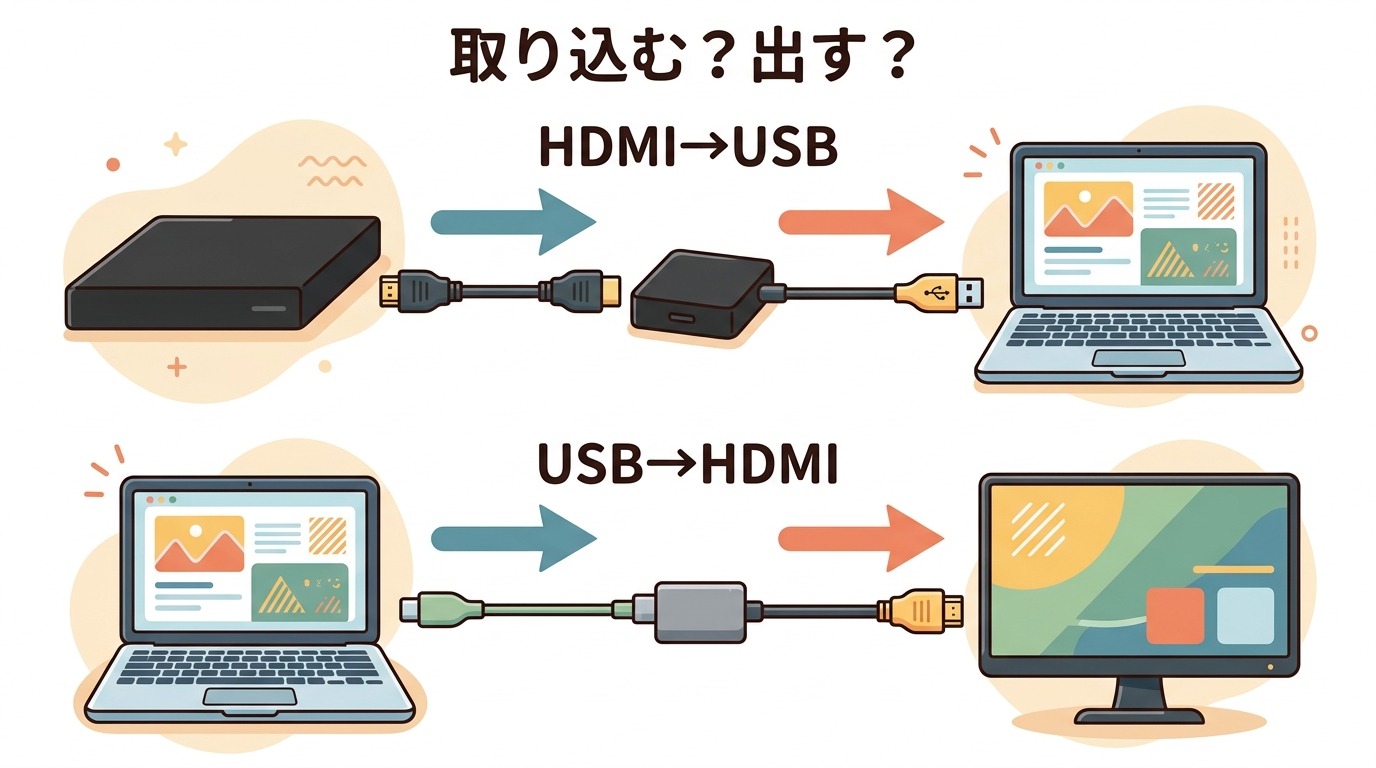
やりたいこと別の早見表
| やりたいこと | 向き | 必要なもの |
| ゲーム機・カメラの映像をPCで録画・配信したい | HDMI → USB(PCへ取り込む) | HDMIキャプチャー機器+録画/配信ソフト |
| ビデオカメラや一眼をPCのWeb会議・配信に映したい | HDMI → USB | 同上(PCにはUSBカメラとして認識される) |
| ノートPCの映像を外部モニター・テレビに映したい | USB → HDMI(映像を出す) | USB-C – HDMI変換、またはUSB-Cハブ/ドック |
| GPUや端子の制約を回避して画面を増やしたい | USB → HDMI | DisplayLink対応アダプタ(ドライバ必要) |
HDMI→USB(録画・配信)にはキャプチャー機器が必要
ゲーム機やビデオカメラのHDMI映像をパソコンに取り込むには、「HDMIキャプチャーボード(キャプチャー機器)」を使います。
パソコンのUSB端子は映像信号をそのまま受け取れないため、キャプチャー機器がHDMI映像をUSBで扱えるデータに変換し、パソコンからは「USBカメラ」のように見える仕組みだからです。
たとえばゲーム機の映像を配信するなら、ゲーム機のHDMI出力をキャプチャー機器につなぎ、キャプチャー機器をUSBでPCへ。
PC側では OBS Studio などの無料ソフトで「映像キャプチャデバイス」として選ぶと、画面に表示され、録画や配信ができます。
安価な製品(数千円)でもフルHD/60fpsの取り込みが可能です。
選び方・おすすめは HDMIキャプチャーボードの選び方 にまとめています。
USB→HDMI(映像を出す)には2つの方式がある
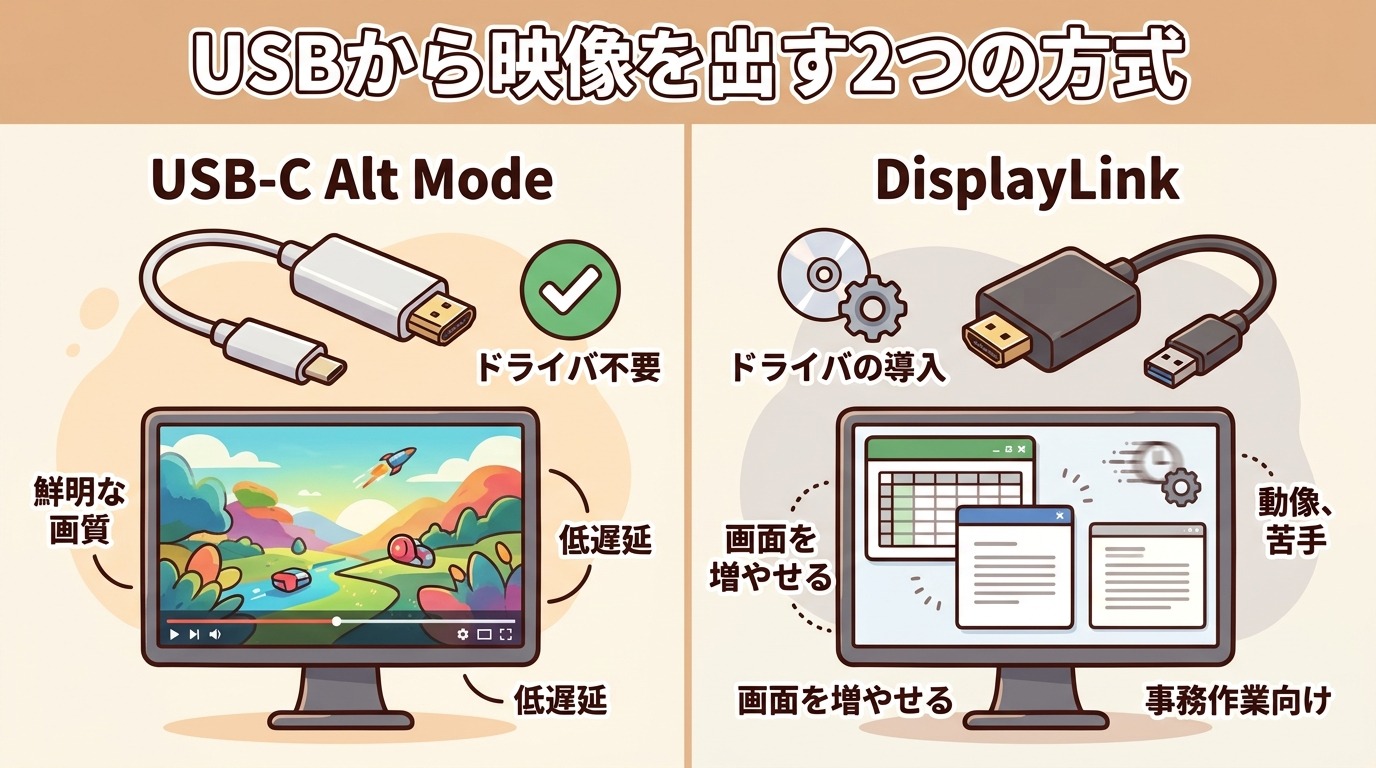
パソコンのUSB端子から外部モニターへ映像を出すには、方式が2つあります。
- USB-C(DisplayPort Alt Mode):
USB-C端子が映像出力に対応している機種で、USB-C – HDMI変換アダプタやハブを使う。
ドライバ不要で高画質・低遅延。動画やゲームにも使える。
対応の確認と選び方は Type-C(USB-C)をHDMIに変換する方法/HDMI付きUSB-Cハブの選び方 へ。 - DisplayLink方式:
USB-A/USB-Cから、専用ドライバ(アプリ)を入れてソフト的に映像を作り出す。
パソコンのGPUや端子の対応に関係なく画面を増やせるが、CPUに負荷がかかり、動画のなめらかさやゲームには不向き(表計算・資料・ブラウザなどの事務作業向け)。
「USB-A端子しかない」「1台のPCで3画面以上をそれぞれ別内容にしたい」「MacBookで内蔵GPUの制限を超えたい」といった場合はDisplayLink、それ以外は基本的にUSB-C(Alt Mode)を選びます。
多画面の考え方は HDMI端子が足りない時の増やし方 を参照してください。
「HDMI-USBケーブル」を1本挿すだけ、はできない
片側HDMI・片側USBの安価なケーブルを見かけますが、これを挿すだけでHDMIとUSBがつながることはありません。
HDMIとUSBは信号の種類が違い、間で変換する回路(キャプチャー機器やDisplayLinkチップ)が必要だからです。
市販の「HDMI to USBケーブル」は、実際にはケーブルの途中や端にキャプチャー機能を内蔵したものか、DisplayLinkを内蔵したものです。
商品説明で「録画できる(キャプチャー)」なのか「映像出力(ディスプレイ増設)」なのか、必ず確認してください。どちらの記載もない「ただのケーブル」は用途がありません。
用途別の選び方と注意点
ゲーム配信・録画がしたい
HDMIキャプチャー機器を用意し、ゲーム機 →(HDMI)→ キャプチャー機器 →(USB)→ PC、とつなぎます。
キャプチャー経由でPCに映る映像は、処理の都合で数十〜100ミリ秒ほど遅れます。
そのままだと操作しづらいので、ゲーム機の映像をテレビにも同時に出す「パススルー出力」付きのキャプチャー機器を選び、プレイはテレビ側を見て行うのが基本です。
詳しくは キャプチャーボードの選び方 へ。
ビデオカメラ・一眼レフをWebカメラとして使いたい
カメラのHDMI出力をキャプチャー機器でPCに取り込むと、Zoom・Teams・Google MeetなどのWeb会議アプリで「カメラ」として選べるようになります。
キャプチャー機器はUSBカメラの規格(UVC)で動くものが多く、アプリ側の設定は不要だからです。
注意点は、カメラを「クリーンHDMI出力(撮影情報の表示が出ない設定)」にすること、長時間つなぐ場合はカメラの自動電源オフを切り、ACアダプタやダミーバッテリー(純正の外部電源)で給電することです。
メーカー純正のWebカメラ化アプリで足りるなら、キャプチャー機器は不要な場合もあります。
ノートPCをモニターにつなぎたい
まずPCのUSB-C端子が映像出力(DisplayPort Alt Mode)に対応しているか確認します。
端子の横にディスプレイ形(D字)のマークがあれば対応、なければ機種の仕様を調べます。
対応していればUSB-C – HDMI変換かハブ、非対応・USB-Aしかない場合はDisplayLinkアダプタを使います。
デスクトップPCでグラフィックボードの出力端子が余っているなら、USB変換より端子を直接使うほうが確実です。
キャプチャー機器・DisplayLinkのスペックの見方
製品ページで次の項目を確認すると、失敗が減ります。
認識しない・カクつく・真っ暗なとき
HDCP(著作権保護)の制約
市販のキャプチャー機器は、著作権保護(HDCP)がかかった映像を取り込めません。
ゲームのプレイ画面は取り込めますが、ゲーム機を通したブルーレイやNetflix、一部のムービーシーンは「HDCPエラー」で真っ暗になります。
PS5は本体設定でHDCPをオフにするとゲーム画面を取り込めますが、動画アプリはオフにできません。
これは仕様であり、回避をうたう機器は使わないでください。
よくある質問
HDMIケーブルをPCのUSB端子に挿せば録画できる?
できません。間にHDMIキャプチャー機器が必要で、PC側では録画・配信ソフトを使います。
USB-A→HDMIのアダプタは映る?
DisplayLink対応のものなら映ります。
ドライバのインストールが必要で、GPUに依存せず画面を増やせますが、動画のなめらかさやゲームには向きません。
スマホでHDMI映像を録画できる?
スマホ対応(UVC対応)のキャプチャー機器と、対応する録画アプリがあれば可能です。
iPhone(USB-C)やAndroidのUSB-Cに直接つなぐタイプの製品があります。
「hdmi usb 変換ケーブル」は結局どっち?
商品によります。
「録画・キャプチャー」と書かれていればHDMI→USB(取り込み)、「映像出力」「ディスプレイ増設」と書かれていればUSB→HDMI(DisplayLink)です。
どちらでもない「ただのケーブル」は用途がないので避けます。
まとめ
HDMIとUSBの変換は、「HDMI→USB=PCに取り込んで録画・配信(キャプチャー機器)」「USB→HDMI=USBから映像を出す(USB-C変換またはDisplayLink)」で、必要なものが正反対です。
ケーブル1本ではつながらないこと、キャプチャーはHDCP映像を取り込めないこと、USB 3.0接続とUVC対応を選ぶこと、を押さえておきましょう。
録画は キャプチャーボードの選び方、映像出力は Type-C(USB-C)をHDMIに変換する方法 へ進んでください。