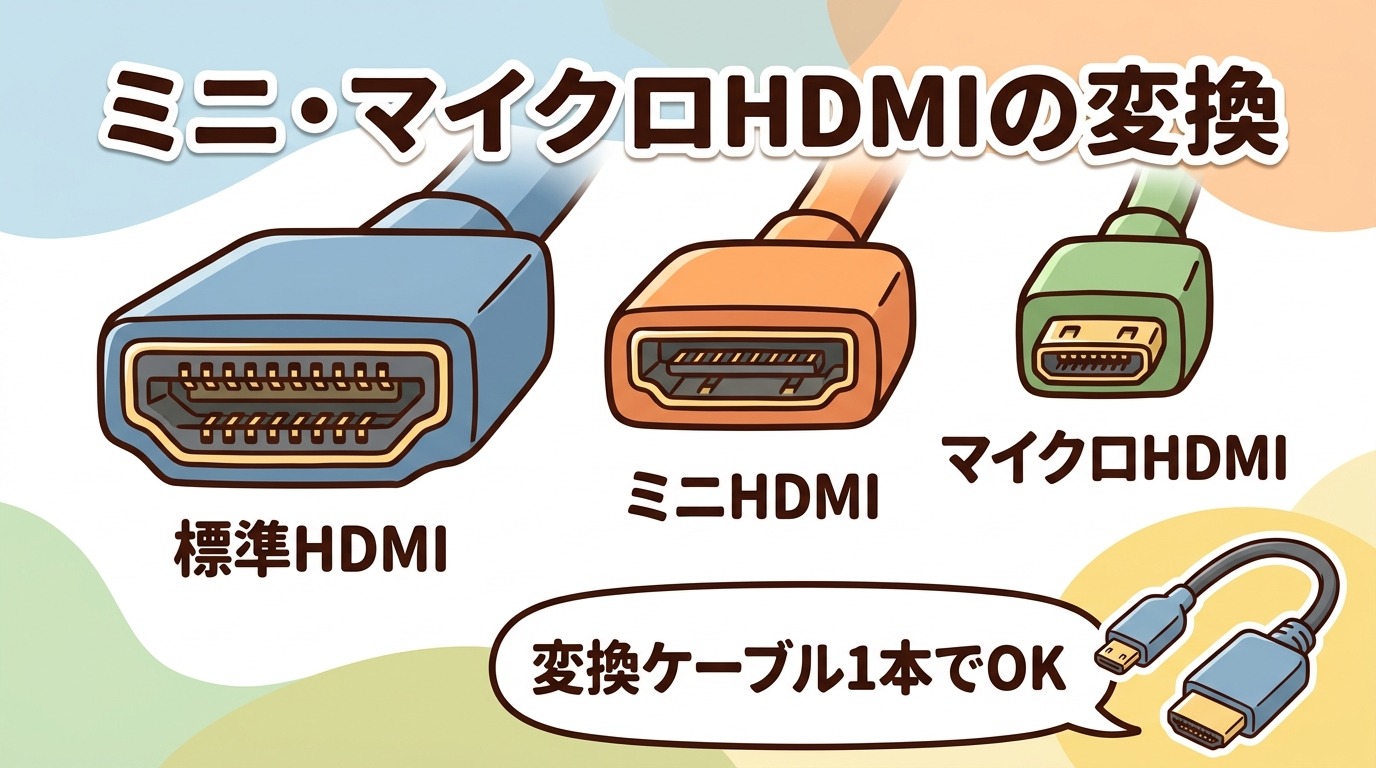
「hdmi ミニhdmi」「hdmi マイクロ 変換」「hdmi ミニ 変換」で調べているあなたは、カメラやタブレット、Raspberry Piなどの小さいHDMI端子を、テレビやモニターの標準HDMIにつなぎたいはずです。
結論として、ミニHDMI(Type C)・マイクロHDMI(Type D)は端子のサイズが違うだけで、流れる信号は標準HDMIとまったく同じです。
つなぐには「変換ケーブル(一体型)」か「変換アダプタ」を使うだけで、VGAやRCAのような信号変換チップも給電も必要ありません。
この記事では、3種類のHDMI端子の違いと見分け方、標準HDMIへつなぐ方法、ケーブル選びのチェックポイント、Raspberry Piやアクションカメラでの注意点までまとめます。
ほかの端子への変換は HDMI変換アダプタ・変換ケーブルの選び方 総まとめ を参照してください。
ミニHDMI・マイクロHDMIの基本
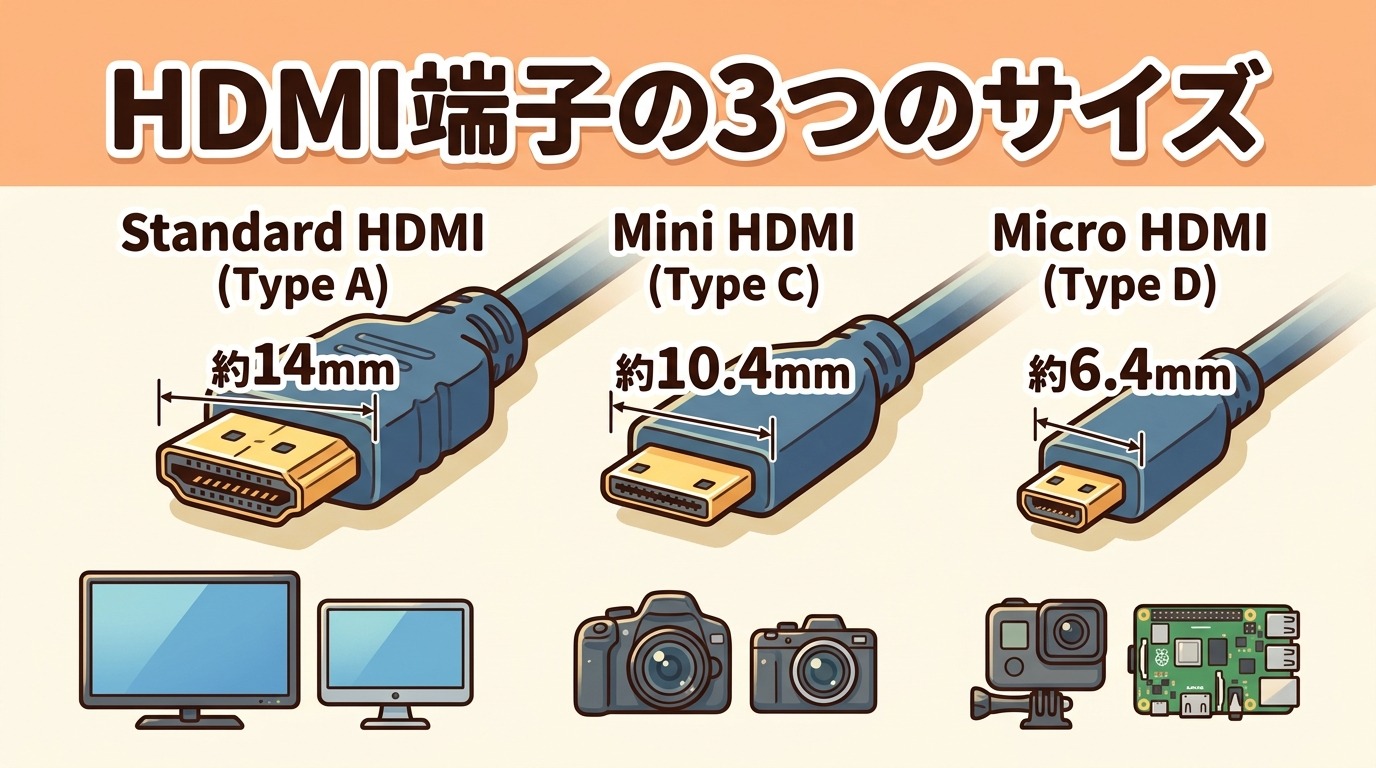
HDMI端子の3つのサイズ
| 呼び名 | 幅の目安 | 搭載される機器 |
| 標準HDMI(Type A) | 約14mm | テレビ、モニター、ゲーム機、ノートPC |
| ミニHDMI(Type C) | 約10.4mm | 一眼レフ・ミラーレスカメラ、古いビデオカメラ、一部タブレット、Raspberry Pi Zero |
| マイクロHDMI(Type D) | 約6.4mm | アクションカメラ、小型タブレット、Raspberry Pi 4/5、一部スマホ |
ミニとマイクロは形も大きさも違い、互いに差し込めません。
標準HDMIケーブルもそのままでは小型端子の機器に刺さらないので、必ず端子サイズを合わせます。
なお規格上は「Type B」も定義されていますが、製品には使われていないため、実際に見かけるのはA・C・Dの3つです。
見分け方
いちばん確実なのは、機器のメーカー公式仕様で「HDMI出力:Type D(マイクロ)」のように端子タイプを確認することです。
型番で仕様ページを検索すれば、たいてい「micro HDMI」「mini HDMI」と明記されています。
カメラの取扱説明書の「各部の名称」ページでも確認できます。
実物で見分けるなら、端子の横幅をものさしで測ります。
1cm強なら標準、1cm弱ならミニ、5〜6mm程度でmicro USBに近い小ささならマイクロです。
マイクロHDMIはmicro USB端子と大きさがそっくりなので、端子まわりの印字(HDMI)や機器の説明で取り違えないよう注意してください。
左右非対称の細長い台形ならマイクロHDMI、上下対称に近い長方形ならmicro USBです。USB-C(楕円形)とも別物です。
信号は標準HDMIと同じ(変換チップ不要)
ミニ・マイクロHDMIは、コネクタの大きさを小型機器向けに縮めただけで、映像・音声の信号仕様は標準HDMIと共通です。
ピンの数も役割も標準HDMIと同じで、電気的にそのまま置き換えられるためです。
そのため、VGAやRCAへの変換のように信号を作り直すチップやUSB給電は不要で、「マイクロHDMI – 標準HDMI ケーブル」を1本つなぐだけで映ります。
4KやHDRも、機器とケーブルが対応していればそのまま通ります。
ただし、出せる解像度やフレームレートは「機器そのものの世代」で決まります。
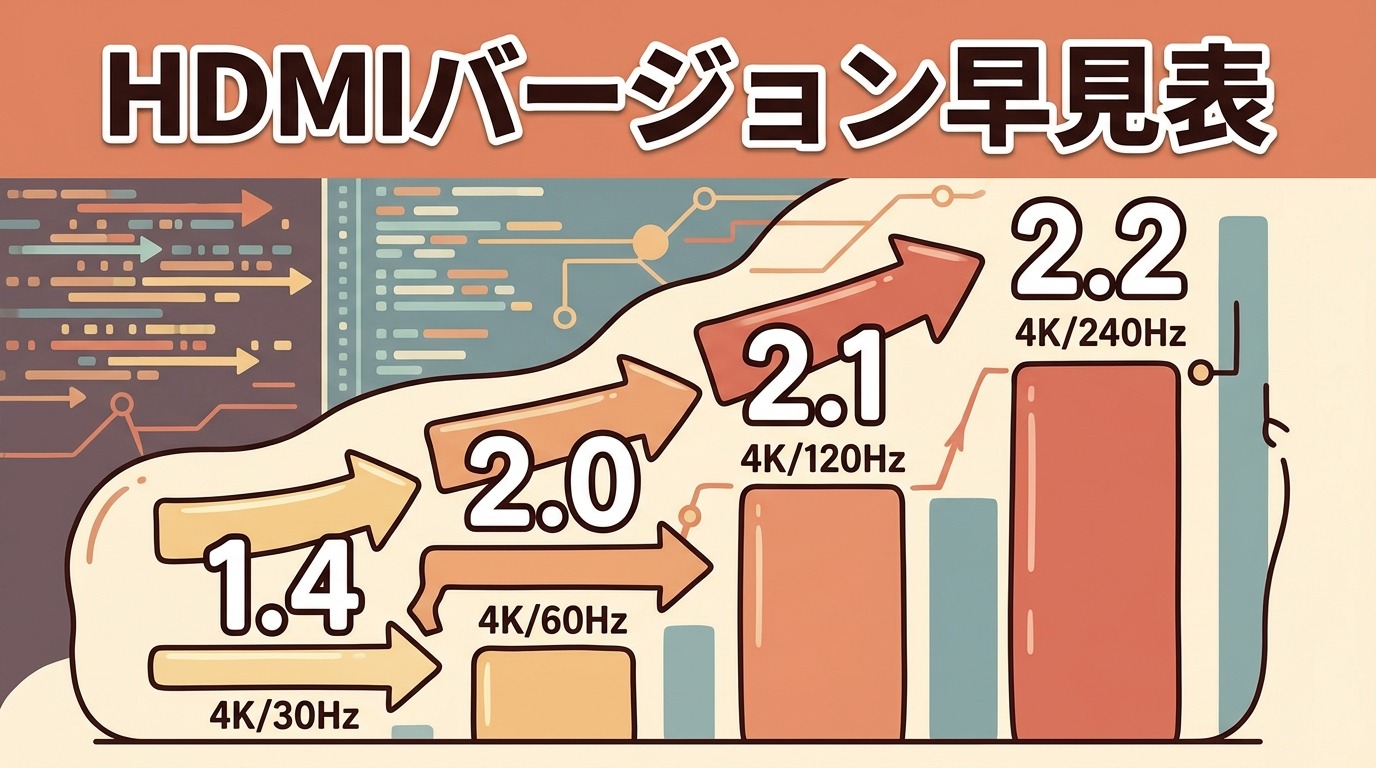
数年前のミニHDMI搭載カメラはHDMI 1.4世代で4K/30Hzまで、といったことがあり、これは変換ケーブルを替えても変わりません。
標準HDMIへつなぐ方法・選び方
変換ケーブル(一体型)がおすすめ
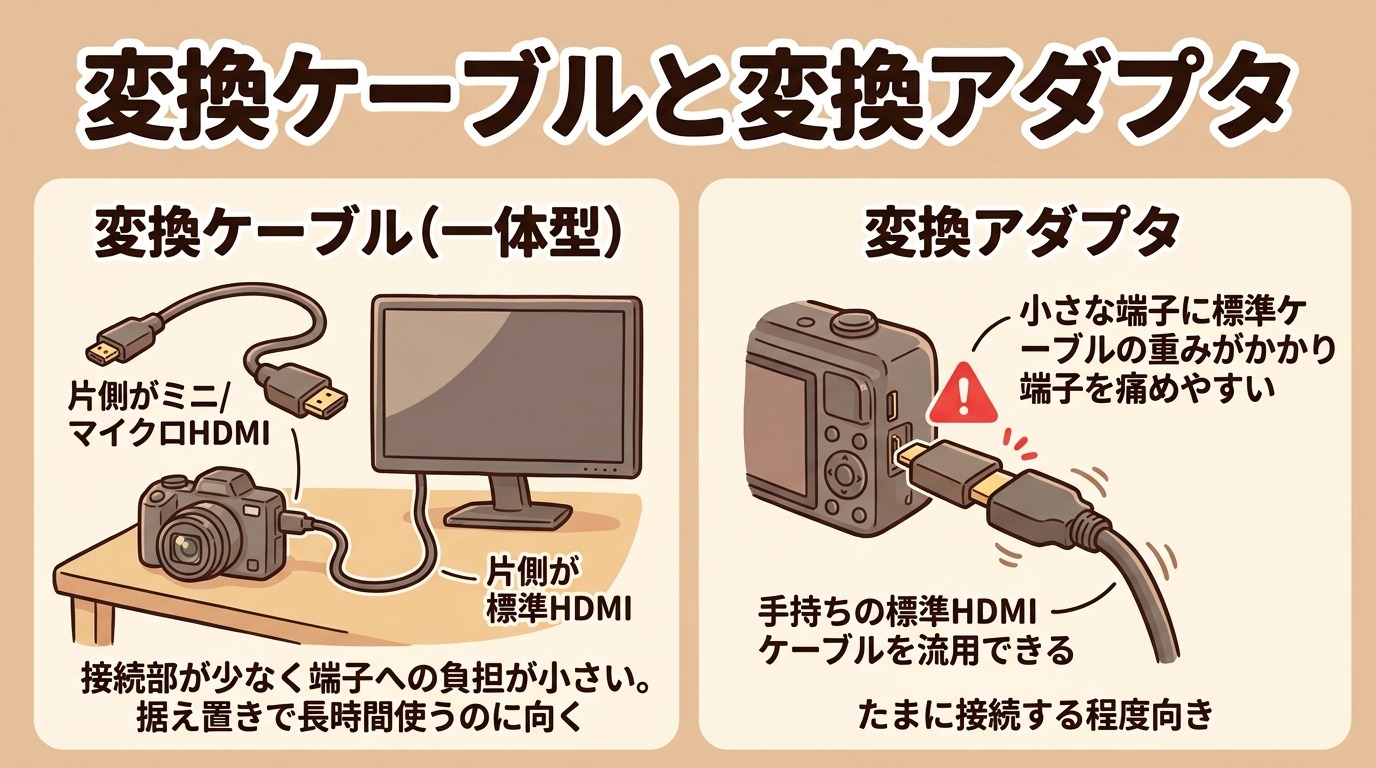
カメラやRaspberry Piをつなぐなら、片側がミニ/マイクロHDMI・片側が標準HDMIの「変換ケーブル」を選びます。
接続部が1か所で済み、小さな端子に余計な力がかからないためです。
アダプタ+標準ケーブルの組み合わせだと、接点が増えて接触不良が起きやすく、機器側の端子に負担もかかります。
4K機器なら「プレミアムハイスピード(18Gbps)」以上、8K機器なら「ウルトラハイスピード(48Gbps)」対応のケーブルを選びます(HDMIケーブルの種類と規格の違い)。
長さは1〜2mが扱いやすいです。
変換アダプタは短時間向け
すでに標準HDMIケーブルを持っているなら、「マイクロHDMI(オス)- 標準HDMI(メス)」のアダプタを使う手もあります。
ただし、小さな端子に標準HDMIケーブルの重みがかかると、機器側の端子を痛めやすくなります。
据え置きで長時間使うなら一体型ケーブル、出先でたまに接続する程度ならアダプタ、と使い分けてください。
アダプタを使うときは、ケーブル側を机やスタンドで支えて、端子に荷重がかからないようにします。
ケーブル・アダプタ選びのチェックポイント
機器別の注意(Raspberry Pi・アクションカメラ・カメラ)
変換したあと、さらに別の端子へつなぎたい
「マイクロHDMIのカメラを、会議室のVGAプロジェクターへ」のように、小型端子から標準HDMI以外へつなぎたいこともあります。
その場合は、まず「マイクロHDMI – 標準HDMI ケーブル」でいったん標準HDMIに受け、その先に HDMI→VGA や HDMI→DVI などの変換をつなぎます。
小型端子から直接VGA等へ変換する製品は種類が少なく、標準HDMIを経由するほうが選択肢が広がります。
「ミニHDMI」と「Mini DisplayPort」は別物
名前が似ていますが、ミニHDMIとMini DisplayPort(旧MacBookなどの端子)はまったく別の規格です。
機器の端子が四角に近い小型端子で、片側の角が斜めにカットされていれば、それはMini DisplayPortの可能性が高いです。
この場合は「Mini DisplayPort – HDMI 変換」を使います(HDMIとDisplayPortの違い)。
USB-C端子から映像を出すThunderbolt搭載機も、見た目はUSB-Cでミニ/マイクロHDMIとは別です。
よくある質問
GoProやアクションカメラをテレビにつなぎたい
マイクロHDMI搭載機なら「マイクロHDMI – 標準HDMI ケーブル」でテレビの標準HDMIにつなぎます。
HDMI出力のない世代は、メーカー純正の出力用モジュール/アダプタが必要です。
ミニ→マイクロ、マイクロ→ミニの変換はある?
あまり一般的ではありません。基本は「小型端子(ミニまたはマイクロ)- 標準HDMI」でいったん標準に受け、必要なら標準HDMI側で別の変換をつなぎます。
100均で買える?
ダイソーなどにマイクロHDMI・ミニHDMIの変換ケーブルが置かれていることがありますが、店舗により在庫が不安定です。
確実なのは家電量販店・ネット通販で、4K対応品でも1,000〜2,000円程度です。
まとめ
ミニHDMI・マイクロHDMIは端子の大きさが違うだけで、信号は標準HDMIと同じです。
標準HDMIへは「変換ケーブル(一体型)」を1本つなぐだけで映り、給電も変換チップも不要です。
まず機器の仕様で「ミニ(Type C)」か「マイクロ(Type D)」かを確認し、4K機器ならプレミアム/ウルトラハイスピード対応のケーブルを選びます。
ロック機構がなく抜けやすいので固定の工夫を。「Mini DisplayPort」やmicro USBとの取り違えにも注意してください。