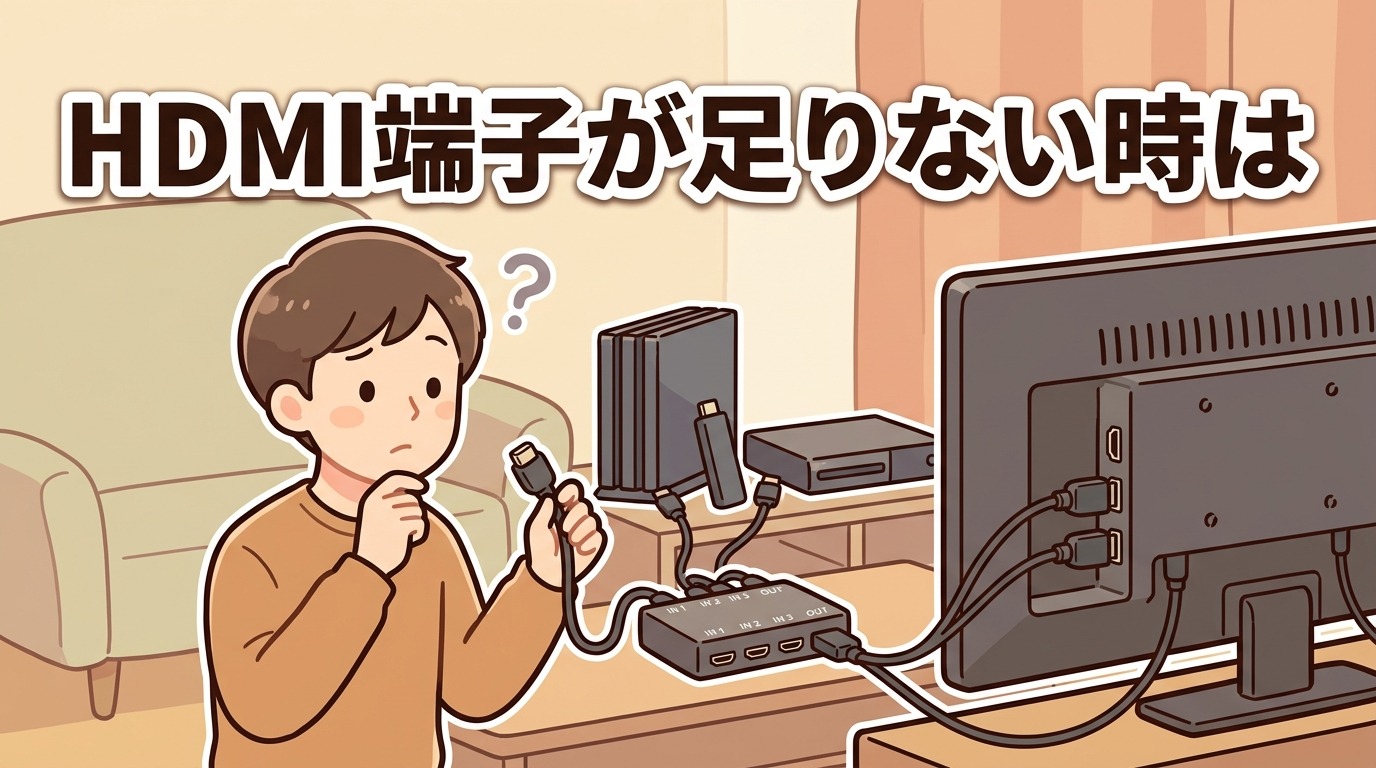
「hdmi 増設」「hdmi 増やす」「hdmi ポート 増やす」と調べているあなたは、テレビやパソコンのHDMI端子が足りず、機器をつなぐたびにケーブルを抜き差ししているでしょう。
結論として、やりたいことによって使う機器が変わります。
複数の機器を1つの画面で使い分けたいだけなら「HDMI切替器(セレクター)」、PCで画面を増やして別々の内容を出したいならグラフィックボードの出力やUSB-Cドックです。
テレビやモニターの入力端子そのものを物理的に増やすことはできません。
この記事では、テレビ側・PC側それぞれの「端子が足りない」問題の解決策を、初めての人にも分かるように目的別に整理し、拡張表示に使う4つの方式の違いや、機器を組み合わせるときの注意点までまとめます。
分配器・セレクターの違いは HDMI分配器・セレクター・切替器の違いと選び方 もあわせてご覧ください。
「HDMI端子が足りない」問題の整理
まず「受け取る側」か「出す側」かで分ける
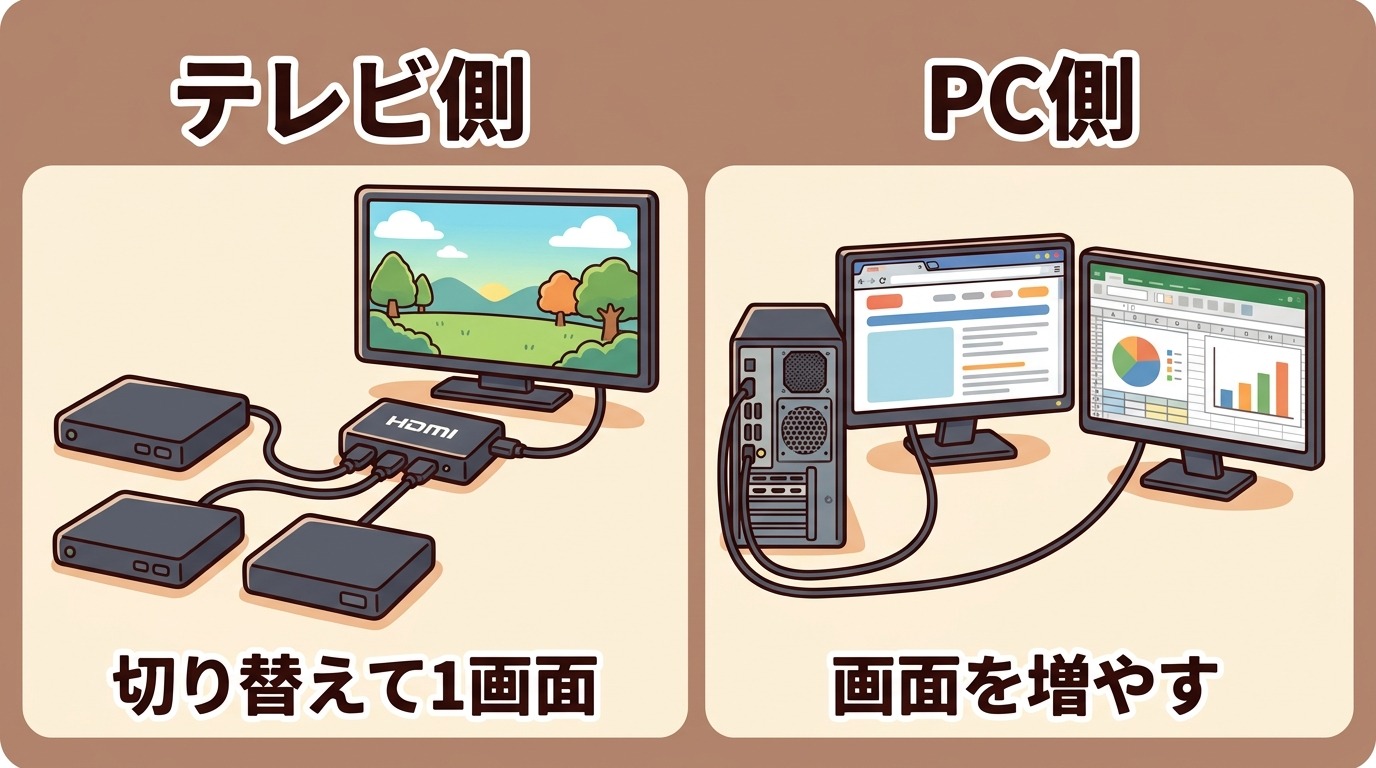
解決策は、端子が足りないのが「映像を受け取る側(テレビ・モニター)」か「映像を出す側(PC・ゲーム機)」かで変わります。
受け取る側は「複数の機器を切り替えて1画面で見る」のが基本、出す側は「画面を増やして別々の内容を表示したい(拡張)」ことが多く、必要な機器がまったく違うためです。
| 状況 | やりたいこと | 解決策 |
| テレビ・モニターの入力端子が足りない | 複数の機器を切り替えて使う | HDMI切替器(セレクター) |
| 1台の機器の映像を別の部屋にも出したい | 同じ映像を複数画面へ | HDMI分配器(スプリッター) |
| PCの映像出力が足りない | 2枚目・3枚目のモニターを拡張で使う | グラボの複数出力/USB-Cドック/MSTハブ/DisplayLink |
| ノートPCの端子が1つだけ | モニター+充電+USB機器をまとめたい | USB-Cドッキングステーション |
テレビ・モニターの入力端子そのものは増やせない
「テレビのHDMI入力を3つから5つに増やす」といった物理的な増設はできません。
これはPC用モニターでも同じです。
テレビ・モニター内部の映像処理エンジンが受けられる入力数は設計時点で固定されており、あとから回路を足せないからです。
代わりに、HDMI切替器で「複数の機器を1つの入力にまとめる」ことで、実質的に足りない端子を補います。
たとえばHDMI入力が3つのテレビでも、そのうち1つに4入力の切替器をつなげば、残り2つ+切替器4つで合計6台を接続できます。
切替器はあくまで「同時に1台だけを映す」機器で、テレビのアンテナ・USB・LAN端子は別枠なので影響しません。
目的別の解決策
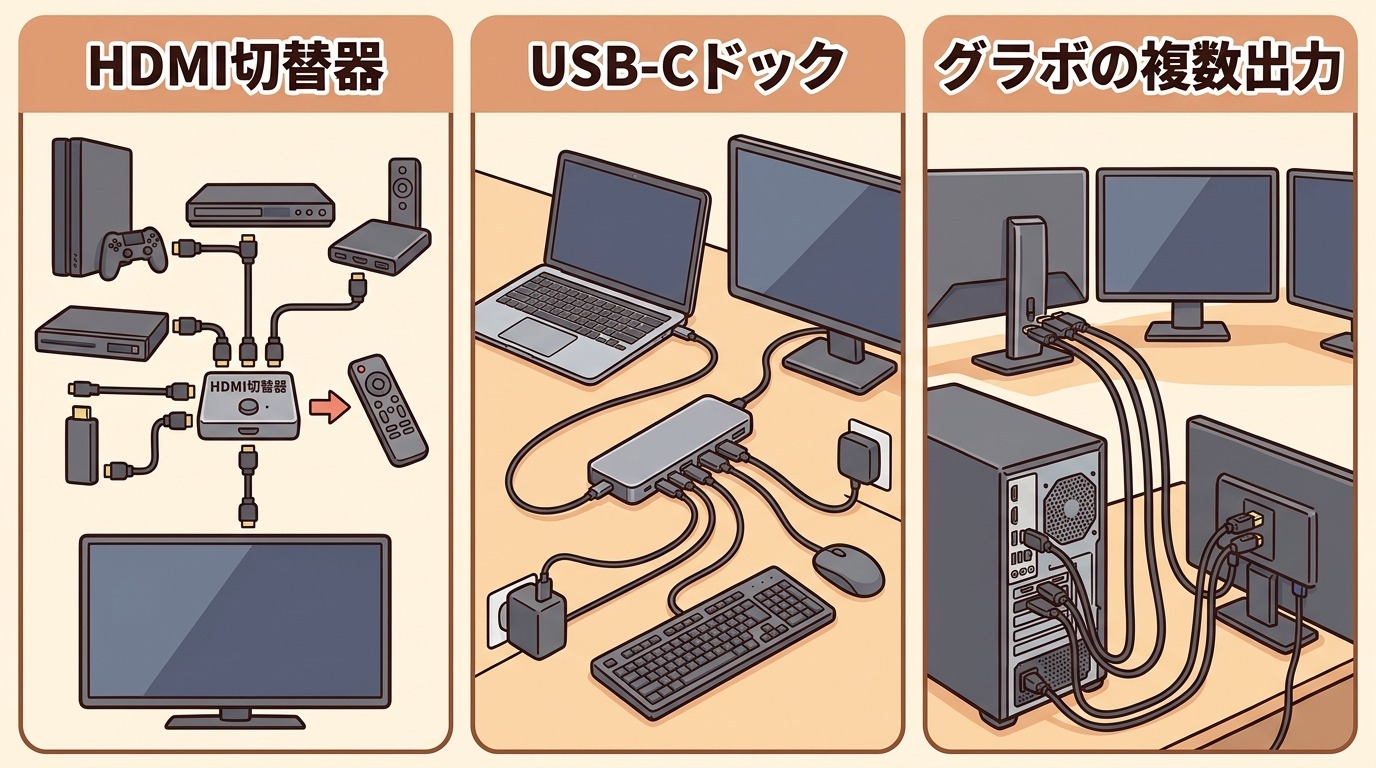
テレビで複数の機器を使い分ける → HDMI切替器
PS5・Switch・Fire TV Stick・レコーダーなどを1台のテレビで切り替えて使うなら、HDMI切替器(セレクター)が最適です。
複数入力→1出力で、見たい機器をボタンやリモコンで選べるからです。
ただし同時に映せるのは1台だけで、複数を並べて見ることはできません。
選ぶときは「入力数=今つなぎたい数+1」「4K/60Hz以上(PS5なら4K/120Hz)」「リモコンまたは自動切替」「セルフパワー(外部給電)」を確認します。
詳しい選び方・遅延・トラブル対処は HDMI切替器(セレクター)の選び方 で解説しています。
同じ映像を別の部屋にも出す → HDMI分配器
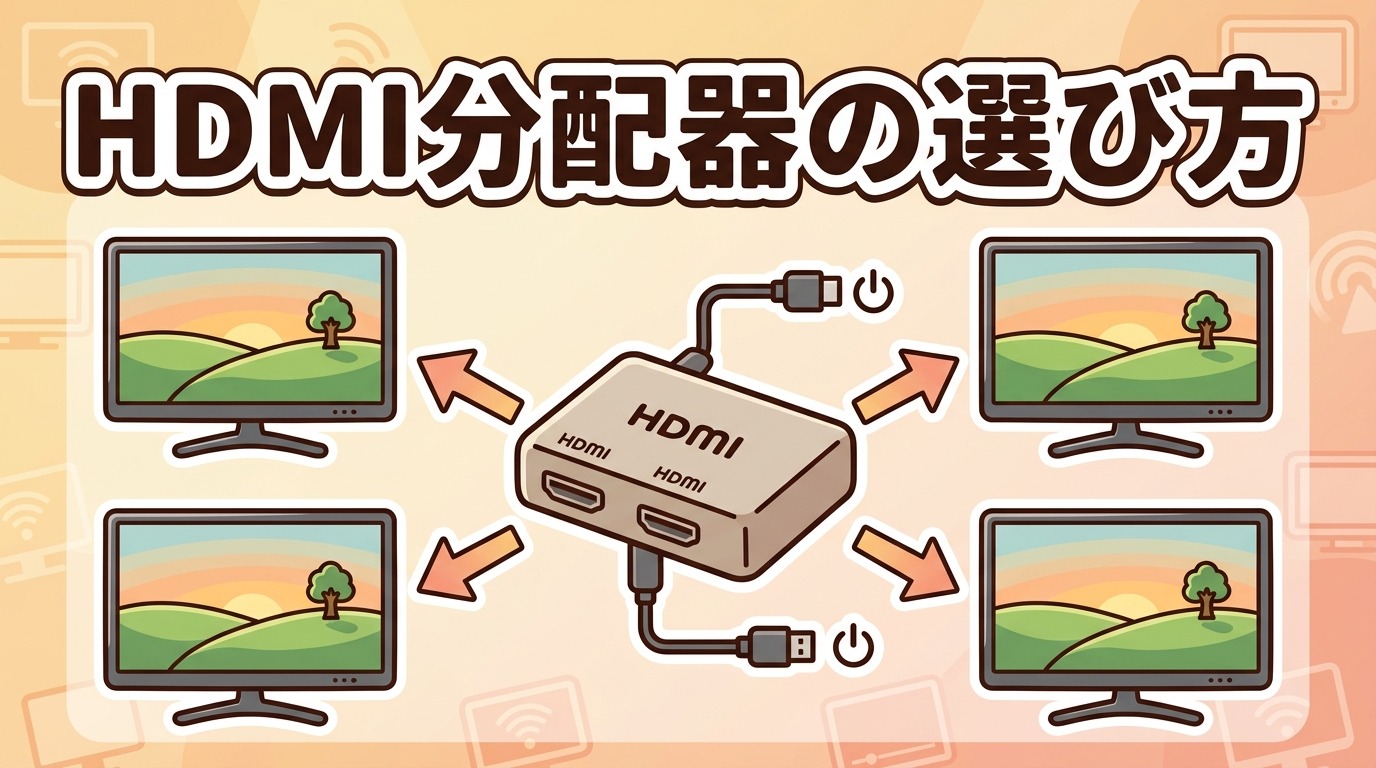
1台のプレーヤーやレコーダーの映像を、居間と寝室のテレビへ同時に出したいなら分配器(スプリッター)です。
これは「端子を増やす」より「1つの出力を複数に複製する」用途です。
詳しくは HDMI分配器(スプリッター)の選び方 へ。
別部屋まで距離があるなら、分配器の先を光ファイバーHDMIやHDMIエクステンダーでつなぎます。
PCで画面を増やす(拡張表示) → グラボの出力・USB-Cドック
パソコンで2枚目・3枚目のモニターに別々の内容を表示したい(拡張ディスプレイ)なら、切替器・分配器では実現できません。
拡張表示にはPC側が複数の映像を「同時に」出力する必要があり、次のいずれかの方法をとります。
どれを選ぶかは、デスクトップかノートか、GPUの種類、OS(特にmacOS)で決まります。
HDMIとDisplayPortの使い分けは HDMIとDisplayPortの違い を参照してください。
拡張表示に使う4つの方式の比較
| 方式 | 向いている人 | 注意点 |
| グラボの複数出力 | デスクトップPC | 同時出力の台数に上限。端子の種類が合わなければ変換が必要 |
| USB-Cドック(Alt Mode) | USB-C映像出力対応のノートPC | 帯域が限られ4K/60Hz×2画面が出ないことがある |
| Thunderboltドック | Thunderbolt対応ノートPC | 本体・ドック・ケーブルすべてThunderbolt対応が必要。価格は高め |
| DisplayLinkアダプター | 端子や機種の制約を回避したい/Macで多画面 | ドライバ必須。動画・ゲームは苦手 |
ノートPCの端子が1つしかない → USB-Cドック
HDMI端子がない、またはUSB-Cが1つだけのノートPCは、USB-Cドッキングステーションでまとめて拡張します。
1本のUSB-Cケーブルで、外部モニター(HDMI/DP)、給電(PD)、USB機器、有線LANをまとめて接続できるからです。
ただしPC側のUSB-Cが「映像出力(DisplayPort Alt Mode)」に対応している必要があります。
対応可否の調べ方は Type-C HDMI変換の対応機種一覧 の考え方が参考になります。
ノートを閉じて外部モニターだけで使う(クラムシェル運用)場合は、電力が途切れないPD給電対応のドックを選んでください。
よくある質問
「HDMI増設アダプター」で端子は増える?
商品名に「増設」とあっても、中身は切替器(複数→1)か分配器(1→複数)のどちらかです。
テレビの入力を純粋に増やす製品は存在しないので、商品説明やレビューで実際の入力数・出力数を確認し、目的に合うのがどちらかを見極めてから買いましょう。
切替器や変換アダプターは何個まで重ねていい?
できるだけ少なくします。中継機器が増えるほど、接続時のEDID・HDCPの確認が入り直して「映らない」「認識しない」トラブルが増えるからです。
切替器なら2台重ねるより1台で足りる入力数(4入力・5入力)のモデルを選び、変換アダプターも「PC→ドック→モニター」程度にとどめるのが安定します。
デスクトップPCでモニターを増やしたい:グラボ交換か、追加アダプターか
ゲームや動画編集で全画面をなめらかに使いたいなら、出力端子が多いグラフィックボードへの交換が基本です。
事務作業中心で「あと1〜2画面」だけなら、USB-C(Alt Mode)出力やDisplayLinkアダプターで追加するほうが手軽で安価です。
切替器・分配器は拡張表示には使えません。
ドックで2画面つないだら片方が4K/30Hzになる
USB-CのDisplayPort Alt Modeで使える帯域が足りていないのが原因です。
PCがThunderbolt対応ならThunderboltドックに替える、対応していなければ2画面目をDisplayLinkアダプターで出す、いずれかで4K/60Hzを確保できます。
Switch 2とPS5をテレビ1台で使いたい
PS5が4K/120Hz、Switch 2がドック接続で4K/60Hz(1080p・1440pなら最大120fps)です。
両方の性能を落とさず使い分けるには、「4K/120Hz・48Gbps(HDMI 2.1)・VRR対応」の切替器を選びます。
ケーブルも3本すべてウルトラハイスピード認証品にそろえてください。
HDMIとDisplayPort、どちらで増やすのが有利?
テレビにつなぐならHDMI一択ですが、PCで多画面にするならDisplayPortのほうが有利です。
1本から複数画面に分けるMSTが使え、DisplayPort→HDMI変換も片方向なら安価なアダプターで済むためです。
詳しくは HDMIとDisplayPortの違い を参照してください。
まとめ
「HDMI端子が足りない」は、受け取る側(テレビ・モニター)なら切替器で複数の機器を1画面に集約、出す側(PC)なら拡張表示の手段(グラボの複数出力・USB-Cドック・Thunderboltドック・DisplayLink)で解決します。
- テレビ・モニターの入力端子そのものは増やせないこと
- 分配器は「同じ映像の複製」であって端子増設とは別物であること
- 拡張表示は切替器・分配器ではできないこと
- そして中継機器は少ないほど安定すること
——この4点を押さえておけば選び間違えません。