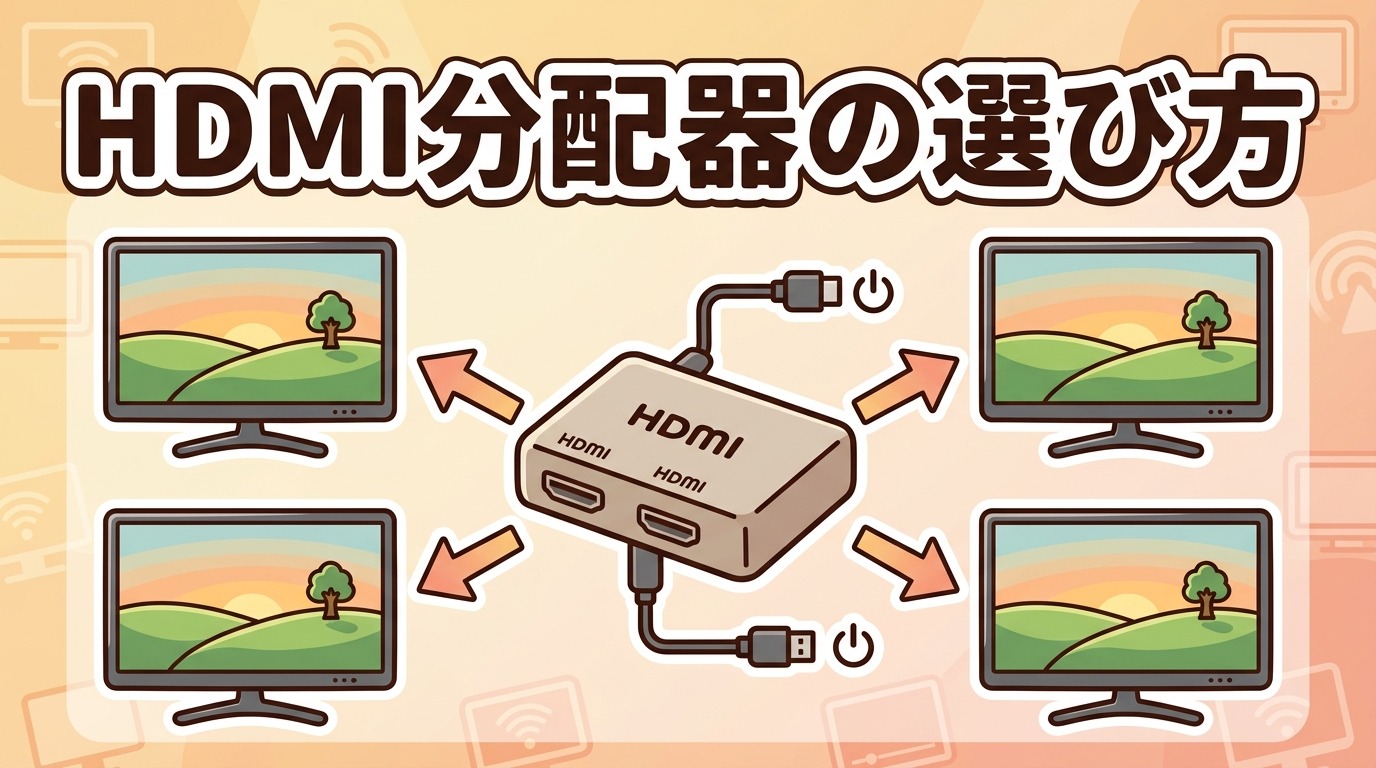
「hdmi 分配器」「hdmi スプリッター」「hdmi 分岐」で調べているあなたは、1台のプレーヤーやPC・ゲーム機の映像を、複数のテレビ・モニターに同時に映したいはずです。
結論として、HDMI分配器(スプリッター)は「出力数」「対応解像度・リフレッシュレート」「EDID管理」「HDCP対応」「給電方式」の5点で選びます。
そして分配器で出せるのは同じ映像の複製(ミラー)だけで、画面ごとに違う内容(拡張表示)は出せません。
この記事では、分配器の仕組みと5つの選び方を初めての人にも分かるように解説し、「分岐ケーブルとの違い」「4Kで映らない原因」「別の部屋まで届かせる方法」「分配器を2台つなげるか」まで、分配器選びで実際に出てくる疑問をまとめて解決します。
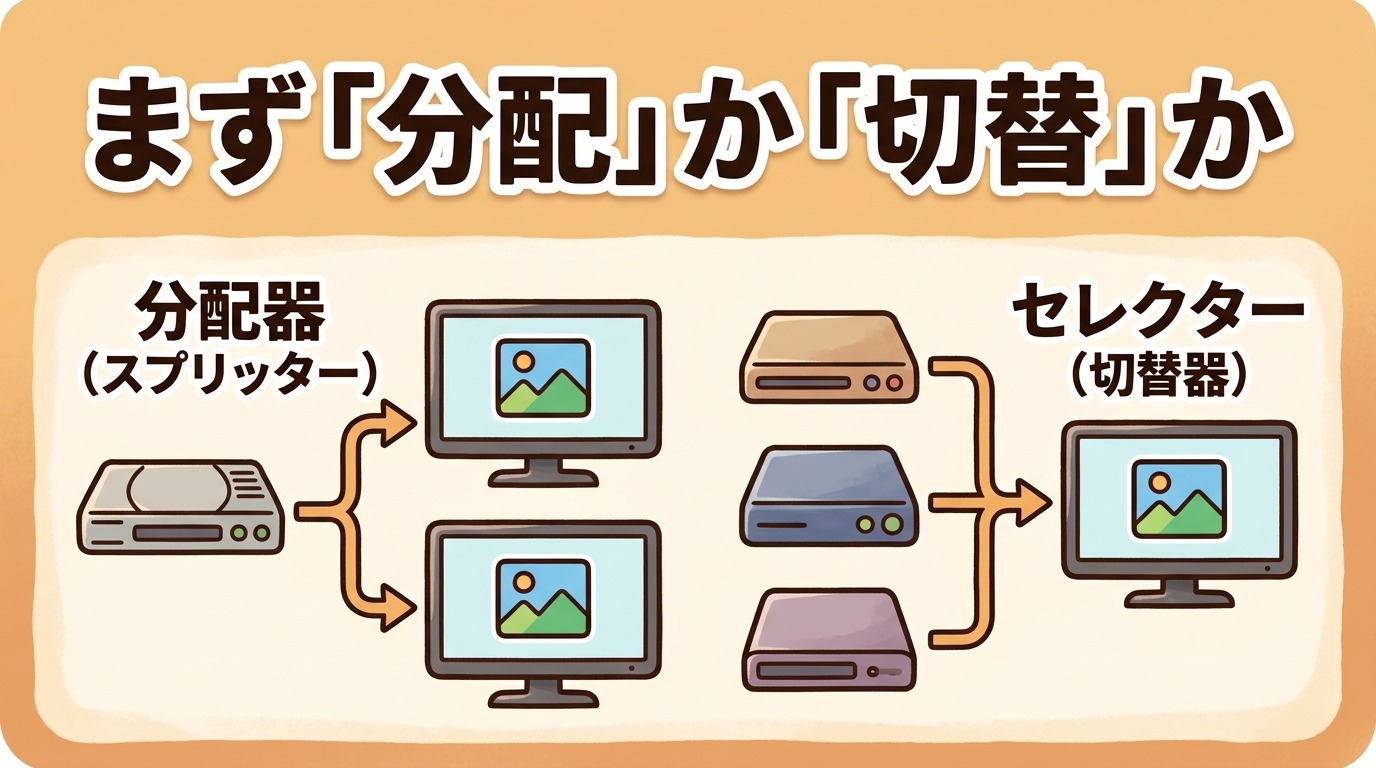
切替器(セレクター)と迷っている場合は HDMI分配器・セレクター・切替器の違いと選び方 を先にご覧ください。
HDMI分配器(スプリッター)の基本
分配器とは — 1つの映像を複数画面へ「複製」する
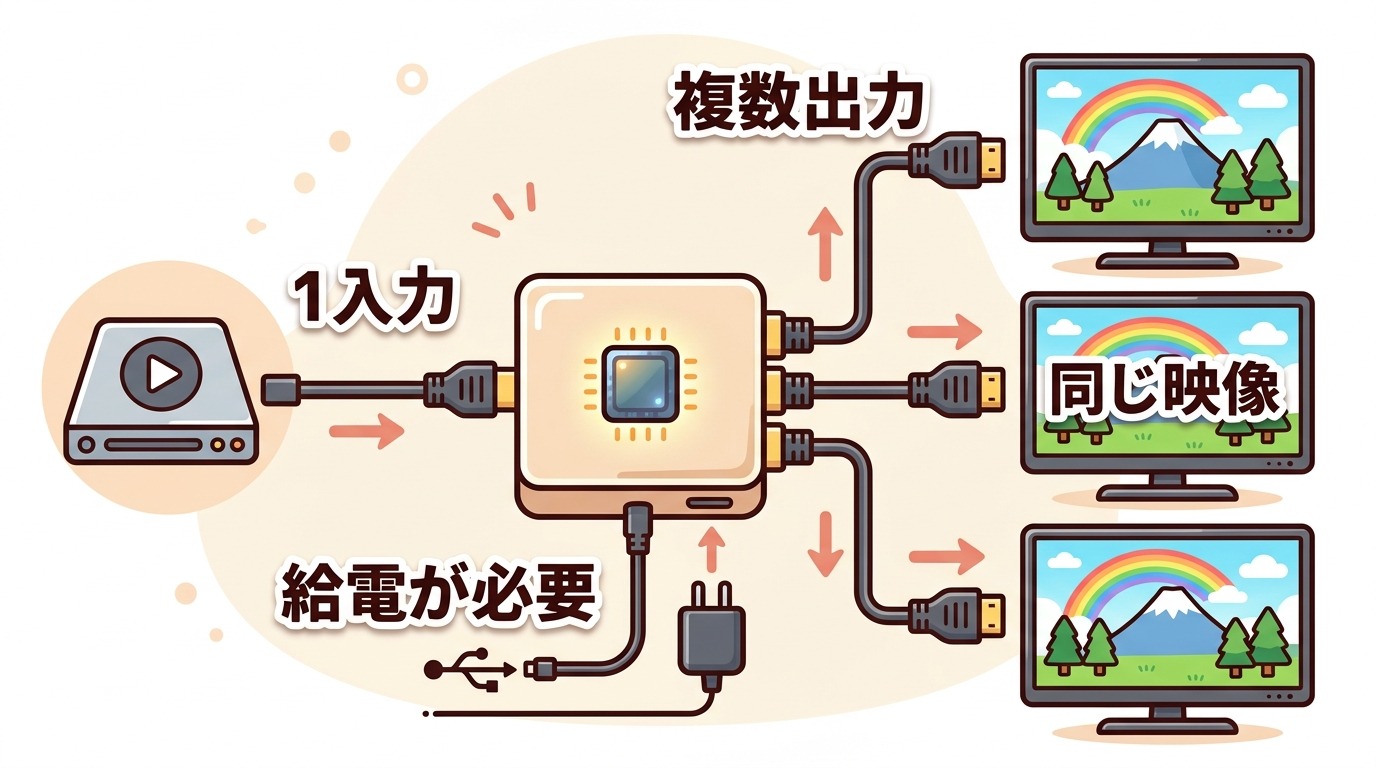
HDMI分配器は、1台の機器の映像信号を増幅して枝分かれさせ、複数のテレビ・モニターに同じ映像を同時表示するための機器です。名前の「スプリッター(splitter=分ける)」がそのまま役割を表しています。
1つの信号をそのまま2つに割ると電力と信号レベルが不足するため、内部の信号処理チップで増幅・整形しており、その動作にUSBやACアダプターからの給電を必要とするからです。
本体は「入力1つ・出力2〜8つ・給電用のUSB端子」という構成です。店頭で1台のプレーヤーの映像を並べた複数のモニターに映す、会議室で登壇者のPC画面を前方と後方のスクリーンに映す、自宅でゲーム画面を別室のテレビにも映す、といった使い方をします。
「入力が1つ・出力が複数」なら分配器です。逆(入力が複数・出力が1つ)は切替器なので、商品ページの「1入力2出力」「1×2」といった表記を必ず確認してください。
「分岐ケーブル(二股ケーブル)」との違い
電源のない「HDMI分岐ケーブル」「二股ケーブル」は、見た目は分配器と似ていますが、2画面への同時出力はできません。
信号を増幅する回路も給電もないうえ、HDMIは接続時に画面と「対応解像度」を確認し合う(ハンドシェイク)仕組みで、分岐ケーブルは複数の画面と同時に会話できず、片方の画面に固定されてしまうからです。
そのため多くの分岐ケーブルは「2つの出力のうち、どちらか一方にしか映らない」動作になります。
分岐ケーブルが役に立つのは、2台のテレビを差し替えて使う(同時には映さない)場面や、抜き差しの手間を減らしたいだけの場合です。
2台の画面に本当に同時に映したいなら、給電付きの「分配器」を選んでください。
「1入力2出力・同時出力対応」と明記されているかが目印です。
分配器で「拡張表示(別々の画面)」はできない
分配器で出せるのは全画面に同じ絵を映す「ミラー(複製)」だけで、画面ごとに別のウィンドウを表示する「拡張ディスプレイ」にはできません。
分配器はPCから見ると「画面が1つ」にしか見えず、その1画面ぶんの映像をコピーして配るだけだからです。
PCにつないでも、Windowsの表示設定は「表示画面を複製する」しか選べません。
「拡張モード対応」とうたう分配器もありますが、これは後述するEDID管理(接続した画面ごとの解像度の食い違いを吸収する機能)のことで、画面を別内容にする機能ではありません。
2枚目・3枚目のモニターに別々の内容を出したいなら、グラフィックボードの複数出力、USB-Cドッキングステーション、DisplayPort MSTハブといった方法になります。
詳しくは テレビ・PCのHDMI端子が足りない時の増やし方 で解説しています。
HDMI分配器の選び方(5つのチェックポイント)
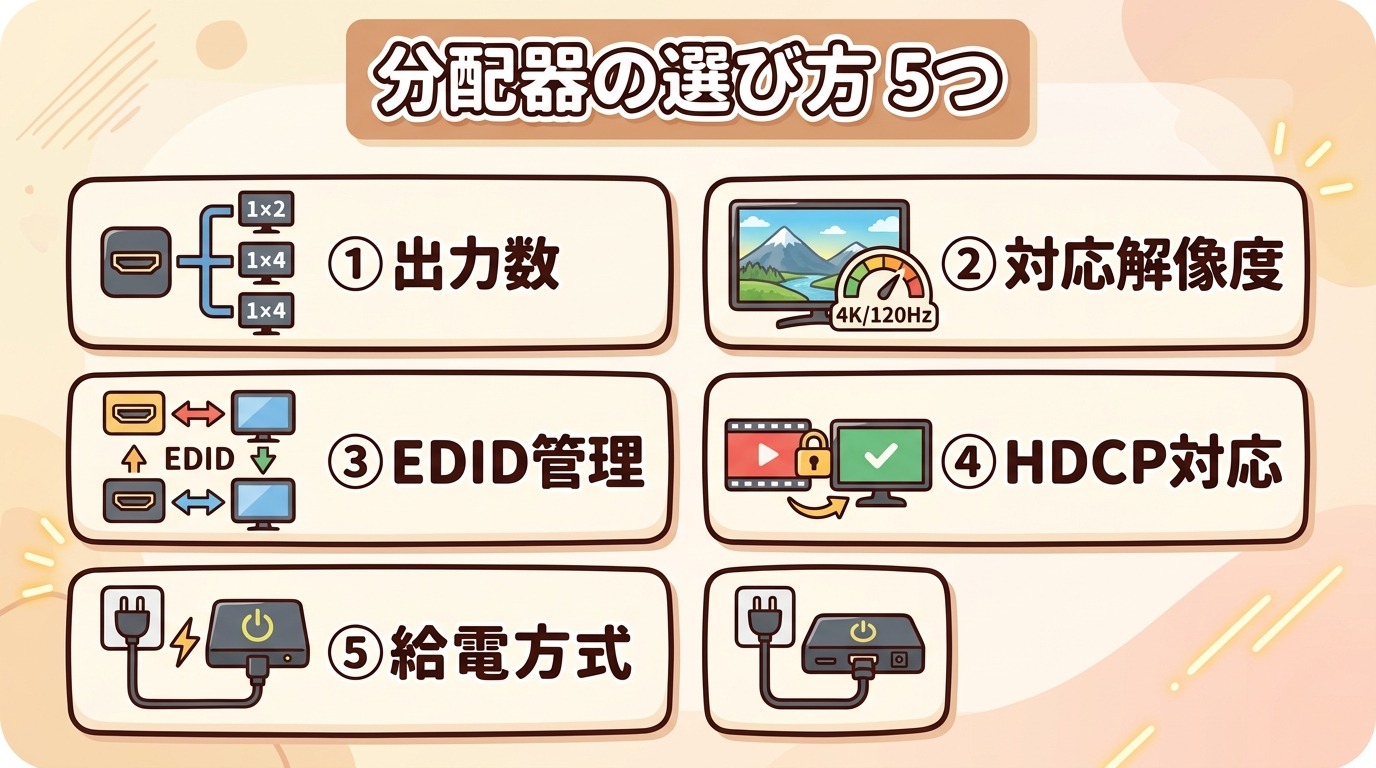
分配器は次の5点を製品仕様で確認します。
①〜③は「映るかどうか」「画質が落ちないか」、④は動画配信、⑤は動作の安定性に関わります。
| チェック項目 | 何を見るか |
| ① 出力数 | 「1×2」「1×4」「1×8」。つなぐ画面の数+余裕 |
| ② 対応解像度・帯域 | 「4K/60Hz・18Gbps」か「4K/120Hz・48Gbps」か。フレームレートまで確認 |
| ③ EDID管理 | 性能の違う画面を混ぜるなら「EDIDスイッチ」「固定」機能 |
| ④ HDCP対応 | 配信を見るなら「HDCP 2.2/2.3対応」 |
| ⑤ 給電方式 | 4K・多出力・長いケーブルなら「AC/USB給電(セルフパワー)」 |
① 出力数(1×2/1×4/1×8)
つなぎたい画面の数に合った出力数を選びます。家庭なら「1×2」、店舗・会議用途で「1×4」以上が目安です。
出力数が多いモデルほど本体が大きく発熱も増え、給電も必須になる傾向があるためです。
逆に、出力を余らせるぶんには問題ありません(空きポートはそのままでかまいません)。
「1×2」は1入力2出力という意味です。よく似た「2×1」は2入力1出力=切替器なので、買い間違えないよう注意してください。
将来3画面に増やす可能性があるなら、最初から「1×4」を選んでおくと買い直しを防げます。
② 対応解像度・リフレッシュレート(4K/60Hz か 4K/120Hz か)
つなぐ機器の中で最も高性能なものに合わせて、対応解像度を選びます。
分配器の対応上限がボトルネックになり、全画面の画質がそこまで落ちてしまうためです。
「4K対応」の表記だけでは4K/30Hz止まりのこともあるので、フレームレート(何Hzか)まで確認します。
| 映したい映像 | 必要な帯域 | 目安の機器 |
| フルHD(1080p/60Hz) | 〜10Gbps | ほぼ全機種 |
| 4K/30Hz | 10.2Gbps | 「4K対応」の最低ライン |
| 4K/60Hz・HDR | 18Gbps | 4Kテレビでの動画視聴 |
| 4K/120Hz・8K/60Hz | 48Gbps(HDMI 2.1) | PS5などのゲーム |
PS5は4K/120Hz、Nintendo Switch 2はドック接続で4K/60Hz(1080p・1440pなら最大120fps)です。
これらのゲーム機の映像を分配してVRRやHDRも生かしたいなら、「4K/120Hz」「48Gbps」に加えて「HDR対応」「VRRパススルー」の明記も確認してください。
商品名の「4K」ではなく、仕様欄の「4K/◯Hz」「◯Gbps」を見るのが確実です。
③ EDID管理(解像度の食い違いを防ぐ)
性能の違う画面を混在させるなら、「EDID」を管理・固定できるモデルを選びます。
EDIDは各画面が「自分はこの解像度まで対応している」と接続機器に伝える自己紹介データで、管理機能がないと、分配器は接続した画面のうち最も性能の低いものに全体を合わせてしまう(または起動する順番で挙動が変わる)からです。
たとえば4KテレビとフルHDモニターを分配すると、「両方フルHDになる」「片方だけ映らない」「テレビを消すともう片方も映らなくなる」といった症状が出ます。
EDIDの設定には次のモードがあり、画面を混在させる環境では「4K側にコピー」か手動固定が確実です。
製品仕様に「EDIDスイッチ」「EDIDエミュレーション」「拡張モード対応」といった記載があるものを選んでください。
④ HDCP対応(動画配信で真っ黒にならないため)
Netflix・Amazonプライムビデオ・ディズニープラスなどを分配して見たいなら、「HDCP 2.2以上対応」を確認します。
HDCPは著作権保護の仕組みで、分配器が非対応の場合や、分配先に1台でもHDCP非対応の画面(古いモニターや一部のプロジェクター)がある場合、保護コンテンツを再生した瞬間に全画面が真っ黒になったり画質が落ちたりするからです。
HDCPは接続したすべての画面の認証が通って初めて表示されます。
| HDCPのバージョン | 主な対象 |
| HDCP 1.4 | フルHDのブルーレイ、旧作の配信 |
| HDCP 2.2 | 4K配信、4K UHDブルーレイ |
| HDCP 2.3 | 2.2の改良版(下位互換あり) |
「HDCP解除」「HDCPリムーバー」をうたう製品は保護を無効化するもので、法律上の問題があるほか動作も不安定です。
正規の「HDCP 2.2/2.3対応」を選んでください。
なお、ゲーム機やPCの画面だけを分配するなら、HDCPに神経質になる必要はありません。
⑤ 給電方式(4Kや複数出力ならセルフパワー)
4Kを分配する、出力数が多い、ケーブルが長い、という場合はAC/USB給電(セルフパワー)のモデルが安定します。
分配は信号を増幅するぶん電力を使い、バスパワー(給電なし)だと電力不足で、明るいシーンや動きの速い映像で一瞬暗転する・電源投入直後だけ映らない、といった不安定さが出るためです。
付属のUSBケーブルは、テレビのUSB端子やスマホの充電器(5V/1A程度)に挿せば大丈夫です。
給電なしで使えているように見えても、映像が不安定なときは真っ先に給電を疑ってください。
特に長いHDMIケーブルを使う側は電力を多く必要とします。
用途別の選び方とつまずきやすいポイント
用途別の目安
| 用途 | 選ぶ目安 |
| 自宅で2部屋に同じ映像 | 1×2・4K/60Hz・HDCP 2.2・USB給電。離れた部屋へは光ファイバーHDMIやエクステンダーと併用 |
| PS5の画面を2画面へ | 1×2・4K/120Hz・48Gbps・VRRパススルー対応。ケーブルもウルトラハイスピード認証品 |
| 店舗・イベントで4〜8画面 | 1×4/1×8・AC給電・EDID管理。放熱スペースを確保する |
| 会議室でPC画面を前後スクリーンへ | 1×2/1×4・EDID固定(プロジェクター側の解像度に合わせる) |
別の部屋のテレビまで距離がある場合
分配器の出力から先が5mを超えるなら、通常の(銅線の)HDMIケーブルではなく、光ファイバーHDMIケーブルか、LANケーブルで延長する「HDMIエクステンダー」を使います。
銅線のHDMIケーブルは長くなるほど4K信号が減衰し、分配で信号レベルがぎりぎりのところに長距離が重なると映らなくなりやすいからです。
たとえば居間の分配器から寝室のテレビまで15mなら、その区間だけ光ファイバーHDMIにする、または「HDMIエクステンダー(LANケーブルで最大50m程度)」を使います。
分配と延長が一体になった製品もあります。
ケーブルの長さの選び方は HDMIケーブルの長さの選び方 を参照してください。
分配器を2台つないで出力を増やせる?(カスケード接続)
技術的には可能ですが、必要なら最初から出力数の多い1台を選ぶほうが安定します。
分配器を数珠つなぎにすると、段が増えるごとにEDIDとHDCPの確認が入り直し、「映らない」「チラつく」といった認識トラブルの原因が増えるためです。
3画面なら「1×4」を1台、6画面なら「1×8」を1台にまとめます。
どうしても増設する場合は、給電付き同士で、同じメーカーでそろえると相性問題が出にくくなります。
分配すると画質・音・遅延は変わる?
仕様のはっきりした分配器なら、画質の劣化も遅延の増加もほぼありません。
映像信号をデジタルのまま増幅して分けるのでコピーで劣化せず、そのまま通すパススルー型は映像を作り直さないため遅延も体感ゼロだからです。
ただし、4K入力を1080pにも同時出力するダウンスケール機能付きのモデルは、その出力だけ1フレーム前後遅れることがあります。
ゲーム画面を別室にも流すなら「低遅延」「4K/120Hzパススルー」と明記されたものを選びます。
音声はすべての出力に同じものが乗り、画面ごとに音量を変えることはできません(音量は各テレビ側で調整します)。
心配なのは仕様が曖昧な安価な製品で、内部チップが非力だと稀に色ずれやチラつきが出ます。
分配したら4Kで映らなくなった(対処の手順)
次の順番で確認すると、原因を切り分けられます。
- 分配器に給電(付属USBケーブル)をつなぐ。
- EDIDを「4K固定」にする、または4Kテレビをつないだポートにコピーする。
- 使っているHDMIケーブルをすべてプレミアム/ウルトラハイスピード認証品にする(1本でも古いと4Kにならない)。
- 分配器の対応上限を確認する(4K/60Hzモデルに4K/120Hzを入れていないか)。
- 出力側のケーブルが長い場合は光ファイバーHDMIに替える。
よくある質問
分配器と切替器が一体になった製品はある?
「マトリックススイッチャー」がそれにあたります。
複数入力を複数出力へ自由に振り分けられ、たとえば入力Aを出力1へ、同時に入力Bを出力2へ、といった使い方ができますが、価格は分配器・セレクター単体より高くなります。
一般家庭ではまず分配器か切替器で足ります。
違いは 分配器・セレクター・切替器の違いと選び方 にまとめています。
100均やコンビニで分配器は買える?
買えません。
給電と信号処理チップが必要なため、100均・コンビニには置かれていません。
給電不要の簡易分配をうたう製品もありますが、実質は分岐ケーブルで動作が不安定です。
詳しくは HDMI分配器・セレクターはダイソー・100均で買える? を参照してください。
音声を別のスピーカーに出したい
「オーディオ分離(音声分離)機能」付きの分配器を選ぶと、映像は各画面へ、音声は光デジタルやアナログ出力からアンプ・サウンドバーへ分けられます。
テレビのARC/eARC(テレビから音声を戻す機能)とは別物で、分配器のオーディオ分離は入力機器の音を直接取り出す方式です。
拡張表示(画面ごとに別の内容)はやはり無理?
分配器では無理です。
「入力も出力も複数で自由に組み合わせたい」ならマトリックス、「PCで2枚目・3枚目のモニターを拡張で使いたい」なら HDMI端子が足りない時の増やし方 のグラボ増設・USB-Cドックの項を参照してください。
まとめ
HDMI分配器は「1つの映像を複数画面に複製する」機器で、①出力数、②対応解像度(フレームレートまで)、③EDID管理、④HDCP 2.2以上、⑤セルフパワーの5点で選びます。
「分岐ケーブルでは同時出力できない」「拡張表示(別々の画面)はできない」「100均にはない」「別部屋へは光ファイバーHDMIやエクステンダーを併用」「増設はカスケードより出力数の多い1台」——この5点を押さえておけば選び間違えません。
切替器(セレクター)と迷っている場合は 違いと選び方のまとめ を確認してください。