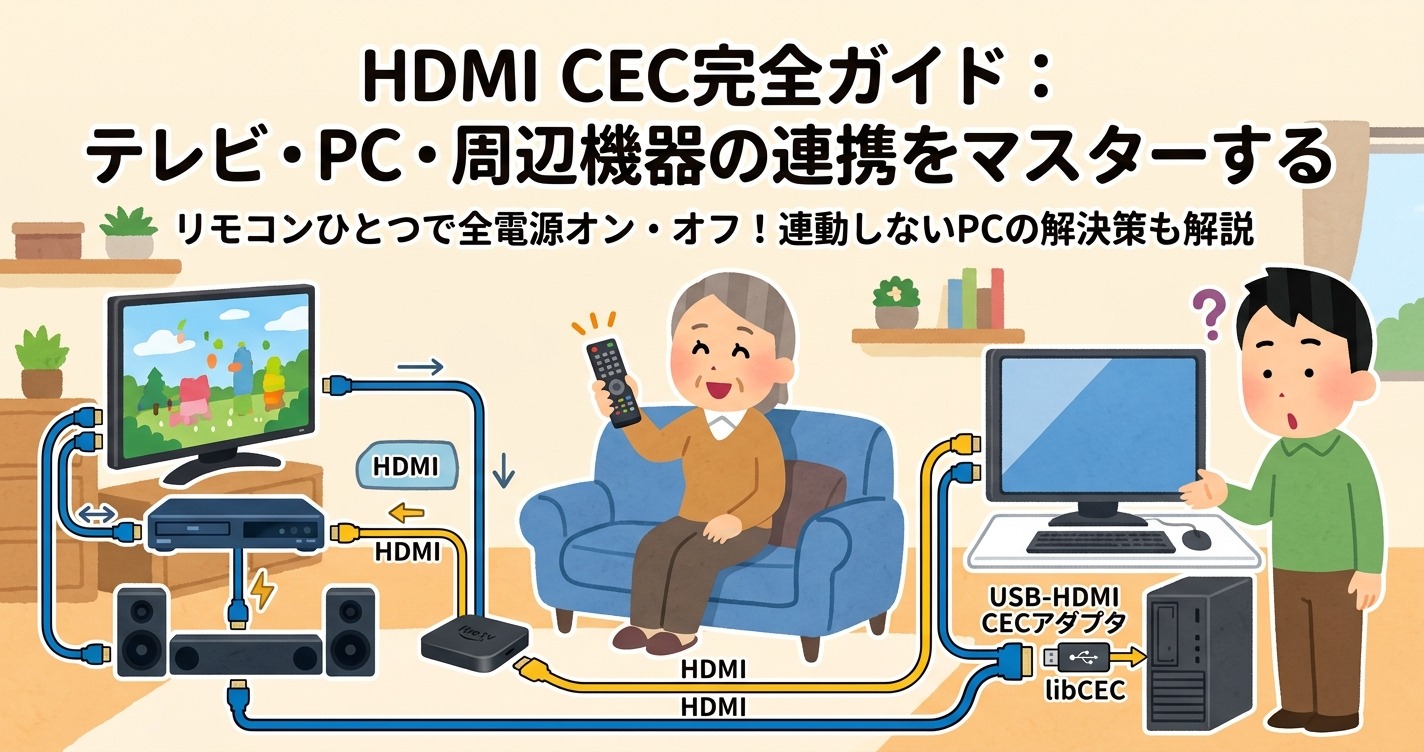
「テレビのリモコンひとつで、レコーダーやサウンドバーの電源も一緒に操作できたら便利なのに」と感じたことはありませんか?それを実現するのがHDMI CECです。
本記事では、HDMI CECの基本から、メーカーごとの名称、PCでの利用可否、トラブルシューティングまでを網羅的に解説します。
HDMI CECとは?その役割とメーカーごとの名称
HDMI CEC(Consumer Electronics Control)とは、HDMIケーブルを介して接続された機器間で制御信号を送り、相互に操作するための規格です。
主な役割
- ワンタッチプレイ:
再生ボタンを押すとテレビの電源が入り、入力切替が自動で行われる。 - システムスタンバイ:
テレビの電源を切ると、接続されたレコーダー等も連動してオフになる。 - リモコンパススルー:
テレビのリモコンで、接続したFire TV Stickなどのメニュー操作ができる。
メーカーごとの名称一覧
「HDMI CEC」という名称は規格名であり、各メーカーは独自のブランド名を付けています。
設定画面を探す際は、以下の名称を確認してください。
| メーカー | 名称 |
| パナソニック (VIERA) | ビエラリンク (VIERA Link) |
| シャープ (AQUOS) | ファミリンク |
| ソニー (BRAVIA) | ブラビアリンク |
| 東芝 (REGZA) | レグザリンク |
| ハイセンス | HDMI連携 |
複数の機器を連携させる場合の最適な接続とHDMIポート選び
HDMI CECを最大限に活用するには、接続方法とポート選びが重要です。
特にARC(Audio Return Channel)との組み合わせは混乱しやすいため、整理しておきましょう。
HDMI-CECとARC/eARCの違い
ARCの基本と接続手順は HDMI ARCとは?、eARCとの違い・対応の見分け方・必要なHDMIケーブルは HDMI eARCとは? にまとめています。
接続のポイント
- ARC/eARC対応ポートの確認:
サウンドバーを使う場合、テレビ側の「ARC」と記載されたポートに接続してください。 - HDMIケーブルの選定:
CEC用の信号線は市販されているほとんどのHDMIケーブルに標準で備わっており、CECが使えるかどうかはケーブル自体ではなく接続する機器(テレビ・レコーダーなど)が対応しているかで決まります。
ただし、4K/8K放送やeARCを利用する場合は「ハイスピード」や「ウルトラハイスピード」のHDMIケーブルを選びましょう。
HDMI CECが機能しない原因と確認すべき初期設定
「連動しない」「急に映らなくなった」というトラブルは、多くの場合設定や物理的な接触が原因です。
設定の確認手順(パナソニック ビエラの例)
パナソニック製品で「HDMIが映らない」「自動切り替えができない」場合は、以下の設定を見直してください。
PC・グラボでの注意点(Windows 10/11 / NVIDIA)
実は、一般的なPC(デスクトップのグラボやノートPC)はHDMI CECに非対応です。
連動しないだけでなく映像そのものが出ない場合は HDMIが映らない・つながらない時の原因と対処、音だけ出ない場合は HDMIで音が出ないときの原因と対処 を参照してください。
よくある質問と応用
- QHDMI CECでスマホは操作できる?
- A
MHL対応の古いスマホや、HDMI変換アダプタを介して接続した場合、一部のテレビリモコンでスマホ内の動画操作ができる場合がありますが、現在はミラーリング(AirPlay/Cast)が主流です。
- QHDMI ARC対応の見分け方は?
- A
テレビの背面や側面のHDMI入力端子付近に「ARC」や「eARC」という印字があるかどうかで判断できます。2010年以降のモデルであれば、少なくとも1ポートは対応していることが多いです。詳しくは HDMI eARCとは? を参照してください。
- QHDMI CEC コマンド一覧とは?
- A
開発者向けに、
04: Image View On(電源ON)や36: Standby(電源OFF)といった16進数のコマンドが定義されています。Linuxのcec-clientなどを使うと、PCから直接これらのコマンドを送信してテレビを操作できます。
まとめ:快適なホームシアター環境のために
HDMI CECは、メーカーを跨いでも基本機能(電源・音量)は連動するように設計されています。
もし動かない場合は、「テレビ側の設定」「ケーブルの抜き差し」「外部アダプタの検討」の順で確認してみてください。