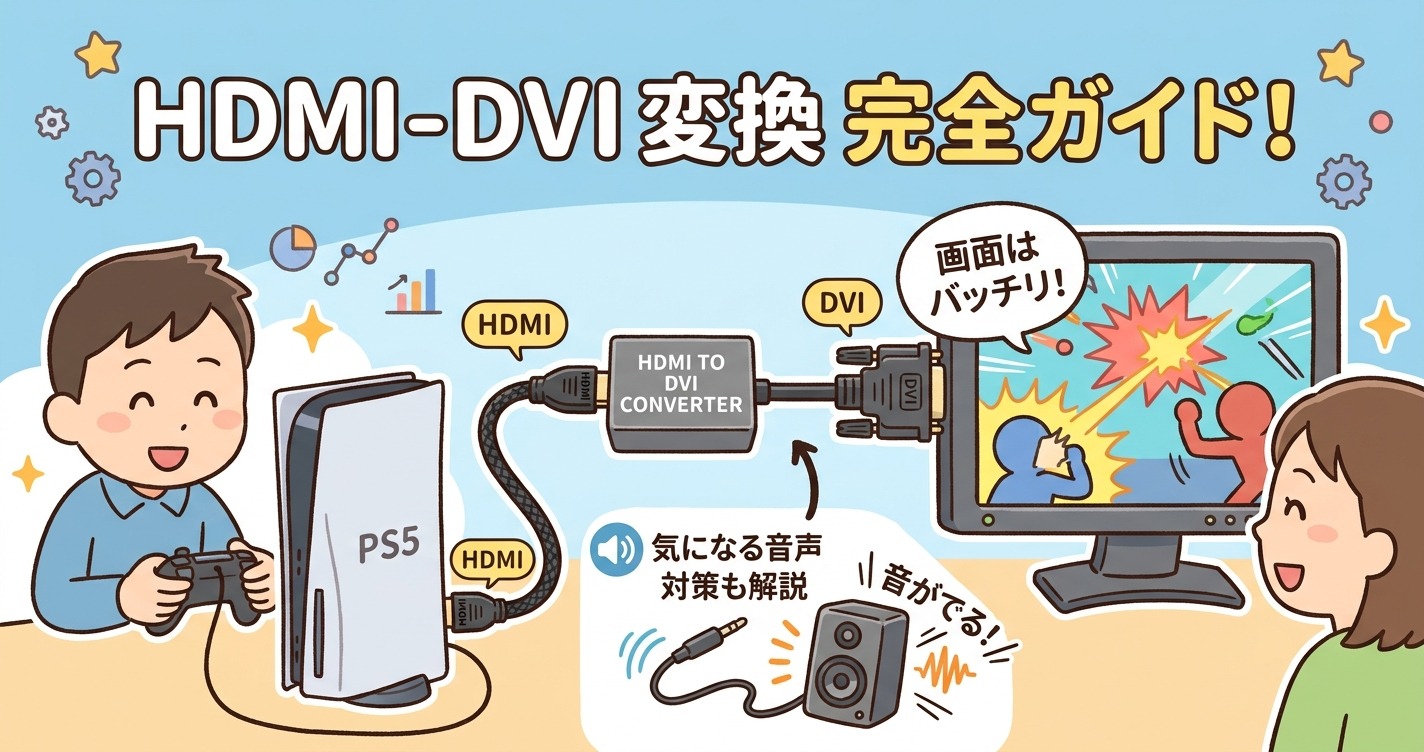
HDMI DVI変換についてお悩みではありませんか?
「PS5や新しいPCを古いDVIモニターに繋ぎたいけれど、どうすればいいの?」
「変換しても画質は大丈夫?」
「音声はどうやって出せばいいの?」
そんな疑問を抱えている方も多いでしょう。
このページでは、HDMI出力しかない新しい機器とDVI入力しかないモニターを接続するために必要なケーブルやアダプタの選び方から、具体的な接続方法、DVI変換で最も気になる音声出力の解決策。
そして変換による画質への影響まで、技術的な知識がない方でもすぐに理解できるよう分かりやすく解説します。
この記事を読めば、あなたの手持ちの機器をDVIモニターで快適に使うための具体的なステップと最適な解決策が見つかります。VGAやDisplayPortなど他の端子への変換は HDMI変換アダプタ・変換ケーブルの選び方 総まとめ を参照してください。
HDMI DVI変換の基本を知ろう!必要なケーブル・アダプタと接続方法
まずは知っておきたい!HDMIとDVIの基本的な違い
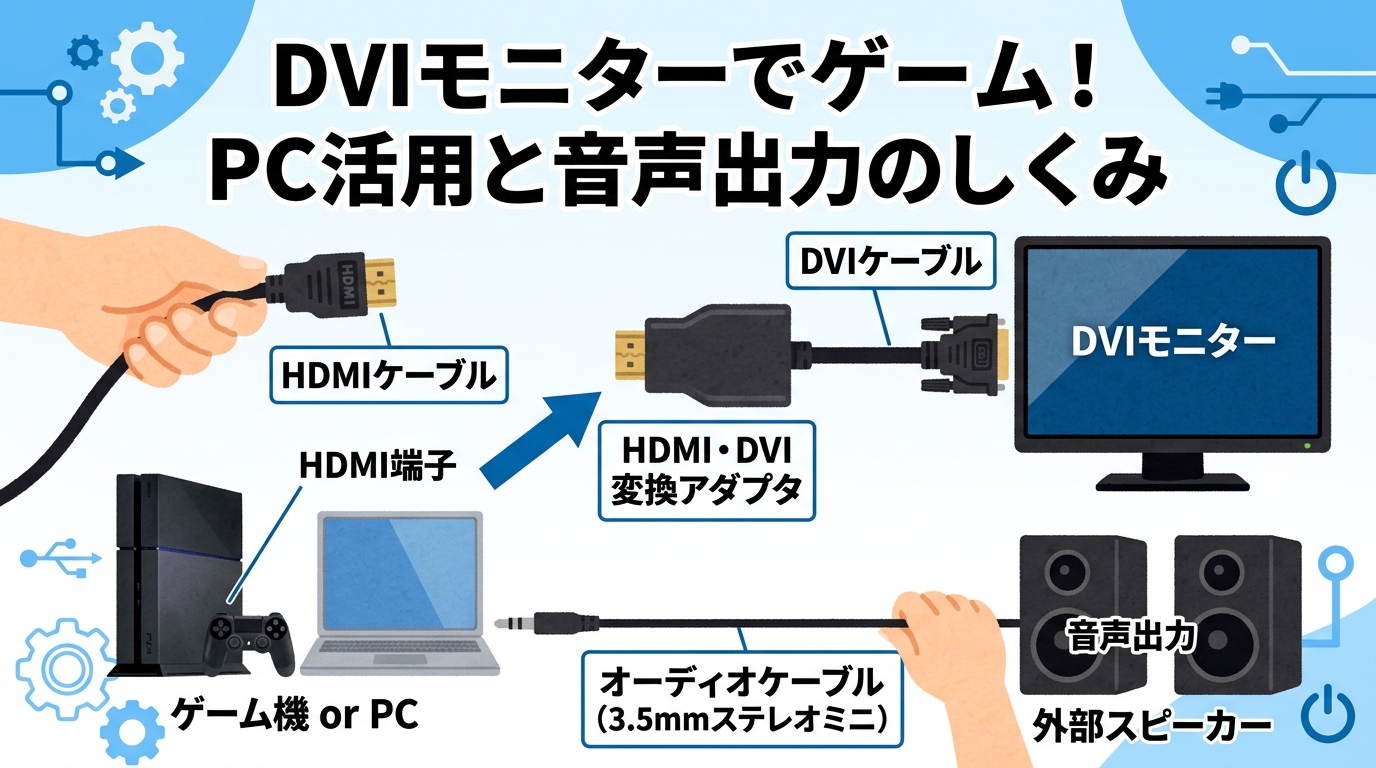
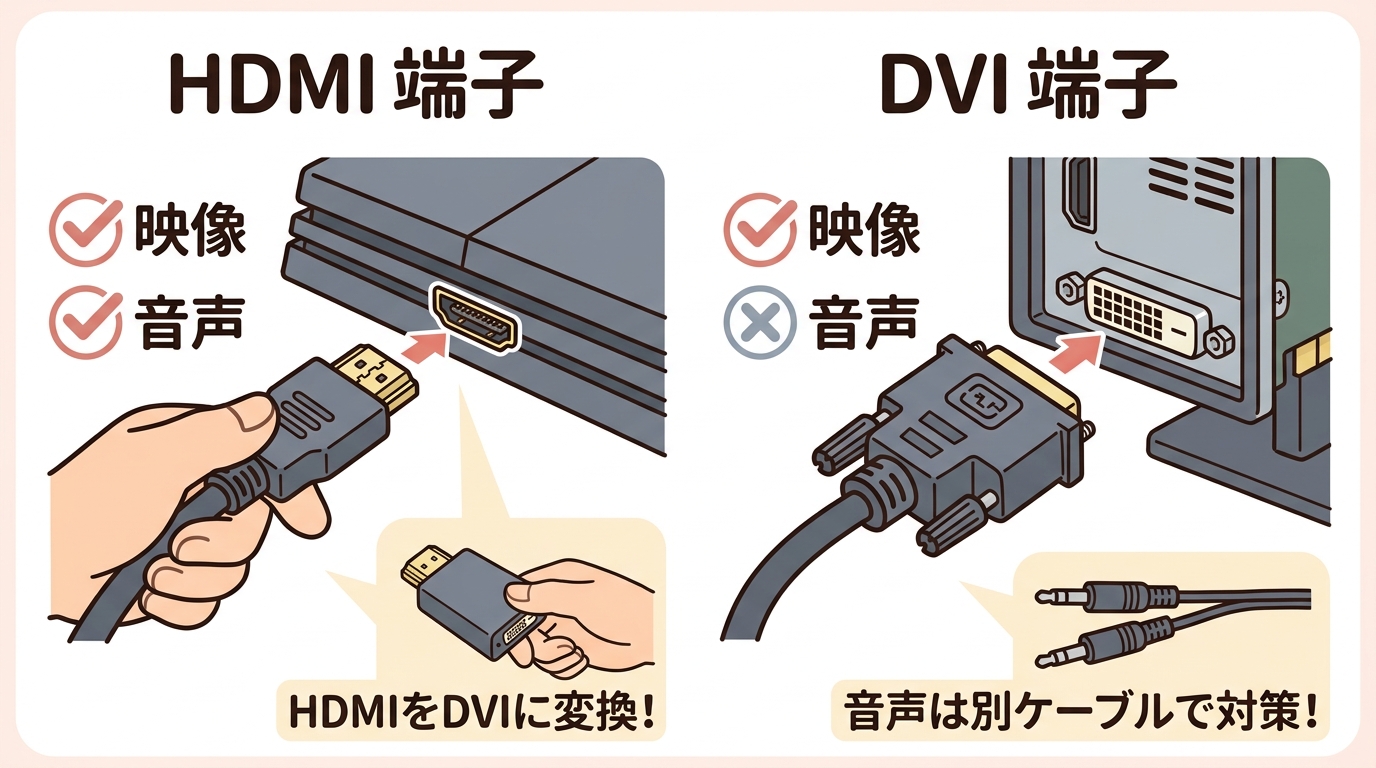
HDMIとDVIの最大の違いは、「音声も一緒に伝送できるかどうか」です。
HDMIは映像と音声を1本のケーブルでまとめて送ることができますが、DVIはそもそも映像信号のみを伝送する規格として作られているためです。
例えば、PS5やノートPCのHDMI端子から新しいモニターのHDMIに繋ぐ場合、そのままモニターのスピーカーから音が出ます。
しかし、古いDVIモニターに変換して繋いだ場合、映像は綺麗に映ってもモニターからは一切音が出ません。
したがって、HDMI機器をDVIモニターに繋ぐ際は「両者は映像のみ互換性がある」という基本を押さえておくことが重要です。なお、DVI-DとHDMIは電気的に互換なので、この変換は信号を作り直さない「パッシブ(給電不要)」で済みます。
これで解決!HDMI DVI接続方法のステップバイステップ
HDMIからDVIへの接続は、変換ケーブルやアダプタを使えば誰でも簡単に完了します。
デジタル信号の形式自体はHDMIもDVIも共通しているため、難しいシステム設定などは必要なく、物理的に繋ぐだけで映像が映るからです。
具体的な接続手順は以下の通りです。正しく繋ぐためのステップをご紹介します。
- 機器の電源オフ:接続時のショートやトラブルを防ぐため、PCやゲーム機、モニターの電源を切ります。
- ケーブルの接続:変換ケーブルを、出力側(ゲーム機やPC)と入力側(DVIモニター)にしっかり挿し込みます。
- ネジを締める:DVI端子側には固定用のネジがついているので、抜け落ちないように指で回して固定します。
- 電源オンと設定:機器の電源を入れ、モニターの入力切替を「DVI」に合わせれば映像が表示されます。
このように、正しい手順でケーブルを挿して入力設定を合わせるだけで、すぐに古いモニターを活用できるようになります。
迷わない!最適なHDMI DVI変換ケーブル・アダプタの選び方
最適な変換アイテムを選ぶには、自分の環境に合わせて「変換ケーブル」か「変換アダプタ」かを決めるのがポイントです。
接続する機器同士の距離や、すでにご自宅にHDMIケーブルがあるかどうかで、使い勝手やコストが変わってくるからです。
購入前に確認すべき選び方のポイントは以下の通りです。
ご自身の使用環境とモニターの端子形状を事前にチェックすることで、失敗せずに最適な変換アイテムを選ぶことができます。
【実例】PS5やPCとDVIモニターを繋ぐには?
PS5や最新のデスクトップPCをDVIモニターに繋ぐ場合も、基本的には変換ケーブル1本で映像を出力可能です。
どちらの機器も標準的なデジタル信号を出力しているため、変換ケーブルを介すだけでモニター側が自動で映像を認識してくれるからです。
例えばPS5を接続する場合、PS5背面のHDMI出力端子に変換ケーブルのHDMI側を挿し、モニター側のDVI入力端子にDVI側を接続するだけです。
PCの場合も同様に、グラフィックボードのHDMI端子から繋ぎます。ただし、PS5の場合は後述する「音声出力の対策」が別途必要になります。
映像を映す目的であれば、PS5でもPCでも、変換ケーブルを使って物理的に繋ぐだけで問題なく完了します。
HDMI DVI変換時の疑問を解決!音声出力・画質・遅延は?
DVIで映像は映るけど…HDMI DVI変換で「音声」を出す方法
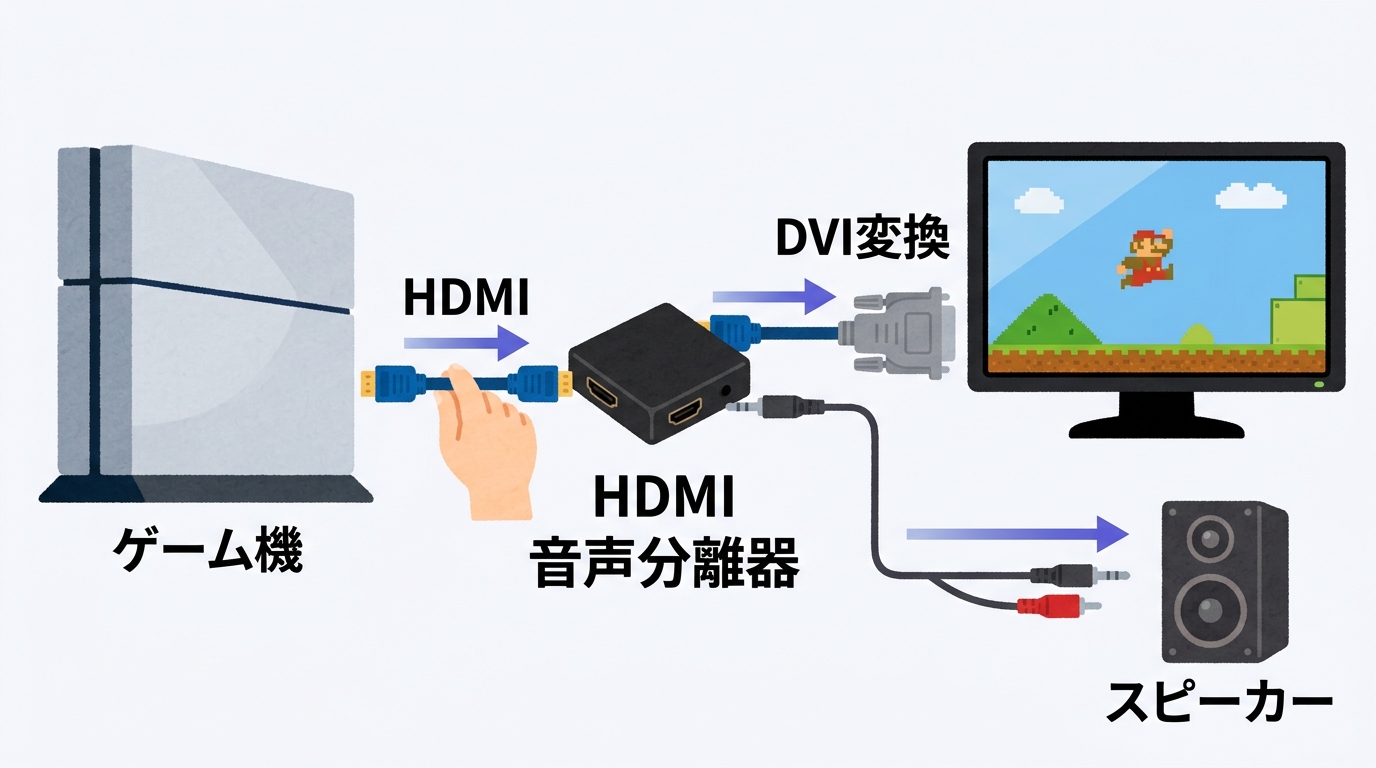
HDMIからDVIに変換して映像を映した際、音声を出すためには別途「音声出力の対策」が必須となります。
前述の通り、DVI端子は映像信号しか受け取れないため、HDMIが送っている音声データはモニターに届かず消えてしまうからです。
音声を出すための具体的な解決策は以下の通りです。
お使いの環境に合わせて選んでみてください。
- 音声分離器を使う:
HDMIケーブルの間に「HDMI音声分離器」という機器を挟み、そこからイヤホンジャックや光デジタルケーブルで外部スピーカーへ音声を送ります。 - コントローラーから音を取る:
PS5などのゲーム機の場合、コントローラーのイヤホンジャックに直接イヤホンやスピーカーを繋ぐのが最も安上がりで簡単です。 - PC本体から音を出す:
PCの場合は、PC本体のオーディオ出力端子(緑色の丸い端子)に直接スピーカーを繋げば問題なく音が出ます。
DVI変換時はモニターから直接音が出ないため、音声分離器や別経路でのスピーカー接続を活用して音響環境を確保しましょう。
気になる画質!HDMI DVI変換で解像度や劣化は発生する?
HDMIとDVIの変換を行っても、画質の劣化は基本的に発生しません。
HDMIもDVIも全く同じ「非圧縮のデジタル信号」を使用しているため、信号を変換してもデータが損なわれたりぼやけたりすることがないからです。
例えば、フルHD(1920×1080)の解像度であれば、HDMI同士で繋いだ時と全く同じクリアな映像がDVIモニターに表示されます。
ただし、DVIの規格上、4Kなどの超高解像度やHDR(ハイダイナミックレンジ)には対応していないため、4K機器を繋いでもフルHD相当の画質に制限されます(シングルリンクの場合)。
フルHD以下の一般的な解像度で使用する分には、変換による画質低下を心配する必要はありません。
ゲームプレイにも影響?HDMI DVI変換で遅延は起きるのか
結論から言うと、単なるHDMIとDVIの変換ケーブルやアダプタを使用しても、遅延(ラグ)は発生しません。
この変換は内部で複雑な映像処理を行っているわけではなく、単に端子の形状に合わせて電気信号の通り道(ピン配置)を変えているだけだからです。
例えば、FPSや格闘ゲームなど、一瞬の反応が求められるシビアなゲームをPS5やPCでプレイしても、変換ケーブルが原因でボタン操作が遅れることはありません。
もし遅延が気になるとすれば、それはケーブルではなくモニター自体の応答速度の問題です。
ゲーム目的であっても、HDMI DVI変換による遅延の影響はないため、安心してプレイに集中できます。
逆に「DVI→HDMI」や「HDMI→VGA」もできる?
DVI-D出力のPCを新しいHDMIモニターにつなぐ「DVI→HDMI」も、同じケーブルで映像はそのまま映ります(音声はなし)。ただし、DVIモニターではなくVGA(アナログ)モニターにつなぎたい場合は、まったく別の「アクティブ変換」アダプタが必要です。詳しくは HDMIをVGAに変換する方法 を参照してください。
HDMI DVI変換ケーブル・アダプタの選び方とおすすめ製品
用途別!あなたに合うHDMI DVI変換のおすすめ製品は?
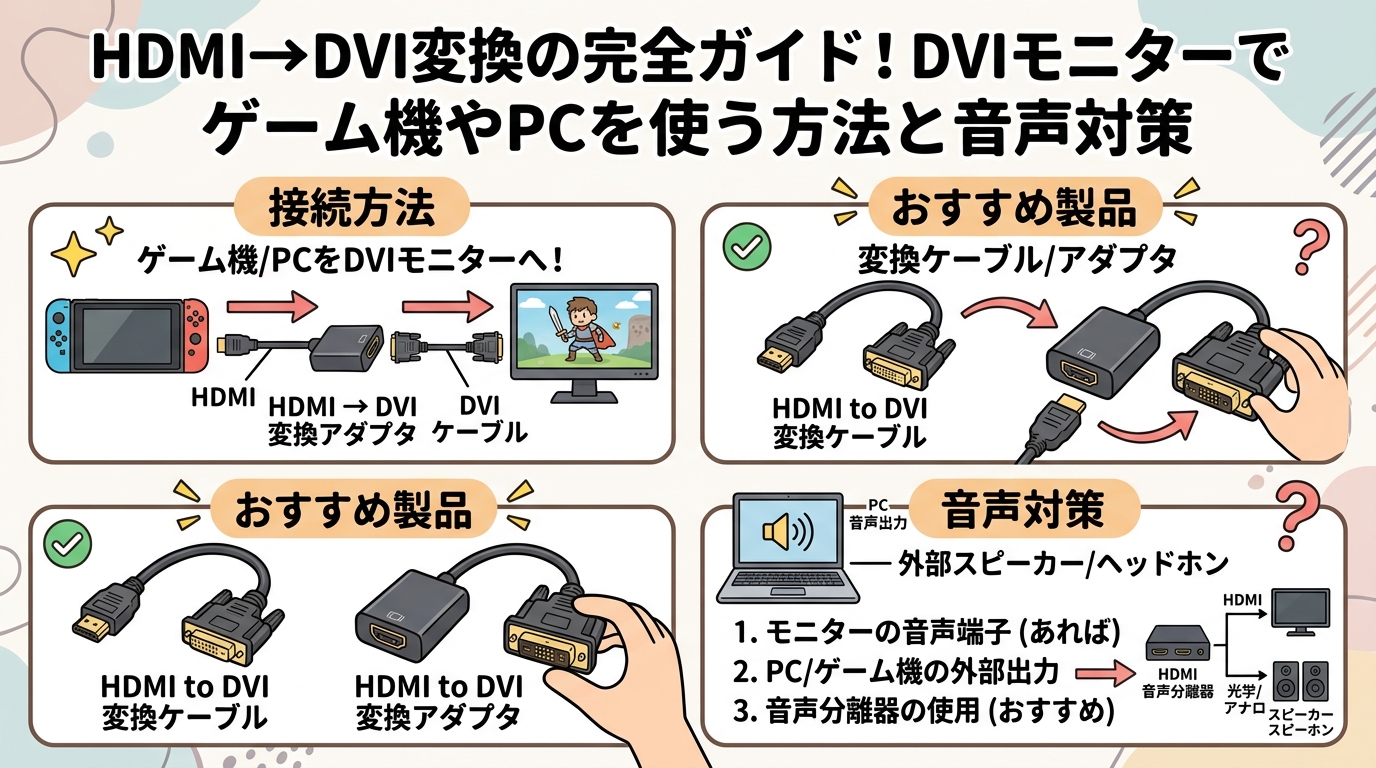
用途に合わせて「ケーブル一体型」か「変換アダプタ」を選ぶことで、よりスッキリとした配線が可能になります。
現在の接続環境や、手持ちの機材をどれだけ活かせるかによって、最適な製品のタイプが異なるからです。
状況別のおすすめの製品タイプは以下の通りです。
自分の接続環境や手持ちのケーブル状況を把握し、それに合ったタイプを選ぶと無駄な出費を抑えられます。
どこで買える?HDMI DVI変換ケーブルの価格相場と購入場所
HDMI DVI変換ケーブルは、主に家電量販店やネット通販で簡単に、かつ手頃な価格で購入できます。
非常に一般的な規格の変換であるため、多くの周辺機器メーカーが製造しており、市場の流通量も豊富だからです。
価格帯と主な購入場所のポイントは以下の通りです。
急ぎであれば近くの家電量販店で、安さや種類の豊富さを重視するならネット通販での購入が最もおすすめです。
HDMI DVI変換はドンキホーテでも買える?購入時の注意点
ドンキホーテなどのディスカウントストアでもHDMI DVI変換ケーブルを取り扱っている店舗はありますが、購入時は少し注意が必要です。
店舗の規模によってPC周辺機器の品揃えにバラつきがあり、確実に在庫があるとは限らないからです。
実際にドンキホーテに足を運ぶ際、気をつけておきたいポイントは以下の通りです。
近くにドンキホーテしかない緊急時以外は、品揃えが豊富で確実に入手できるネット通販や家電量販店を利用する方が確実で安心です。
まとめ:HDMI DVI変換で快適なDVIモニター活用を実現しよう
この記事では、HDMI DVI変換に関するさまざまな疑問を解決し、具体的な接続方法から音声問題の解決策、そして最適なケーブル・アダプタの選び方までを解説しました。
DVIモニターと新しい機器の接続は、正しいHDMI DVI変換ケーブルやアダプタを選び、適切な手順を踏むことで誰でも簡単に行えます。DVI-DとHDMIは電気的に互換なので、給電不要のパッシブ変換で映像はそのまま映ります(音声は別途対策)。
特に、音声出力に関しては別途対応が必要となる場合がありますが、この記事で紹介した方法を参考にすれば、快適な環境を構築できるでしょう。
変換による画質劣化や遅延の心配もほとんどなく、安心してDVIモニターを使い続けることができます。他の端子への変換は HDMI変換の総まとめ を参照してください。
ぜひ、この記事を参考に、あなたのデジタルライフをより豊かなものにしてください。