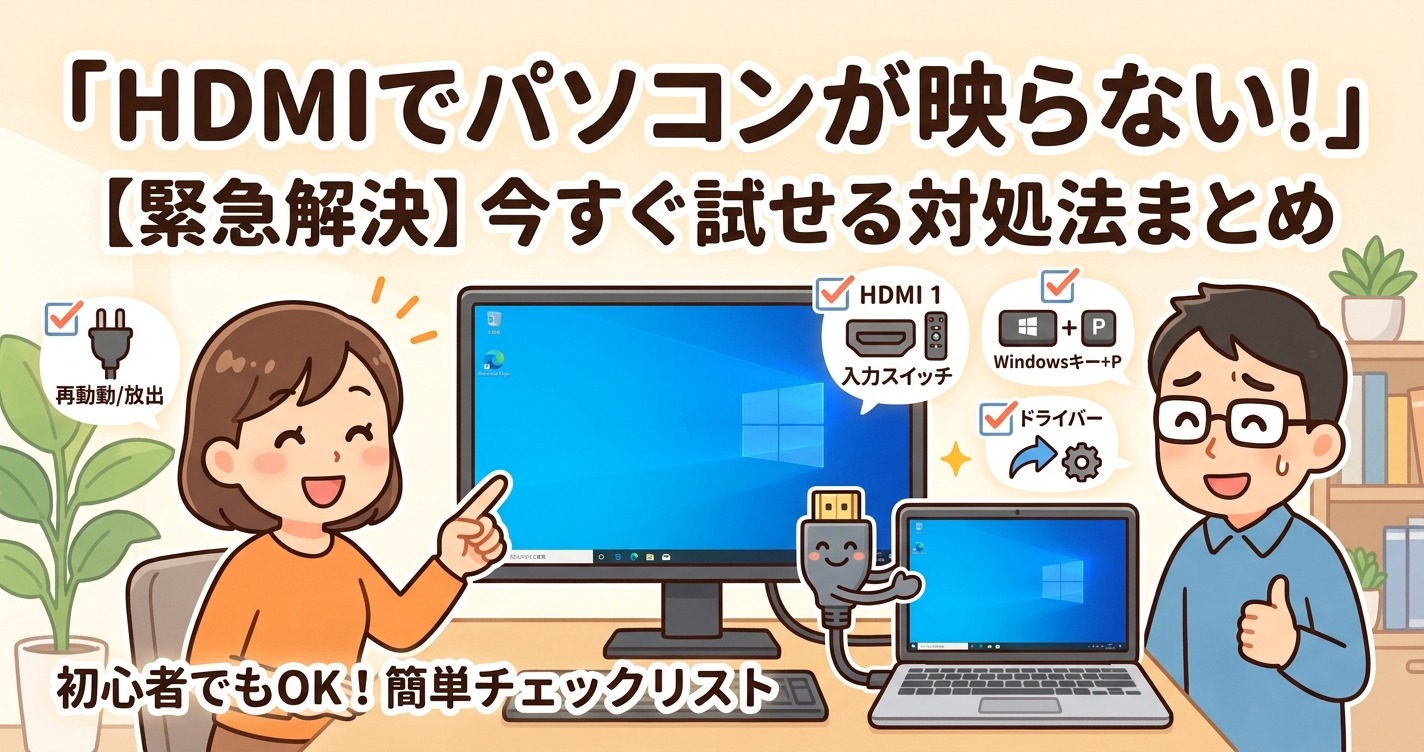
「HDMIでパソコンがモニターに映らない!」と焦っているあなたへ。
プレゼン前やオンライン会議前など、急いでいる時にパソコンの画面が映らないと本当に困りますよね。
この記事では、専門知識がなくても今すぐ実践できるトラブル解決手順を、初心者にも分かりやすく徹底解説します。
もう映らないと悩むのは終わり!HDMI接続の画面が映らない原因を特定し、確実に解決する方法をチェックリスト形式でご紹介します。
テレビ・ゲーム機・プロジェクターなどPC以外も含めた、HDMIが映らないときの共通手順・症状別の切り分けは HDMIが映らない・つながらない時の原因と対処 にまとめています。
【最優先】HDMIでパソコンが映らない時の応急処置チェックリスト
まずは基本!HDMIコネクタの接続状況を徹底的に確認する
HDMIで画面が映らない時は、まずケーブルのHDMIコネクタがしっかりと奥まで挿し込まれているかを確認しましょう。
なぜなら、少しの振動やケーブルの重みで端子が抜けかかっている「接触不良」が、画面が映らない原因として圧倒的に多いためです。
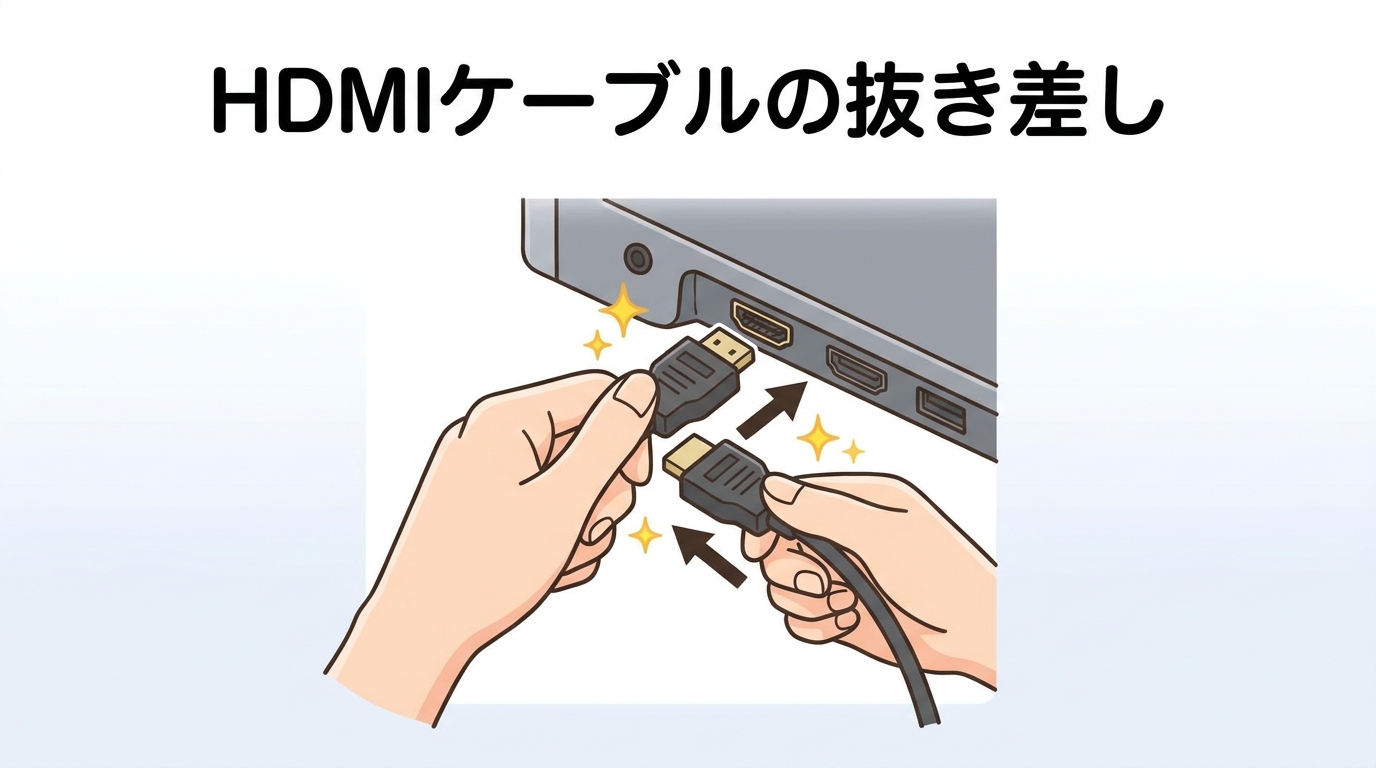
具体的に確認すべきチェックポイントは以下の通りです。
一つずつ確認してみましょう。
このように、単純にケーブルを確実に接続し直すという基本中の基本の作業だけで、あっさりと問題が解決するケースが非常に多いです。
パソコンとモニター(ディスプレイ)を再起動する際の注意点
ケーブルの接続に問題がない場合は、パソコンとモニター両方の再起動(完全な放電)を行いましょう。
一時的なシステムのエラーや、内部に不要な電気が溜まる「帯電」が原因で、HDMI信号が正しく認識されていない可能性があるからです。
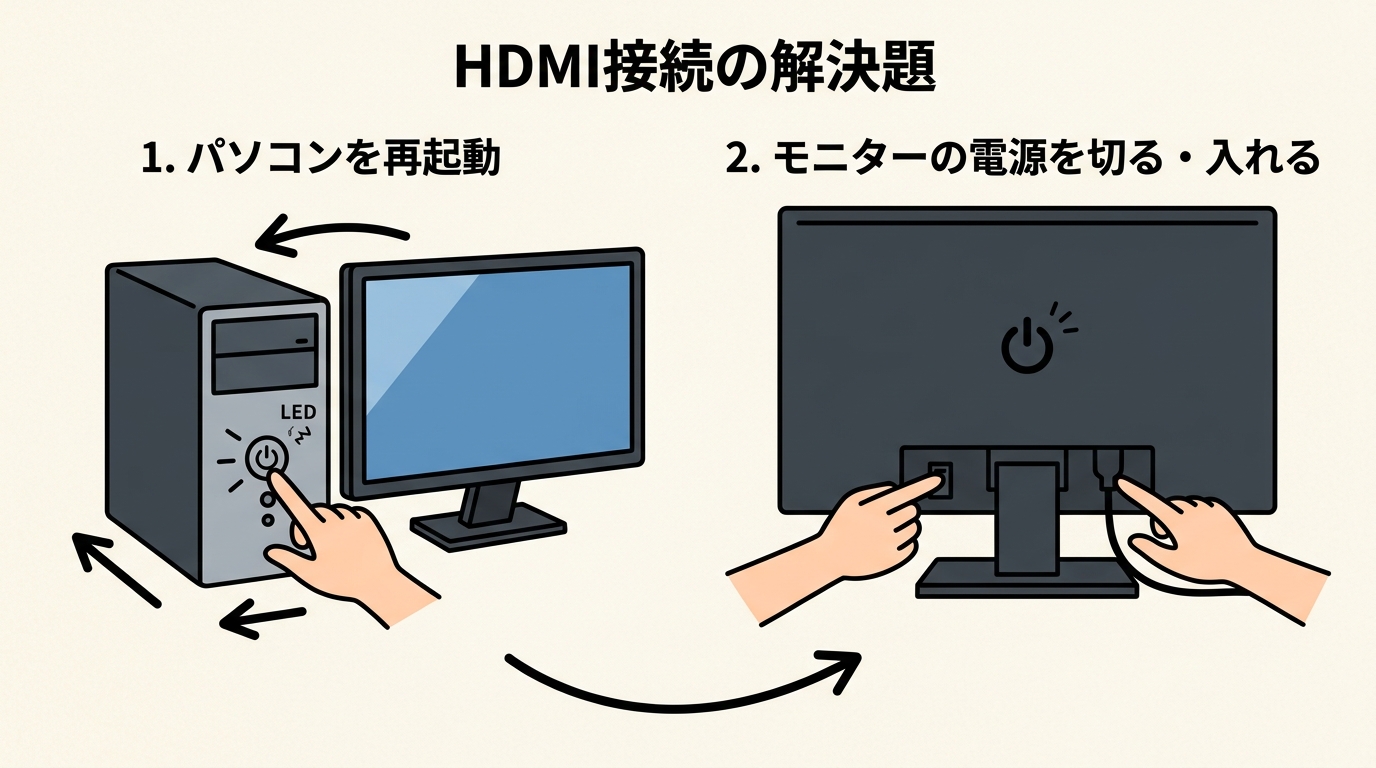
機器の再起動および放電は、以下の正しい手順で行うことが重要です。
- パソコンをシャットダウンし、モニターの電源も切る
- パソコンとモニターの電源ケーブル(コンセント)を抜く
- HDMIケーブルやすべての周辺機器を取り外し、数分間放置する(放電)
- 再度ケーブル類を繋ぎ直し、モニターの電源を入れてからパソコンを起動する
正しい手順で再起動と放電を行うことで、機器が完全にリセットされ、映像出力が正常に復旧する可能性が高まります。
モニター(テレビ)の入力切替設定が正しく選択されているか確認する
モニター側の「入力切替」が、接続しているHDMIポートの番号と一致しているか必ず確認してください。
パソコンから正常に映像信号が送られていても、モニターが別の入力(DisplayPortや別のHDMIポートなど)を受信待ちしている状態だと、画面は真っ暗なままになるためです。
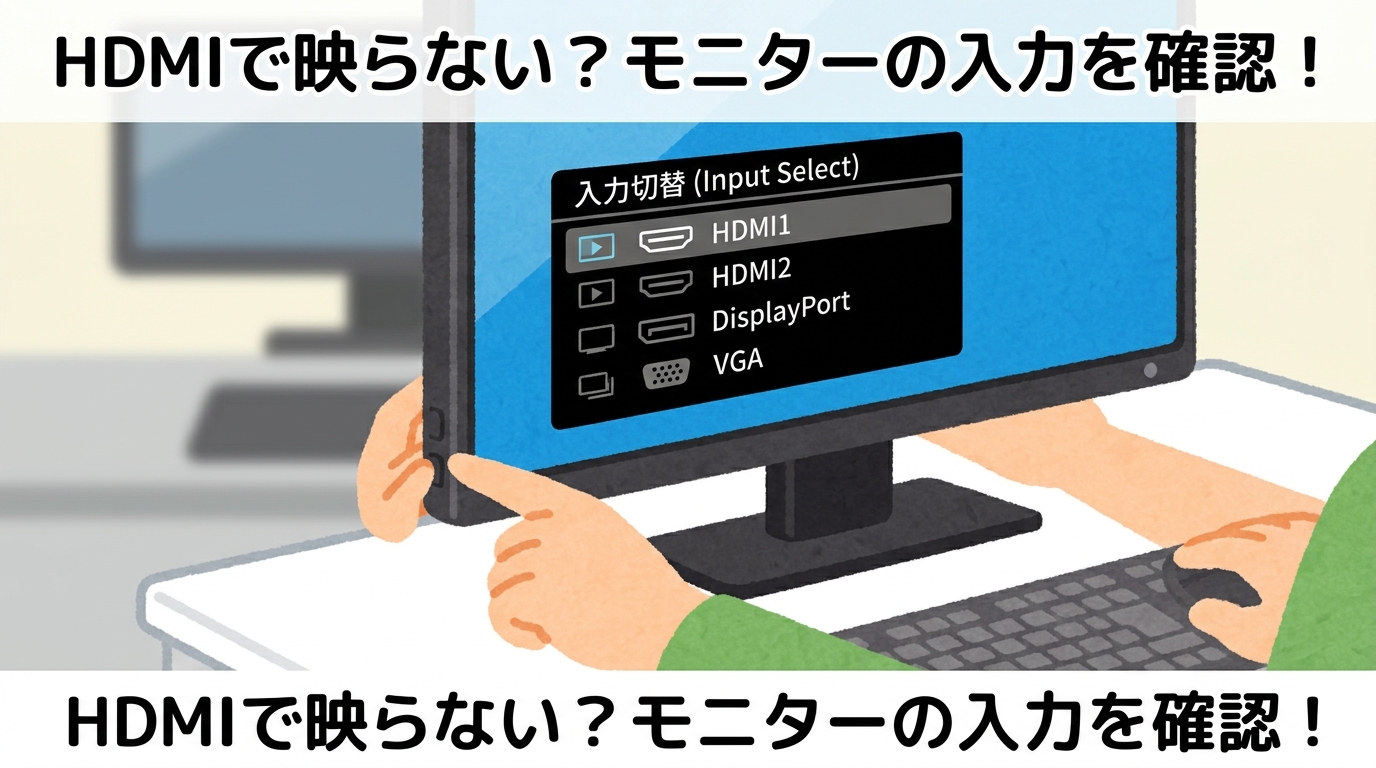
入力切替が正しく設定されているか確認するための手順は以下の通りです。
- モニターの背面や側面を見て、ケーブルが「HDMI 1」「HDMI 2」のどちらに挿さっているか確認する
- モニター本体のボタン、または付属のリモコンで「入力切替」を押す
- 画面の表示を、実際にケーブルが挿さっている番号(例:HDMI 1)に合わせる
接続しているポート番号と、モニター画面上の入力設定を確実に一致させることで、正しい映像が映し出されるようになります。
パソコンの画面出力設定(Fnキー、Windowsキー+P)を調整する
パソコン側の画面出力設定を「複製」や「拡張」などの適切なモードに変更してみましょう。
システム上はモニターを認識していても、Windowsの設定が「PC画面のみ」になっていると、外部モニターには一切映像が出力されないからです。
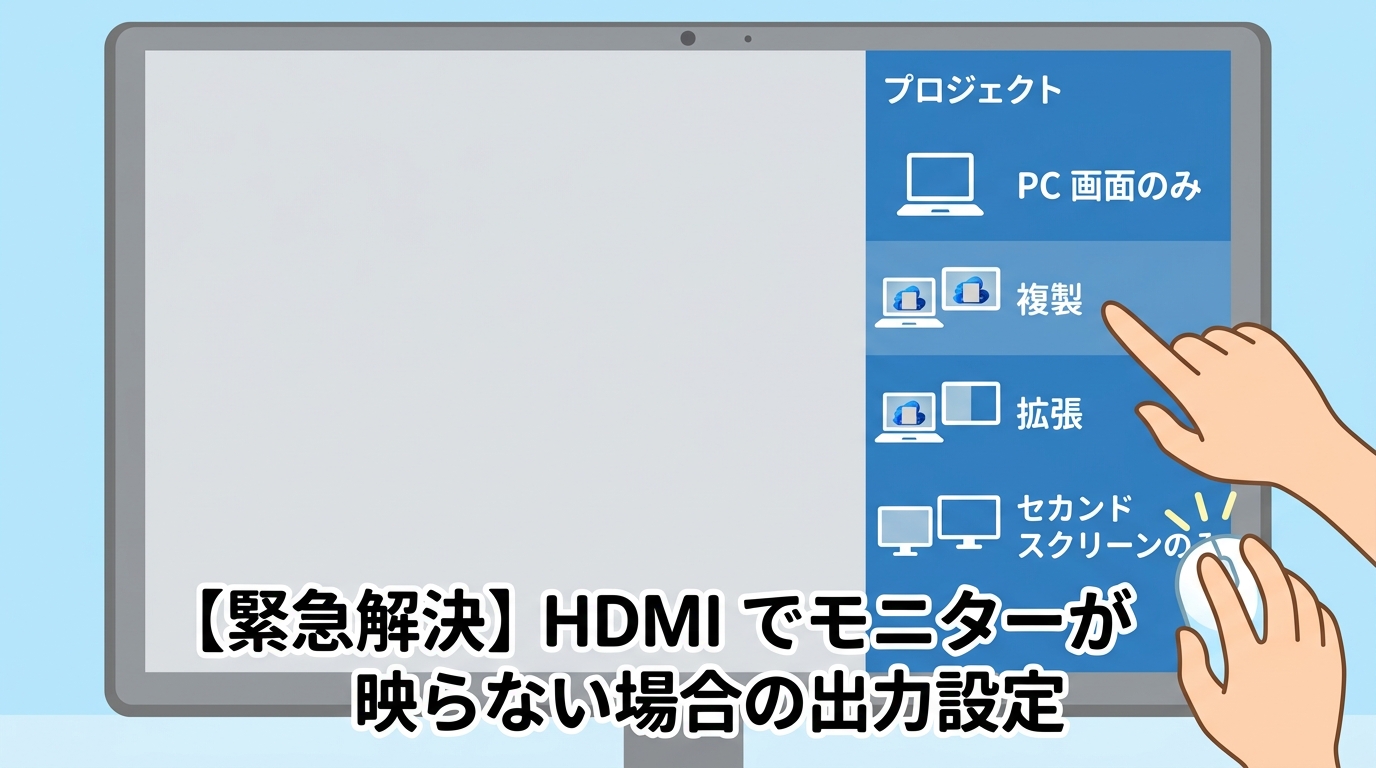
ショートカットキーを使って、簡単に出力設定を変更する方法は以下の通りです。
- キーボードの「Windowsキー」と「Pキー」を同時に押す
- 画面右側に表示されたメニューから「複製」または「拡張」をクリックする
- ノートパソコンの場合は、「Fnキー」+「Fキー(モニターマークがあるキー)」でも切り替えを試す
これらのショートカットキーを活用して出力モードを正しく切り替えることで、外部モニターへスムーズに映像が送られるようになります。
まだ映らない?HDMI接続トラブルの根本原因と解決策
グラフィックドライバーの更新・再インストールでHDMI認識しない問題を解決する
応急処置で直らない場合は、グラフィックドライバーの更新、または再インストールを行いましょう。
ドライバー(ハードウェアを動かすためのソフトウェア)が古かったり破損していたりすると、映像出力機能にバグが生じ、HDMIが認識されなくなるためです。
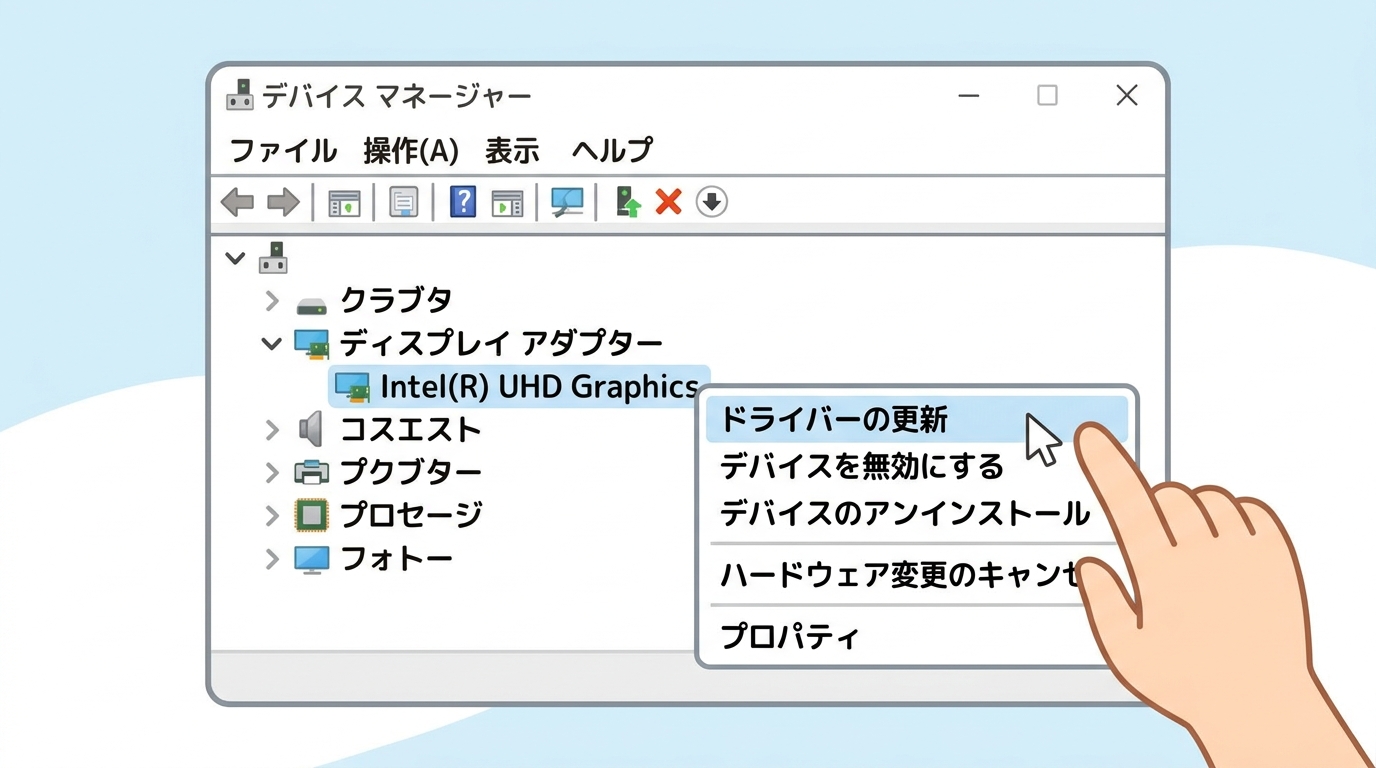
グラフィックドライバーを最新の状態にするための手順は以下の通りです。
- スタートボタンを右クリックし「デバイスマネージャー」を開く
- 「ディスプレイ アダプター」を展開し、表示されたグラボ名を右クリックする
- 「ドライバーの更新」を選択し、「ドライバーを自動的に検索」をクリックする
ドライバーを常に最新の状態に保ち、破損がある場合は再インストールを行うことで、システムの不具合が解消し、安定した映像出力が復活します。
HDMIが映らない原因は?PCやモニターの故障を切り分ける方法
問題が「パソコン」「モニター」「ケーブル」のどこにあるのか、原因箇所を切り分けて特定しましょう。
原因がどこにあるか分からないまま対処を続けると、直らないだけでなく、不要な部品を買い替えてしまうなど無駄な出費に繋がるからです。
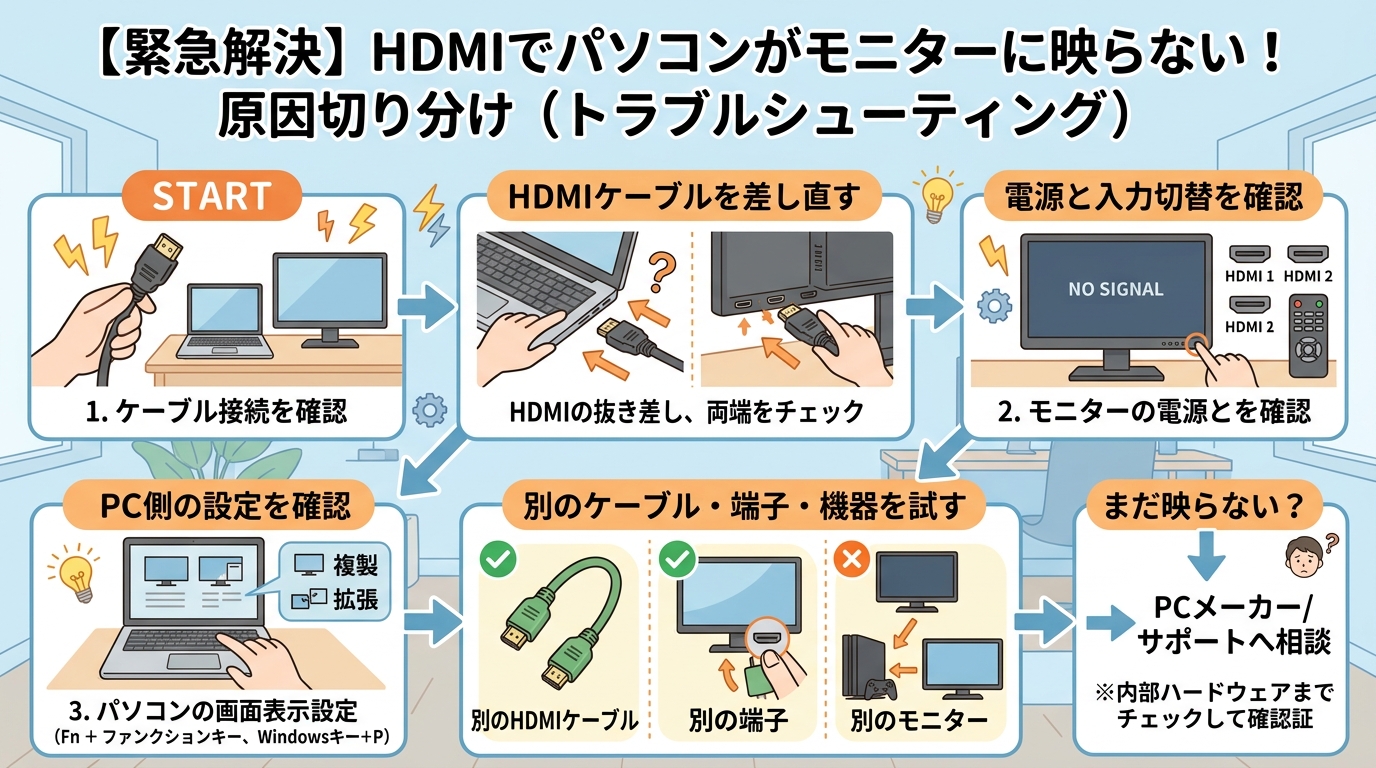
故障箇所を正確に切り分けるためのテスト方法は以下の通りです。
ひとつずつパーツを入れ替えてテストすることで、どの機器が故障しているのかを確実に見極め、正しい対処法を選ぶことができます。
Windows Updateが原因でHDMI接続に不具合が出た場合の対処法
Windows Updateの直後に画面が映らなくなった場合は、更新プログラムのアンインストールやシステムの復元を試しましょう。
アップデートに含まれる新しいプログラムが、お使いのグラフィックドライバーやシステムと予期せぬ相性問題(競合)を起こすことがあるためです。
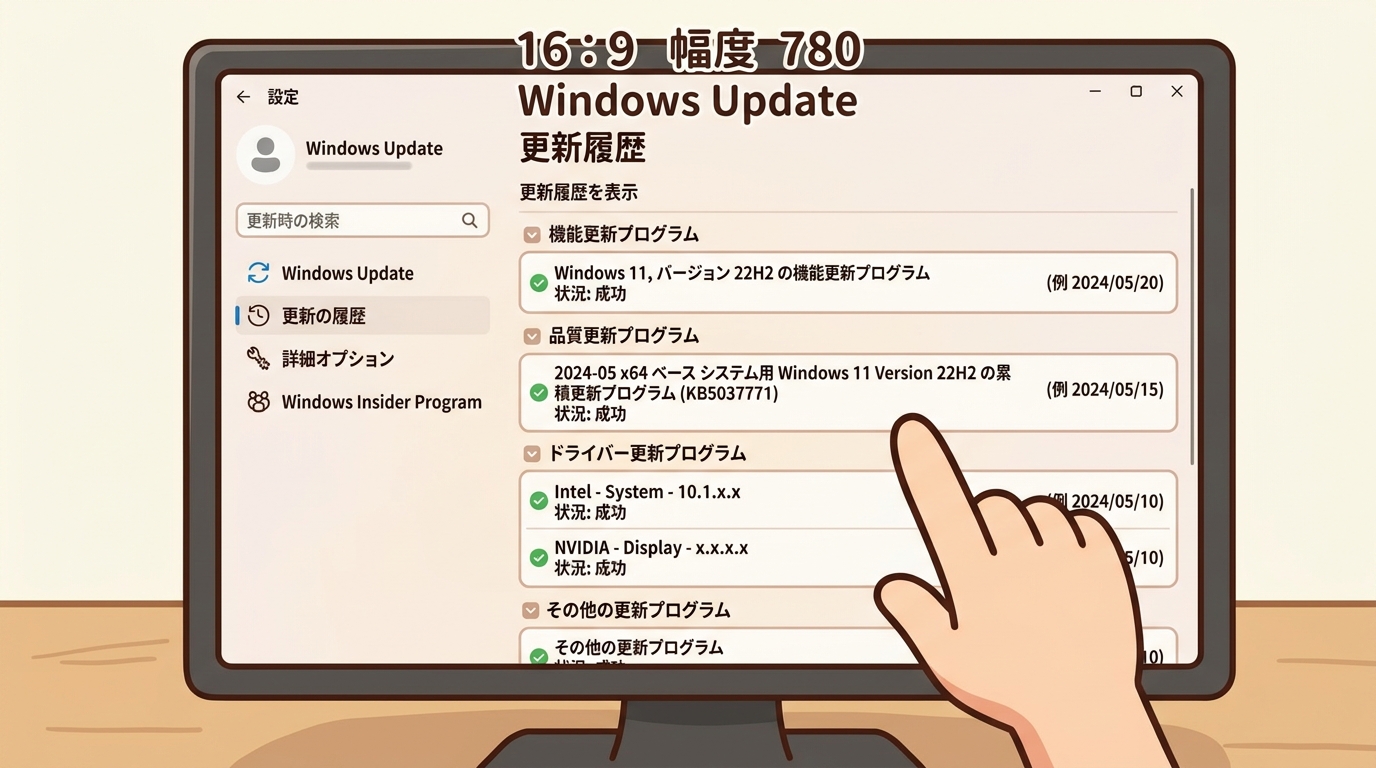
アップデートが原因と疑われる場合の具体的な対処ステップは以下の通りです。
- 設定の「Windows Update」から「更新の履歴」を開き、最近のアップデートを確認する
- 「更新プログラムをアンインストールする」から、直近のプログラムを削除する
- それでも直らない場合は、「システムの復元」を使って正常に映っていた日時の状態に戻す
パソコンのシステムをアップデート前の安定した状態に戻すことで、突然発生したHDMIトラブルをきれいに解消できるケースがあります。
それでも解決しない時の最終手段と今後の予防策
専門業者に相談する前に!最終確認とメーカーサポートの活用
ここまで試しても解決しない場合は、パソコンメーカーのサポート窓口や修理専門業者に相談することを検討してください。
マザーボードの故障やHDMI端子の物理的な破損など、深刻なハードウェアトラブルは個人の力での解決が非常に困難だからです。
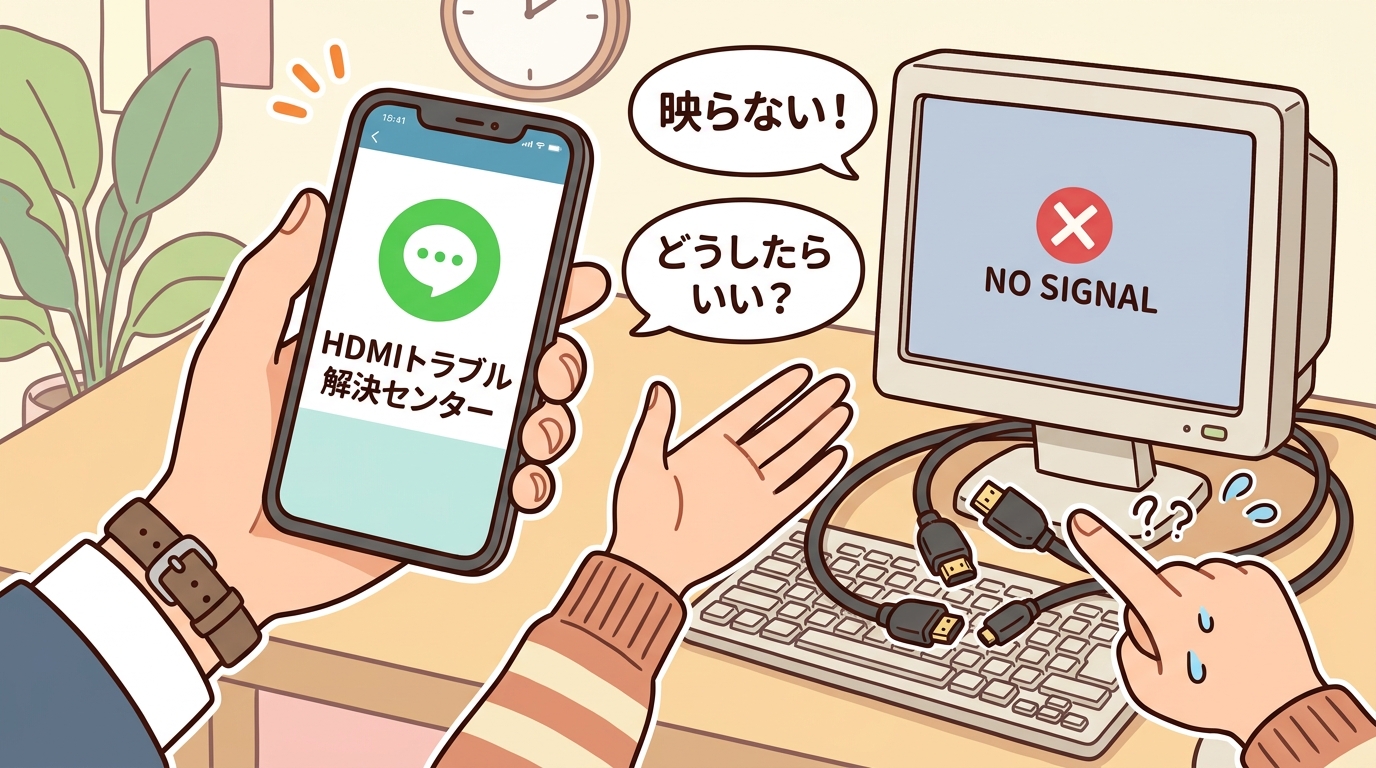
スムーズにサポートを受けるために、問い合わせ前に以下の準備をしておきましょう。
事前の準備をしっかり行った上でプロのサポートを頼ることで、修理が必要な場合でも迅速かつ確実な解決へとつながります。
HDMIトラブルを未然に防ぐ!適切な規格のケーブル選びと接続のコツ
今後のトラブルを防ぐためには、使用機器の規格や環境に合った品質の良いHDMIケーブルを選び、丁寧に扱うことが大切です。
規格外の安価なケーブルの使用や、無理な折り曲げによる内部断線が、HDMI接続トラブルの最大の引き金になります。
また、機器側のポート周辺のスペース(寸法)に合わない大きすぎるHDMIコネクタを無理に挿し込むことも、端子を傷める原因となるため注意が必要です。
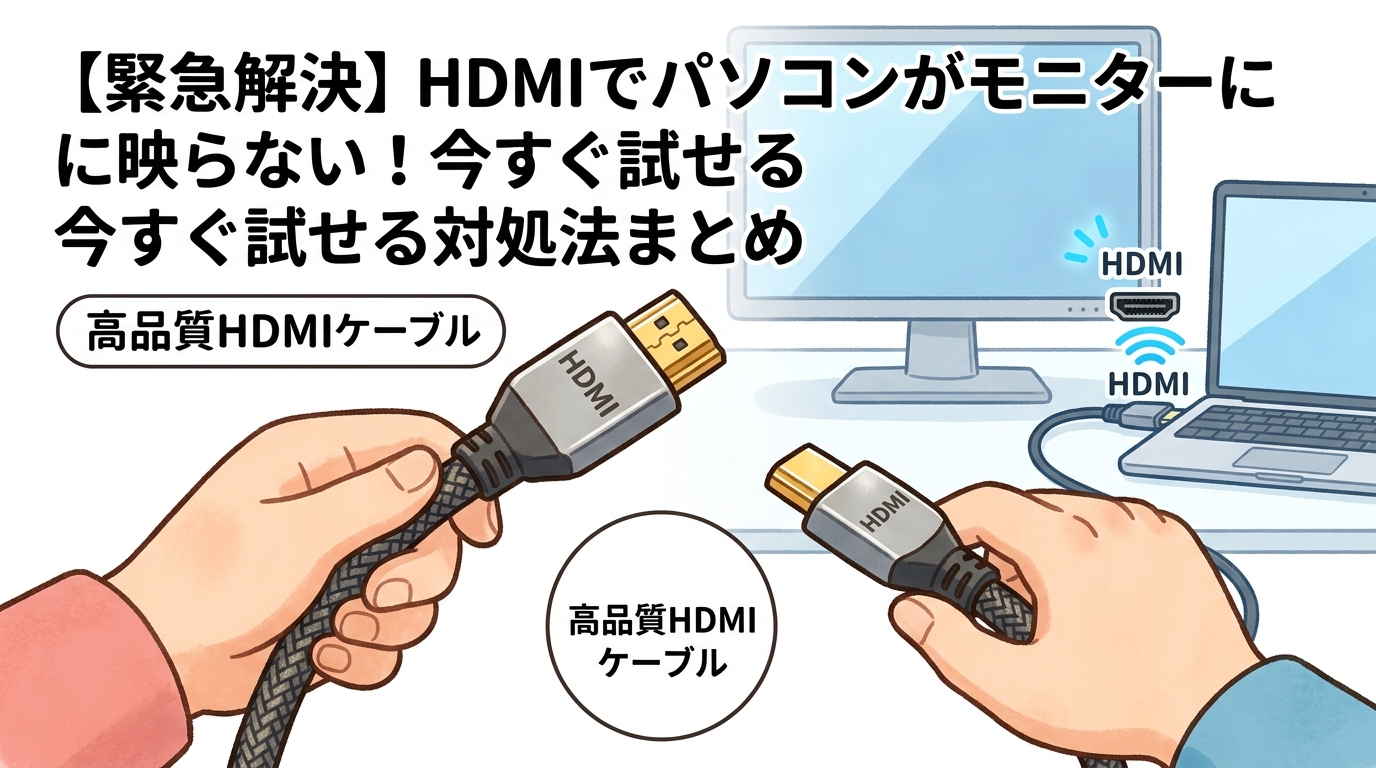
トラブルを予防するためのケーブル選びと取り扱いのポイントは以下の通りです。
適切な規格のケーブルを選び、日頃から丁寧な取り扱いを心がけるだけで、今後「画面が映らない」というストレスから解放されます。
まとめ:HDMIでパソコンが映らない時の解決ロードマップ
HDMIケーブルの接続や再起動、入力切替、画面出力設定の確認から始めましょう
トラブルが発生したら、まずは物理的な接続や簡単な設定ミスを疑いましょう。
HDMIの不具合の多くは、単なる接触不良や入力切替・出力モードの誤設定が原因だからです。
ケーブルの抜き差し、機器の再起動・放電、モニターの入力切替、Windowsキー+Pでの設定確認を順番に行いましょう。
これらのお金も時間もかからない基本的なチェックを行うだけで、トラブルの半数以上はすぐに解決へと導くことができます。
ドライバの更新や故障切り分けで根本原因を突き止め、映らない問題を解決しましょう
応急処置で直らない場合は、システムの問題や物理的な故障の特定に進みましょう。
表面的な対処ではなく、ドライバーの不具合なのか、特定の機器が壊れているのかを明確にする必要があるからです。
デバイスマネージャーからドライバーを更新し、予備のケーブルや別のモニターを使って消去法で故障箇所を特定していきます。
論理的に原因を切り分けて根本的な問題を突き止めることで、無駄な手間や出費を抑えて確実に問題を解消できます。
もし解決しない場合でも、慌てずに適切なサポートを活用し、次回に備えましょう
自力で解決できないハードウェアの故障が判明した場合は、迷わずプロの力を借りましょう。
無理に自分で修理しようとすると、他のパーツまで破損させてしまうリスクがあるからです。
保証期間や機器の型番を確認した上でメーカーサポートに連絡し、修理後は品質の良いケーブルを使って再発を予防してください。
慌てずに正しいサポートを受け、今後の予防策をしっかり講じることで、いつでも安心してパソコン環境を使えるようになります。テレビやゲーム機など他の機器で映らない場合は HDMIが映らない・つながらない時の原因と対処 も参照してください。