「HDMI ARC」という言葉を聞いたことはあるけれど、具体的に何ができるのか、どうやって使うのか分からない……。
そんな悩みを抱えていませんか?
この記事では、HDMI ARCが「テレビの音質を向上させたい」「リビングの配線をスッキリさせたい」と願うあなたにとって、どれほど便利な機能なのかを、初心者にも分かりやすく解説します。
基本的な仕組みから、具体的な接続方法、さらには「eARC」との違いやよくあるトラブルの解決策まで、これ一つでHDMI ARCのすべてが理解できます。
HDMI ARCとは何か?テレビの音質改善と配線シンプル化の基礎知識
HDMI ARCとは何?テレビとサウンドバー・AVアンプを繋ぐ画期的な機能
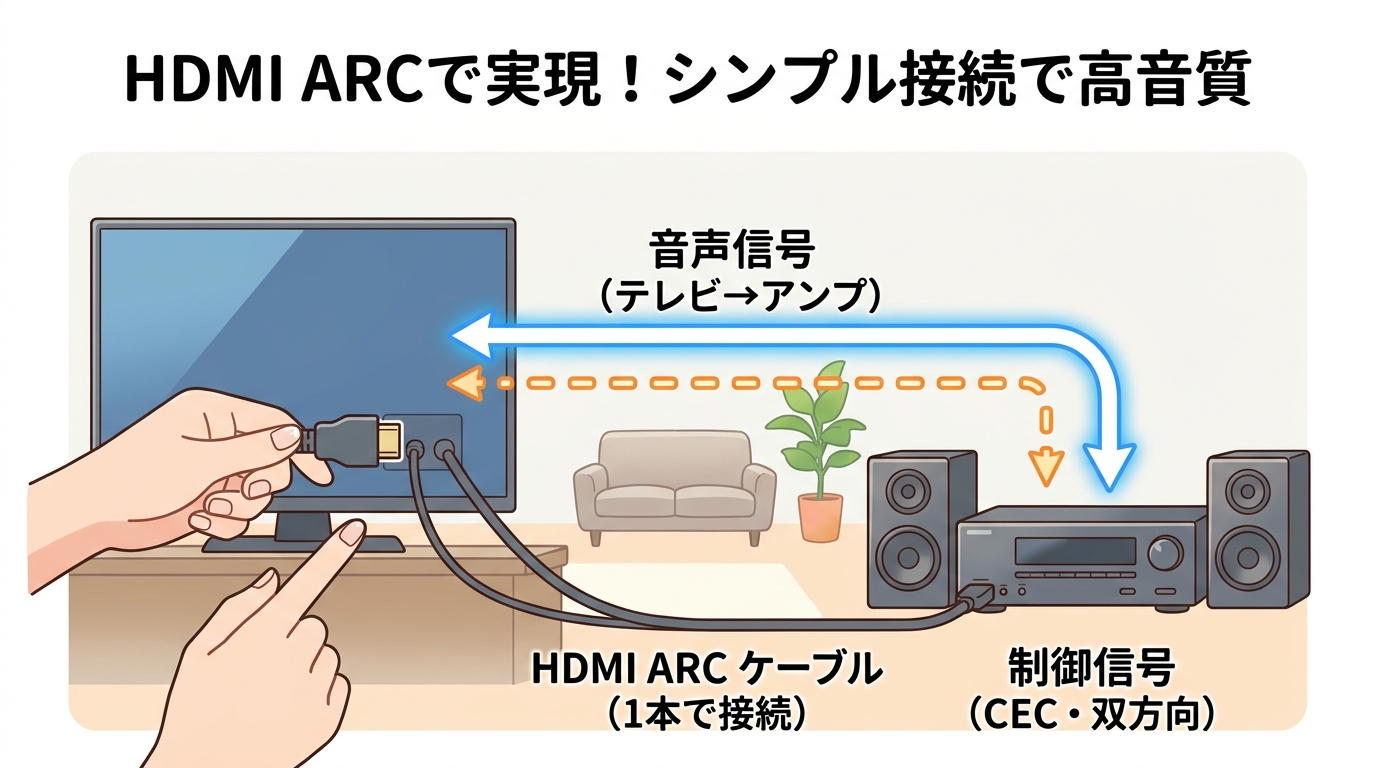
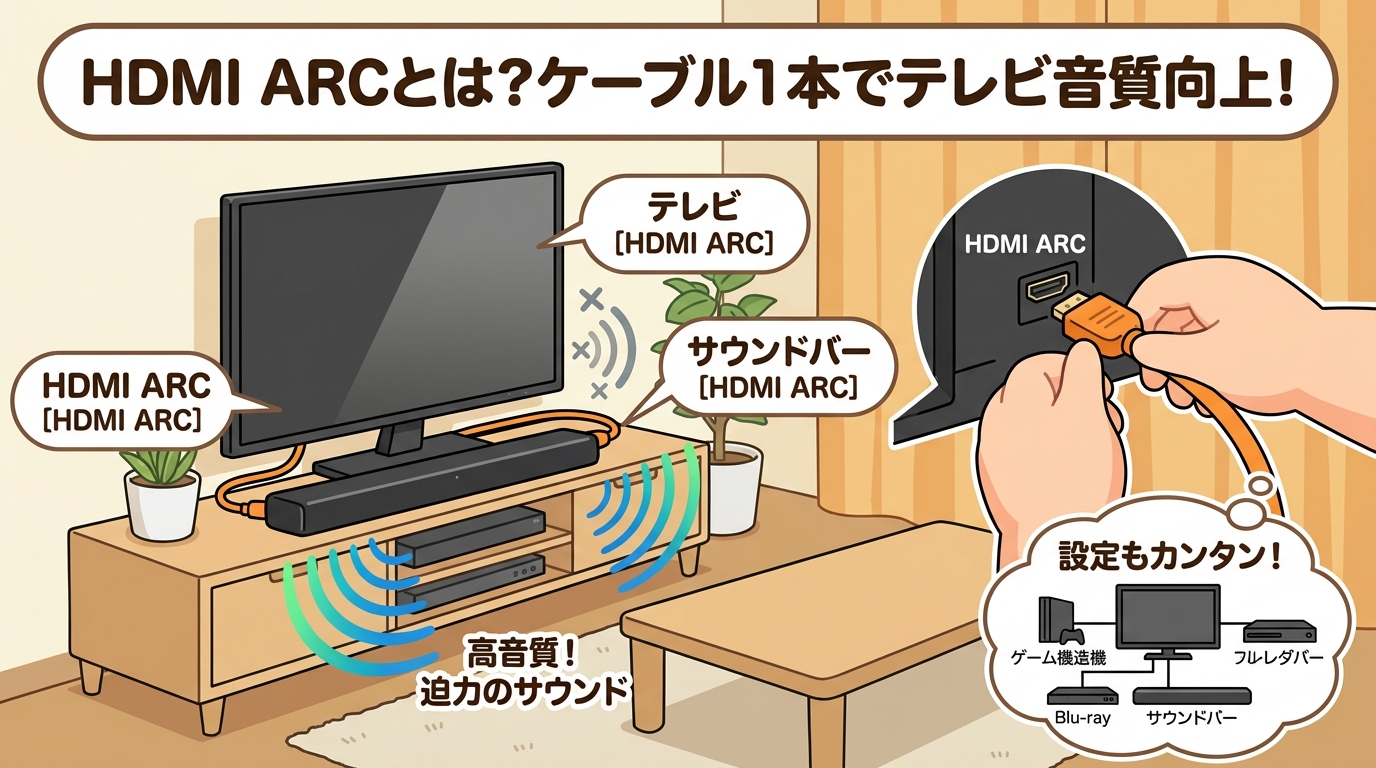
HDMI ARC(Audio Return Channel:オーディオ・リターン・チャンネル)は、テレビの音声をHDMIケーブル1本でサウンドバーやAVアンプに送り返すことができる機能です。
従来のHDMI接続は「DVDレコーダーからテレビへ映像と音声を送る」といった一方通行の通信でした。
しかし、ARC対応のHDMI端子を使うことで、「テレビ側から外部スピーカーへ音声を送り返す(Return)」という双方向の通信が可能になったからです。
例えば、テレビの地上波放送を見ている時や、テレビに内蔵されているYouTube、Netflixなどのアプリを楽しんでいる時の音声を、わざわざ別の音声ケーブルを繋ぐことなく、HDMIケーブル1本でサウンドバーから高音質で鳴らすことができます。
つまり、HDMI ARCはテレビの音を外部スピーカーで手軽に楽しむための、まさに画期的な機能と言えます。
HDMI ARCのメリットとは?ケーブル1本で実現する配線スッキリ&快適操作
HDMI ARC最大のメリットは、テレビ周りの配線がスッキリし、リモコン操作が圧倒的に楽になることです。
映像用のHDMIケーブルと音声用の光デジタルケーブルを別々に用意する必要がなくなり、さらに「HDMI CEC」という連動機能によって機器同士が自動で連携して動くようになるからです。
テレビの電源を入れると自動でサウンドバーの電源も入り、テレビを消せばサウンドバーも消えます。
また、普段使っているテレビのリモコンで、そのままサウンドバーの音量調節までできてしまいます。
したがって、HDMI ARCを使えば、テレビ裏の複雑な配線や「複数のリモコンを使い分ける」という面倒から解放され、非常に快適な操作環境が実現します。
この連動機能(HDMI CEC)の設定名はメーカーごとに違い、うまく動かないときの確認ポイントも決まっています。詳しくは HDMI CEC完全ガイド にまとめています。
HDMI ARCを導入することで得られる具体的なメリットは、以下の3点にまとめられます。
光デジタル音声ケーブルとの違いは?HDMI ARCが選ばれる理由と高音質への貢献
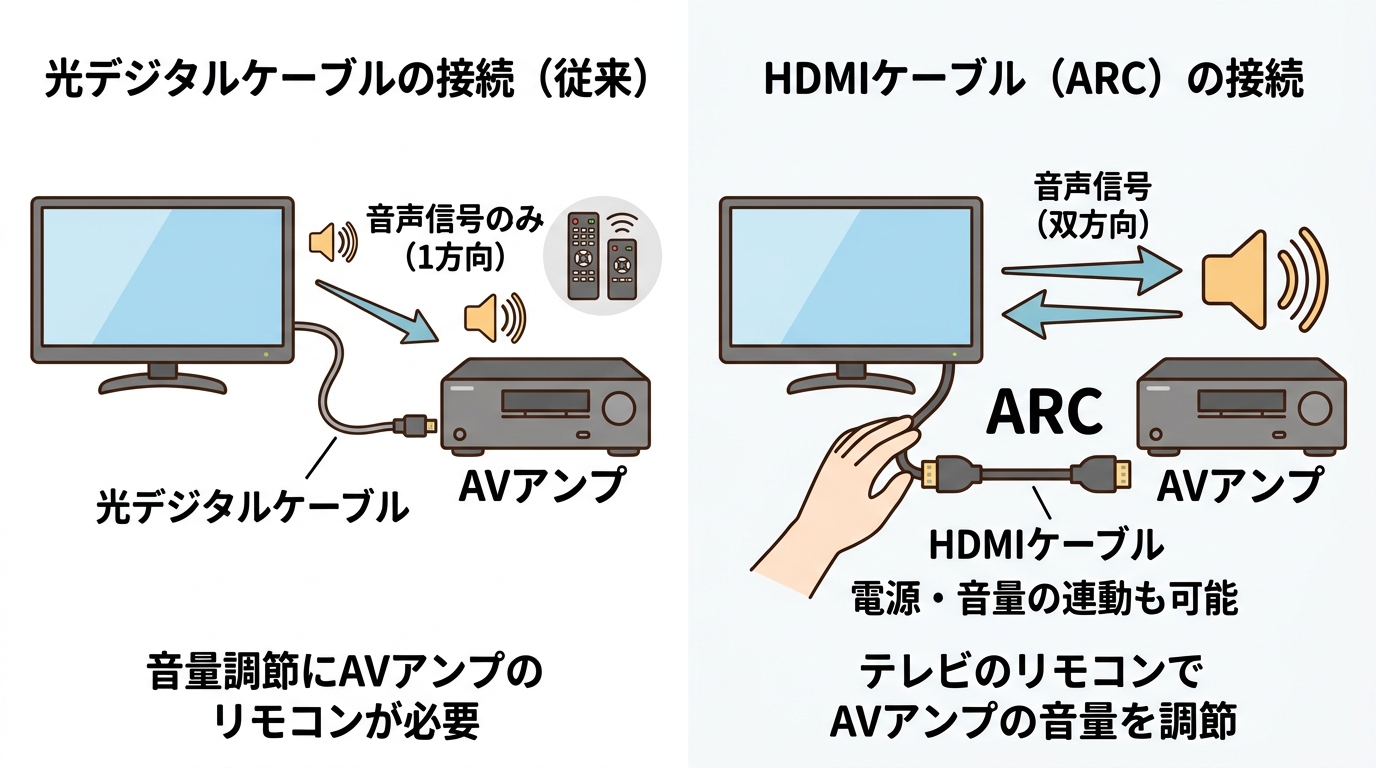
従来の「光デジタル音声ケーブル」と比較して、HDMI ARCはより高音質な音声フォーマットに対応しており、操作性にも優れている点が選ばれる理由です。
光デジタルケーブルは転送できる音声データの容量に限界がありますが、HDMI ARCはより大容量のデータを送ることができ、前述した機器連携機能(リモコン連動など)も備えているからです。
光デジタルケーブルでは、Netflixなどで採用されている「Dolby Digital Plus」などの高音質・高圧縮なサラウンドフォーマットをフルに活かしきれないことがあります。
しかしHDMI ARCであれば、これらの高品質なサラウンド音声をしっかり伝送できます。
また、光デジタルではテレビのリモコンで音量調整ができません。
音質面でも操作面でも優位性が圧倒的に高いため、現在では光デジタルケーブルよりも、HDMI ARCによる接続が主流となっています。
逆に、ARC端子がないテレビや、テレビを経由せずPCモニター・プロジェクターで音声だけを別のスピーカーへ出したい場合は、HDMI音声分離器(オーディオエクストラクター)で音声を光デジタルなどに取り出せます(HDMI音声分離器の使い方)。
HDMI eARCとの違いは?さらに高音質なサウンド体験を求めるなら知っておくべきこと
「eARC(Enhanced Audio Return Channel)」は、従来のARCをさらに進化させ、より高音質な「非圧縮の立体音響」に対応した最新の規格です。
eARCは、ARCに比べて通信速度と帯域幅(データを送る道幅)が大幅に拡張されています。
これにより、これまでのARCでは伝送できなかった大容量の最高音質データを、劣化させることなくそのまま送ることができるようになったからです。
例えば、映画館のような包み込まれるような臨場感を味わえる「Dolby Atmos(ドルビーアトモス)」の非圧縮データ(TrueHD)や「DTS:X」といった最高峰のフォーマットは、ARCでは制限がかかりますが、eARCであれば本来の音質を100%引き出すことができます。
将来的にホームシアターのような極上のサウンド体験を目指すのであれば、テレビとサウンドバーの両方が「eARC」に対応しているか確認することが重要です。(※eARC対応機器でも、従来のARCとして接続することは可能です)
eARCとARCの違いの詳細、対応の見分け方、必要なHDMIケーブルとテレビ側の設定は HDMI eARCとは? にまとめています。
HDMI ARCの接続と設定方法を徹底解説!今すぐ実践できる簡単ステップ
テレビとサウンドバー・AVアンプをHDMI ARCで接続する具体的な手順
接続は非常にシンプルで、テレビとオーディオ機器の「ARC対応HDMI端子」同士を、HDMIケーブル1本でつなぐだけです。
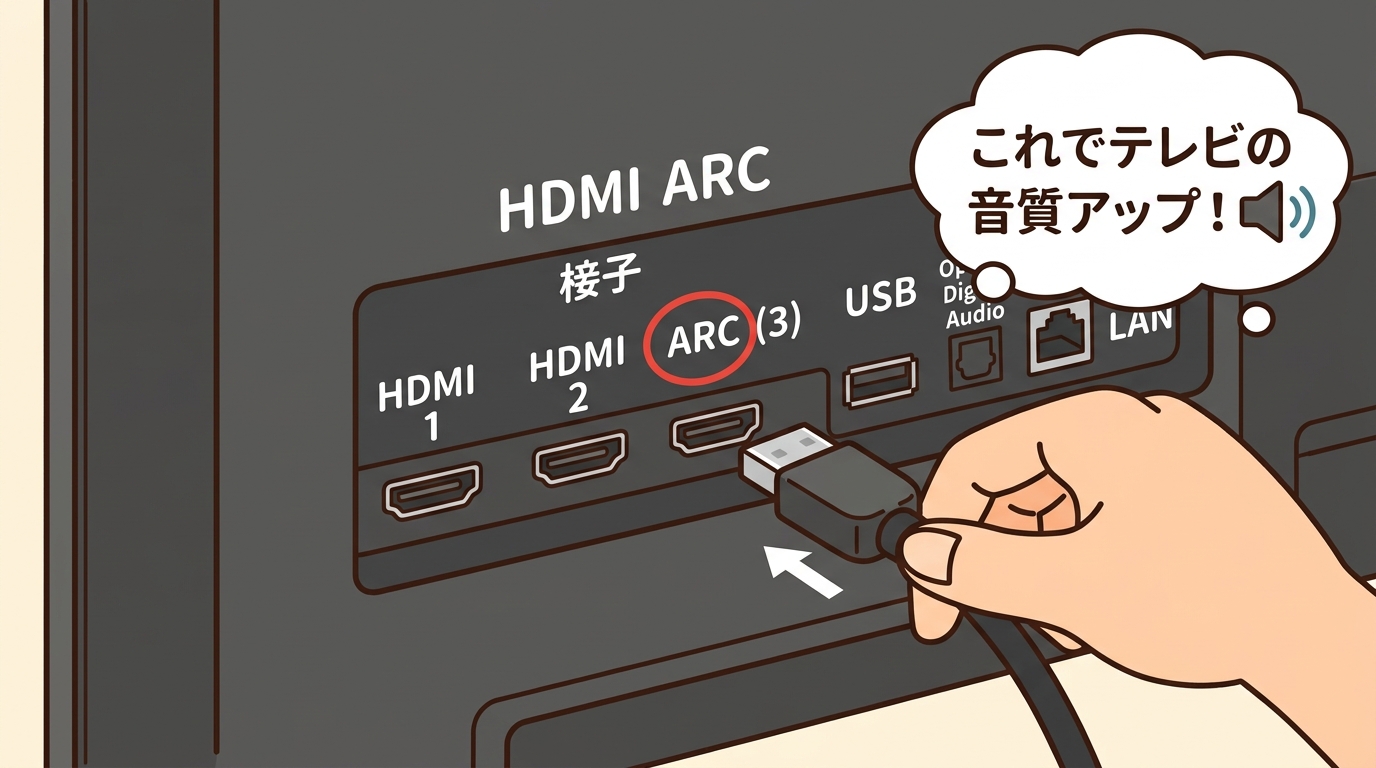
テレビには複数のHDMI端子がありますが、どの端子に挿しても良いわけではなく、ARC機能が割り当てられている特定の端子を使用する必要があるからです。
標準的なテレビやサウンドバーに採用されているHDMIコネクタ(ケーブルの接続端子)は共通の寸法で作られているため、どの端子でも物理的には挿さってしまいます。
しかし、通信できる機能や規格は端子ごとに異なります。
テレビの裏側または側面を見ると、複数あるHDMI端子のうちの1つに「HDMI 1 (ARC)」や「HDMI 2 (eARC/ARC)」のように印字されています。
そこにケーブルを挿し、もう片方をサウンドバーの「HDMI OUT (TV ARC)」と書かれた端子に接続します。
端子の表記さえ間違えなければ、初心者の方でも迷うことなく簡単に接続を完了させることができます。
具体的な接続手順は以下の通りです。
作業前に必ずすべての機器の電源を切っておきましょう。
- テレビ側の端子を確認する:「ARC」または「eARC」と書かれたHDMI端子を見つけます。
- サウンドバー側の端子を確認する:「TV (ARC)」や「HDMI OUT (ARC)」と書かれた端子を見つけます。
- ケーブルを接続する:見つけた端子同士をHDMIケーブルでしっかりと奥まで差し込み、電源を入れます。
HDMI ARCが機能しない?テレビやオーディオ機器の設定を正しく確認しよう
ケーブルを正しくARC端子に繋いでも音が出ない場合、テレビやオーディオ機器の内部設定でARC機能がオフになっている可能性があります。
多くのテレビでは、工場出荷時の音声出力先が「テレビの内蔵スピーカー」に設定されており、手動で「外部オーディオ」へ切り替える必要があるためです。
テレビのリモコンで「設定」メニューを開き、「音声出力」や「スピーカー設定」といった項目を探します。
そこを「テレビのスピーカー」から「HDMI ARC」や「オーディオシステム」に変更します。
同時に、HDMIの連動機能(ビエラリンク、ブラビアリンク、レグザリンクなど)設定を「オン」にする必要があります。
物理的なケーブル接続だけでなく、テレビの画面上での正しい設定変更を行うことで、初めてHDMI ARCは正常に機能し始めます。
HDMI ARCで音が出ない、不安定な時の解決策|よくあるトラブルと対処法
設定を確認しても音が出ない、または音が途切れるといったトラブルが起きた場合は、ケーブルの伝送能力不足や、機器の一時的なエラーを疑ってみましょう。
先述の通り、HDMIコネクタの形状や寸法は新旧で同じように見えても、内部の伝送規格が異なります。
ARCを安定して使うには最低でも「ハイスピード」規格以上のケーブルが必要であり、古いケーブルではデータ転送量が足りずエラーが起きるからです。
また、機器間の連携(通信)が一時的にバグを起こすことは家電製品においてよくあることだからです。
自宅にずっと前からあった古いHDMIケーブルを使っている場合は、「プレミアムハイスピード(HDMI 2.0)」以上の新しい規格のケーブルに交換するだけで解決することが多いです。
また、テレビとサウンドバーのコンセントを抜き、数分放置してから再起動(放電)するだけで、嘘のように正常に直るケースも多々あります。
トラブルが起きた際は焦らず、ケーブルの規格の見直しと機器の再起動という基本的な対処法から順番に試してみてください。
HDMI ARCに関するよくあるトラブルと、その具体的な対処法をまとめました。
- コンセントを抜いて再起動する(放電):
テレビとオーディオ機器の電源を切り、コンセントを抜いて数分待ち、再度接続します。(最も効果的な方法です) - HDMIケーブルを挿し直す:
HDMIコネクタ部分にホコリが溜まっていたり、奥まで刺さっていなかったりする場合があるため、一度抜いてしっかり挿し直します。 - HDMIケーブルを新調する:
ケーブルの断線や規格の古さが原因の場合があるため、「プレミアムハイスピード」や「ウルトラハイスピード」対応の新しいケーブルに交換します。
音声出力先の設定・音声フォーマット・機器別(テレビ・PC・ゲーム機)の原因まで含めた対処は HDMIで音が出ないときの原因と対処 にまとめています。
HDMI ARC対応機器選びのポイントと活用術
リビングを快適にするHDMI ARC対応サウンドバー・AVアンプ選びのコツ
機器を選ぶ際は、ご自宅のテレビの仕様(ARC対応かeARC対応か)と、あなたがテレビを見る目的に合わせて最適なものを選ぶことが大切です。
テレビとオーディオ機器の規格が一致していないと、せっかくの性能をフルに発揮できず、無駄な出費になってしまう可能性があるからです。
例えば、ご自宅のテレビが「ARC(eARC非対応)」の場合、高価なeARC対応サウンドバーを買っても、最高の音質(非圧縮のDolby Atmosなど)は楽しめません。
逆に「ニュースやバラエティ番組の人の声を聞き取りやすくしたい」「配線をスッキリさせたい」という目的であれば、1〜2万円台のコンパクトなARC対応サウンドバーで十分に満足できます。
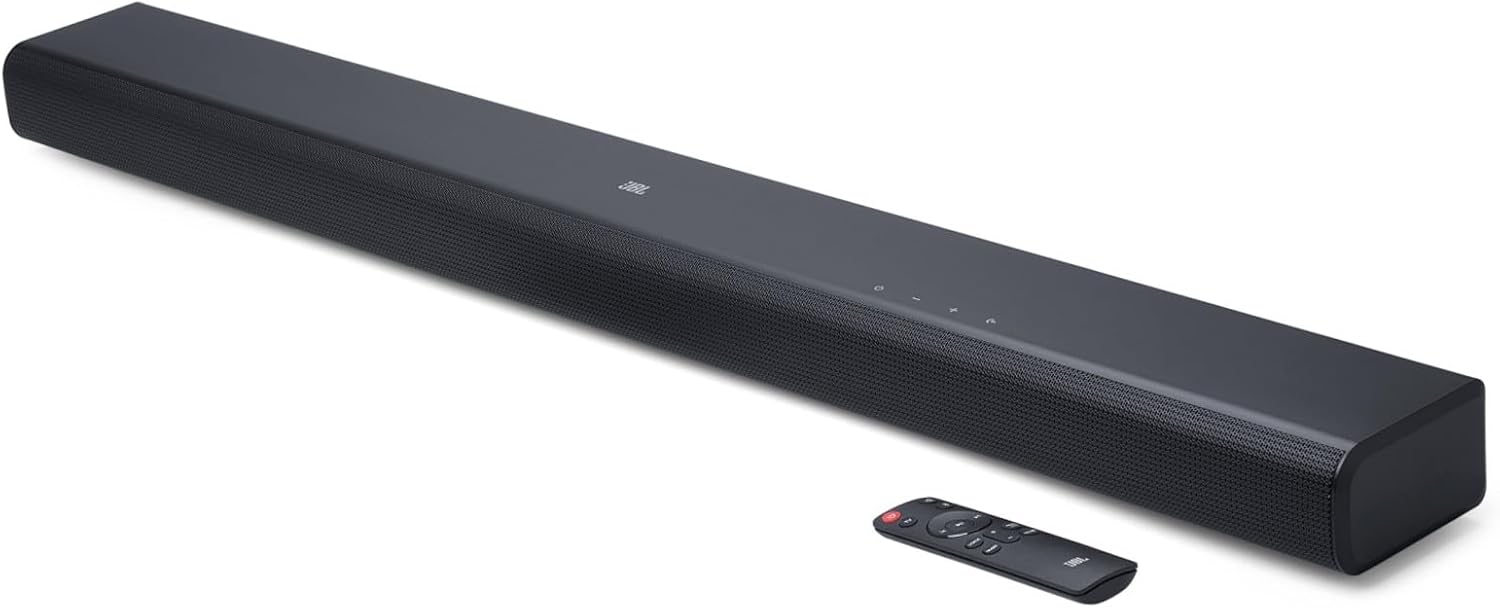
予算や目的、そして今お持ちのテレビのスペックを事前に確認しておくことが、後悔しない機器選びの最大のコツです。
HDMI ARCで映画やゲームをより臨場感あふれるサウンドで楽しむ方法
映画やゲームの没入感をさらに高めるには、サウンドバーの「サウンドモード」を適切に活用し、設置場所を少し工夫することが効果的です。
HDMI ARCでクリアに伝送された高音質なデータを最大限に活かすには、コンテンツに合わせた音響処理と、音が綺麗に広がる空間づくりが欠かせないからです。
映画を見る時はサウンドバーのリモコンで「ムービーモード」や「バーチャルサラウンド」をオンにし、ゲームをプレイする時は遅延が少なく足音が聞きやすい「ゲームモード」を選択します。
また、サウンドバーをテレビの中央直下に配置し、スピーカーの前に物を置かないようにするだけで、音が部屋全体に立体的に広がります。
高価な機材を買い足さなくても、ちょっとした設定の変更と配置の工夫だけで、HDMI ARCがもたらす臨場感あふれるサウンドを120%楽しむことができます。
HDMI ARCとスマートホーム連携:さらに便利でシンプルなAV環境へ
HDMI ARCによる機器連携は、スマートリモコンやAmazon Echoなどのスマートスピーカーと組み合わせることで、さらに進化したスマートホーム環境を実現できます。
ARCの連動機能(HDMI CEC)によってテレビとサウンドバーが一体化しているため、テレビに対する音声操作だけで、オーディオ環境全体をコントロールできるからです。
例えば、「アレクサ、テレビをつけて」とスマートスピーカーに呼びかけるだけで、テレビと一緒にサウンドバーも自動で起動し、最適な音響環境が瞬時に整います。
「テレビの音量を上げて」と言えば、サウンドバーの音量が上がります。
HDMI ARCをスマートホーム連携の土台として活用すれば、リモコンさえ触る必要のない、未来のように便利でシンプルなリビング空間が完成します。
まとめ:HDMI ARCを理解して、快適なテレビライフを手に入れよう
HDMI ARCは、たった1本のケーブルでテレビの音質を飛躍的に向上させ、同時にテレビ周りの配線とリモコン操作を劇的にスッキリさせてくれる大変便利な機能です。
「難しそう」と感じていた方も、指定の端子にケーブルを繋ぎ、テレビ側の設定を少し変更するだけで、今日からすぐに映画やドラマ、音楽を迫力のサウンドで楽しむことができます。
もしテレビの音に物足りなさを感じていたり、リビングをスッキリさせたいと考えているなら、ぜひご自宅のテレビの「ARC」端子を活用し、サウンドバーなどの導入を検討してみてください。
HDMI ARCを味方につけて、ワンランク上の快適なテレビライフを手に入れましょう!