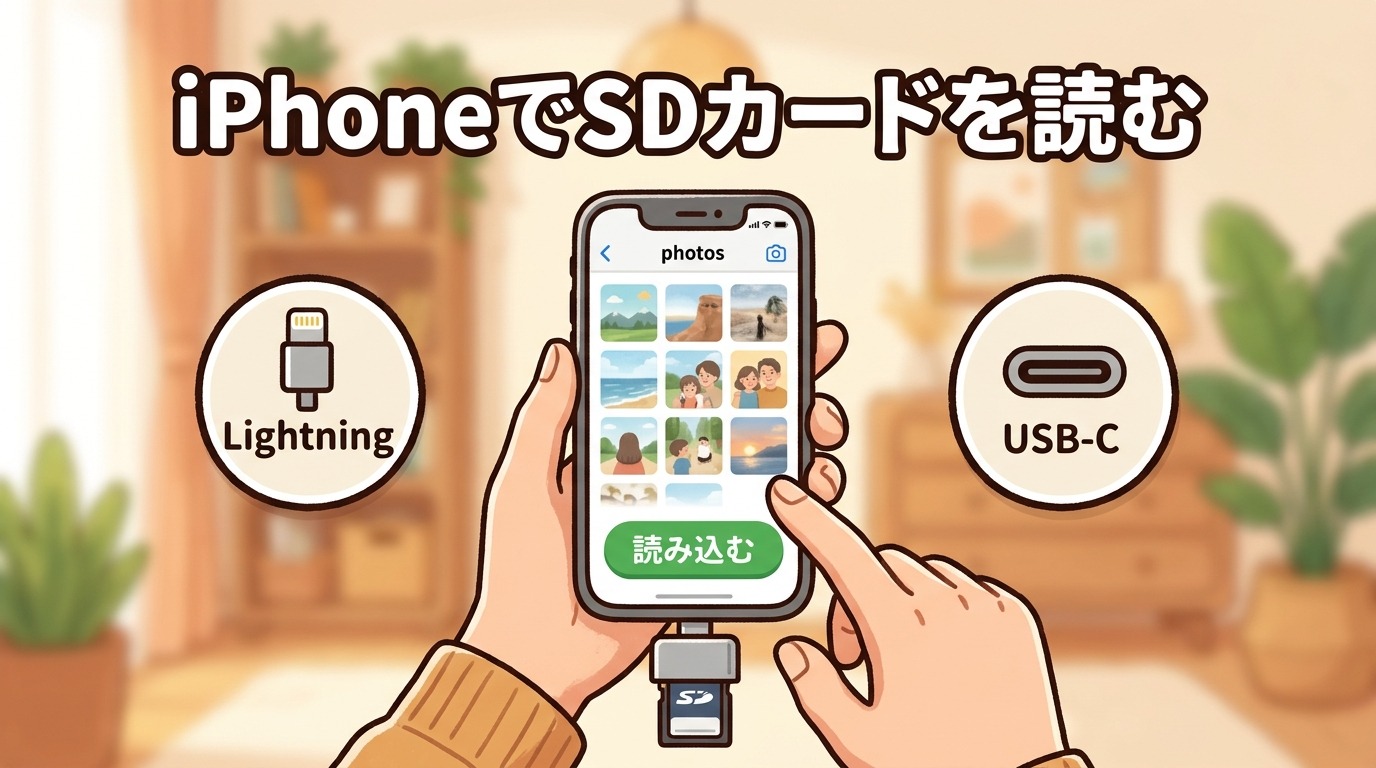
デジカメで撮った写真をiPhoneに取り込みたい、SDカードの中身をiPhoneで見たい――でもiPhoneにはSDカードの差込口がありません。
結論として、iPhone 15以降なら市販のUSB-C接続SDカードリーダー、iPhone 14以前ならLightning接続のSDカードカメラリーダー(Apple純正またはMFi認証品)を用意し、「写真」アプリから読み込むだけです。
この記事では、iPhoneでSDカードを読むためのリーダーの選び方と、機種別の手順、読み込めないときの対処を解説します。リーダー全般の選び方はSDカードリーダーとは?選び方と使い方、安く買う方法はSDカードリーダーは100均で買える?もあわせてご覧ください。
iPhoneでSDカードを読む仕組みと選び方
iPhoneにSDスロットはない|リーダーが必要な理由
iPhoneには、歴代どの機種にもSDカードスロットが搭載されていません。
そのため、SDカードの写真や動画をiPhoneで扱うには、iPhoneの充電・データ端子(Lightningまたはコネクタ)にSDカードリーダーを接続する必要があります。リーダーを介して、SDカード内のデータをiPhone本体(「写真」アプリや「ファイル」アプリ)に読み込む、という流れです。
なお、iPhoneはSDカードへの書き込みや、カード内の動画をそのまま再生する動作に制約があります。基本は「カメラやドラレコの写真・動画をiPhoneに取り込む」用途と考えてください。
端子で選ぶ|iPhoneの世代でLightningかUSB-Cが決まる
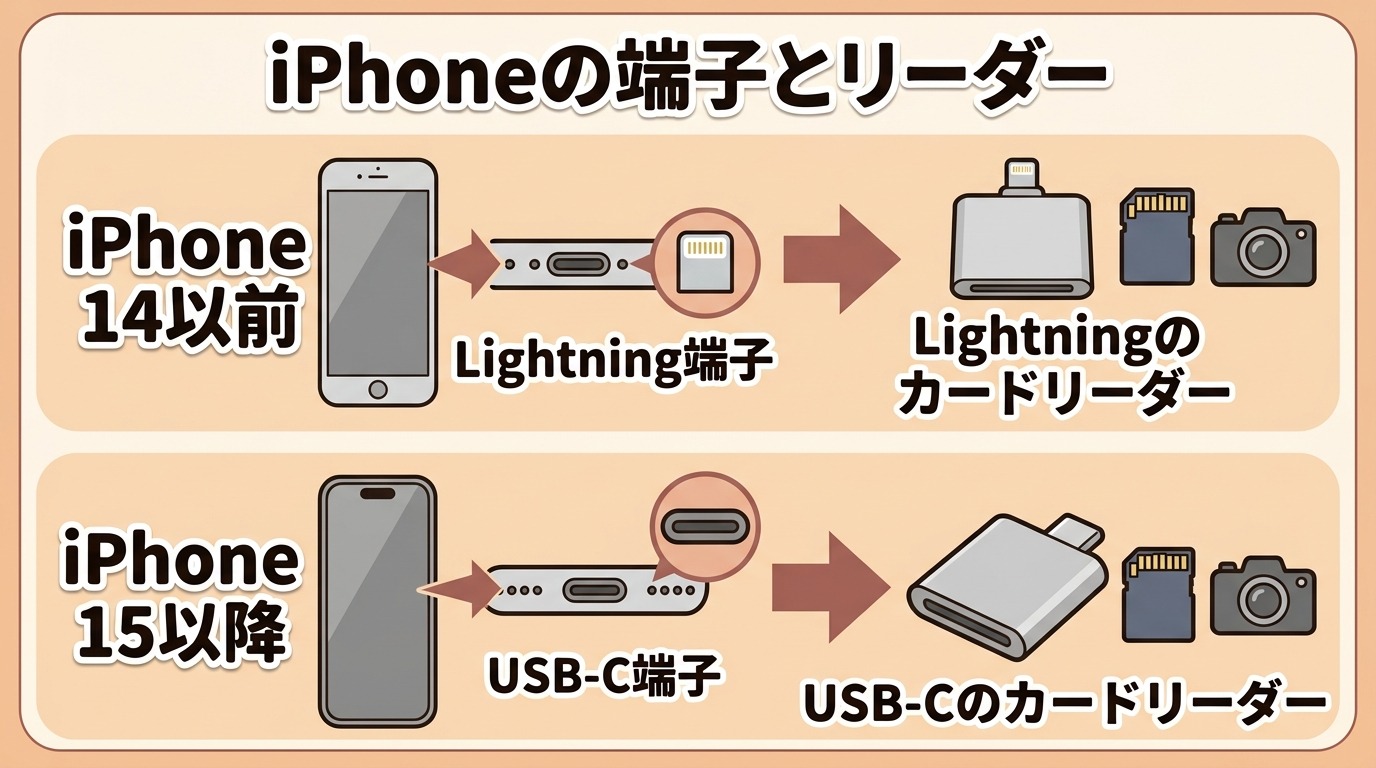
もっとも重要なのは、自分のiPhoneの端子に合ったリーダーを選ぶことです。
iPhoneは2023年発売のiPhone 15から充電端子がUSB-Cに変わりました。それより前の機種はLightning端子です。端子が合わないリーダーは物理的に接続できません。
| iPhoneの機種 | 端子 | 使うリーダー |
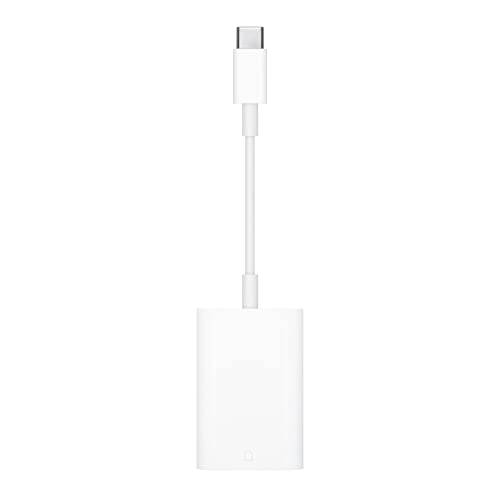
| iPhone 15 / 16 / 17 シリーズ以降 | USB-C | USB-C接続のSDカードリーダー(市販の一般的なもの) |
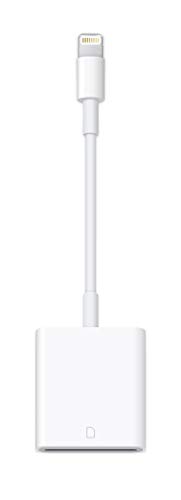
| iPhone 14 / 13 / 12 / SE(第2・3世代)ほか以前 | Lightning | Lightning接続のSDカードカメラリーダー(純正・MFi認証) |
自分の機種の端子が分からない場合は、充電ケーブルを挿す穴の形で判断できます。楕円形で上下の区別がなければUSB-C、平たい長方形ならLightningです。
純正とサードパーティ(MFi認証)の違い
Lightning接続の場合は、Apple純正か「MFi認証」品を選ぶのが安全です。
Lightning端子は内部に認証チップを必要とする仕組みで、非認証の格安リーダーは「このアクセサリは使用できない可能性があります」と表示されたり、iOSアップデート後に突然使えなくなったりします。MFi(Made for iPhone)認証は、Appleが互換性を確認した証です。
一方、USB-C接続のiPhone 15以降では認証チップの制約がゆるく、パソコン用の一般的なUSB-Cリーダーがそのまま使えることがほとんどです。
自分のiPhoneの端子に合うほうを選んでください(14以前=Lightning、15以降=USB-C)。
iPhoneでSDカードを読み込む手順
USB-CのiPhone(15以降)・iPadでの手順
USB-CのiPhone・iPadは、リーダーを挿すと自動で読み込み画面が出ます。
- SDカード(microSDは変換アダプターに挿してから)をUSB-Cリーダーにセットする。
- リーダーをiPhone/iPadのUSB-C端子に挿す。
- 「写真」アプリが自動で開き「読み込み」タブが表示される。出ない場合は「写真」アプリを開いて下部の「読み込み」を選ぶ。
- 取り込みたい写真を選んで「読み込む」。または「すべてを読み込む」。
- 読み込み後、「カード内の項目を削除しますか」と聞かれたら、必要に応じて選ぶ(元データを残すなら「そのまま」)。
「ファイル」アプリを使えば、写真以外のファイル(PDF・音楽など)もSDカードから直接開けます。
LightningのiPhone(14以前)での手順
Lightningの場合も、基本の流れはUSB-Cと同じです。
- SDカードをLightning接続のSDカードカメラリーダーにセットする。
- リーダーをiPhoneのLightning端子に挿す。
- 「写真」アプリの「読み込み」画面が自動で表示される。
- 写真を選んで「読み込む」。取り込んだ写真は「最近の項目」やアルバムに保存される。
Lightningのカメラリーダーは、名前のとおりカメラの写真取り込みを想定した製品です。SDカードへの書き込みや、カード内の動画の直接編集はできないと考えてください。
iPhoneでSDカードが読み込めないときの対処
リーダーを挿しても反応しない、エラーが出るときは、次の順に確認します。
- 端子の種類が合っているか:iPhone 14以前にUSB-Cリーダー、iPhone 15以降にLightningリーダーを挿していないか。
- 「このアクセサリは使用できない」表示:非認証のLightningリーダーが原因。純正・MFi認証品に替える。
- カードをしっかり挿す・別のカードで試す:接触不良やカード故障の切り分け。ロックスイッチも確認。
- ファイルシステム:iPhoneはexFAT/FAT32のカードを読める。NTFSなど非対応形式だと認識しない。
- 電力不足:一部のUHS-IIリーダーや大容量カードは電力を多く使う。給電端子付きのリーダーを使うか、iPhoneを充電しながら試す。
- iOSを最新にする・再起動:一時的な不具合はこれで解消することがある。
それでも読めない場合は、リーダー側の初期不良の可能性が高いので交換・買い替えを検討してください。
iPhoneのSDカードリーダーに関するよくある質問
ダイソーなど100均のリーダーはiPhoneで使えますか?
USB-CのiPhone 15以降なら、ダイソーのType-Cリーダーで読める場合があります(相性で認識しないこともあります)。Lightning端子のiPhone 14以前は、100均でLightning対応リーダーがほぼ売っておらず、純正またはMFi認証品が必要です。
iPhoneからSDカードに写真を書き込めますか?
USB-CのiPhone・iPadでは「ファイル」アプリ経由で一部の書き込みが可能ですが、Lightningのカメラリーダーは読み込み専用に近い動作です。iPhoneのデータをカードへ移す用途がメインなら、USB-Cのモデルとカードの組み合わせを確認してから使ってください。
SDカードの動画をiPhoneでそのまま再生できますか?
カード内の動画を「写真」アプリにいったん読み込めば再生できます。読み込まずにカードから直接ストリーミング再生する動作は不安定なことがあり、特にLightning接続では推奨されません。まず本体に取り込むのが確実です。
iPhone 15にLightningのリーダーは使えますか?(変換して)
LightningのカメラリーダーをUSB-C変換アダプターでiPhone 15に挿しても、正しく動作しないことが多いです。iPhone 15以降では、はじめからUSB-C接続のSDカードリーダーを選んでください。そのほうが速度も安定性も上です。
コンビニでiPhone用のSDカードリーダーは買えますか?
コンビニではSDカードリーダーはほぼ取り扱いがありません。急ぎなら家電量販店・ドン・キホーテ・Apple Store、または当日配送のネット通販を利用してください。詳しくはSDカードリーダーは100均で買える?にまとめています。
まとめ:iPhoneの世代に合った端子のリーダーを選ぶ
リーダー全般の選び方はSDカードリーダーとは?選び方と使い方、カード本体の選び方はSDカードとは?とおすすめメーカー比較を参考にしてください。