デジカメで撮った写真をパソコンに取り込みたい、スマホの容量が足りずSDカードの中身を見たい――そんなときに使うのが「SDカードリーダー」です。
結論として、SDカードリーダーは①接続端子(USB-A/USB-C/Lightning)を使う機器に合わせる ②普段の写真ならUHS-I対応で十分、RAW連写や動画の大量転送ならUHS-II対応 ③SDとmicroSDの両対応を選ぶと使い回しがきく――この3点で選べば失敗しません。
この記事では、SDカードリーダーの基本から選び方、パソコン・スマホでの使い方、認識しないときの対処までをまとめて解説します。カード本体の規格はSDカードとは?種類・容量・規格の選び方、メーカー選びはSDカードのおすすめメーカー比較もあわせてご覧ください。
SDカードリーダーの基本|役割と仕組みを理解する
SDカードリーダーとは?必要になる場面
SDカードリーダー(カードリーダー・ライター)とは、SDカードやmicroSDカードをパソコン・スマホのUSBポートに接続して、中のデータを読み書きするための小さな変換機器です。
SDカードは端子の形が特殊で、そのままではUSBポートやスマホに挿せません。リーダーがSDカードの端子とUSB/Lightning端子の橋渡しをすることで、はじめてデータのやり取りができるようになります。
つまり、SDカードを「使う機器」と「データを取り出したい機器」が違うときに、その間をつなぐのがSDカードリーダーの役割です。
パソコンにSDスロットがある場合・ない場合
まず、自分のパソコンにSDカードスロットが付いているかどうかを確認しましょう。
スロットがあればカードを直接挿せますが、内蔵スロットは速度がUHS-I止まりの機種が多く、また近年の薄型ノート・MacBookではスロット自体が省略されています。スロットがない場合は、USBポートに挿す外付けのSDカードリーダーが必要です。
- 本体側面や前面にカードの差込口がある:そのまま挿して使える。高速転送したいなら外付けUHS-IIリーダーも検討。
- 差込口が見当たらない:USBポート(Type-AまたはType-C)に挿す外付けリーダーを用意する。
- microSDしか手元にない:付属のSD変換アダプターに挿してから、SDスロットやリーダーで読む。
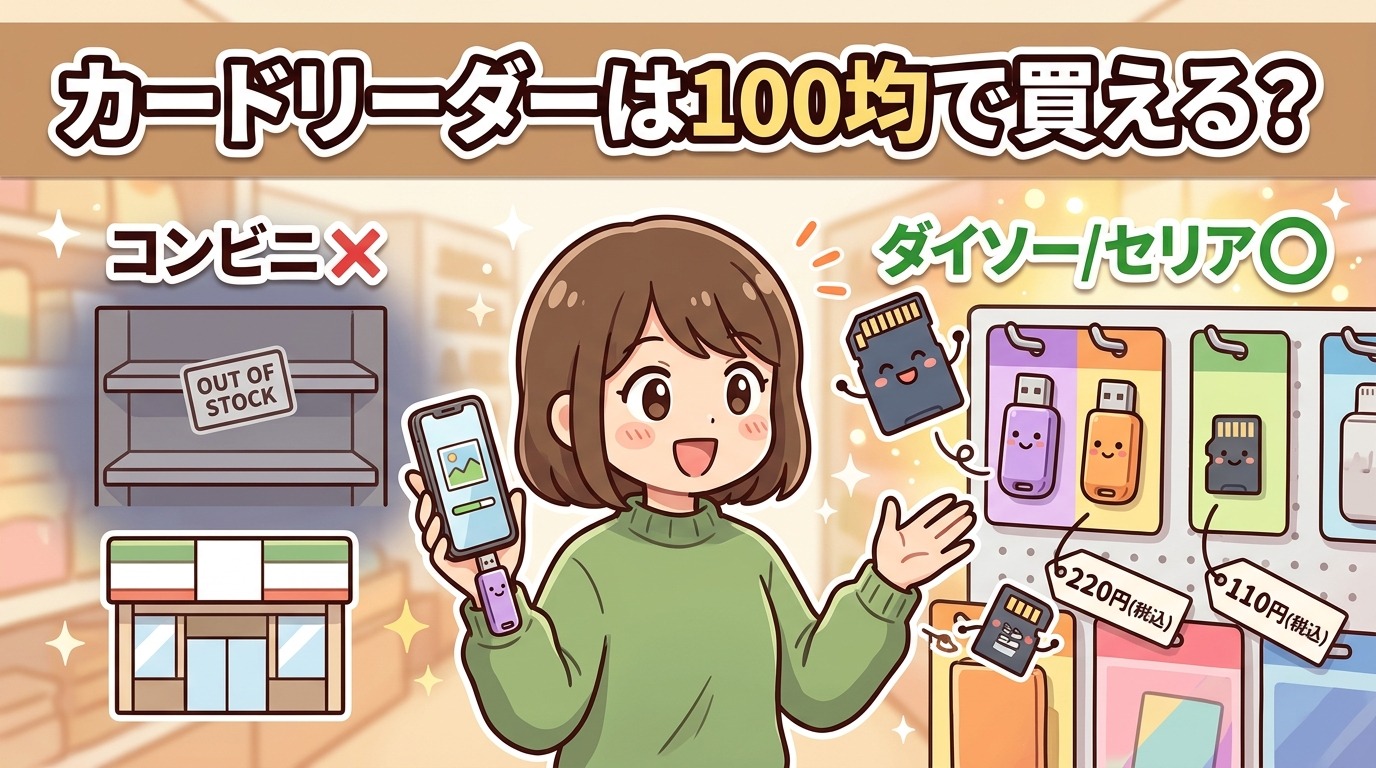
「SDカード パソコン 差し込み口」で調べている場合、多くはこの外付けリーダーが答えになります。1,000円前後で買え、100均でも手に入ります(詳しくはSDカードリーダーは100均で買える?)。
SDカードリーダーとUSBメモリの違い
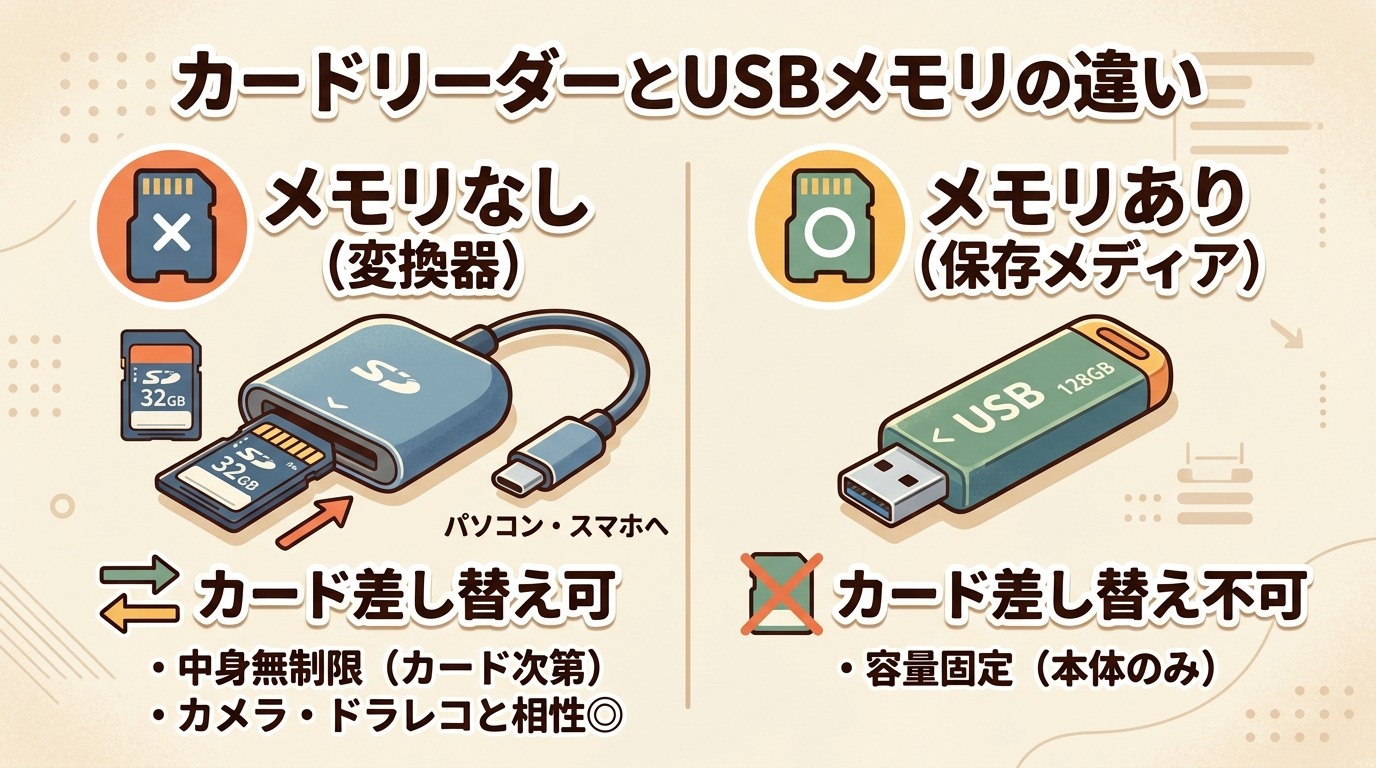
SDカードリーダーとUSBメモリは見た目が似ていますが、役割が違います。
USBメモリは記録用のメモリが本体に内蔵された「保存メディア」そのものです。一方、SDカードリーダーはメモリを持たない「変換器」で、SDカードを差し込んで初めて記録メディアとして機能します。
| 項目 | SDカードリーダー | USBメモリ |
| メモリ | なし(SDカードを挿す) | 本体に内蔵 |
| 中身の入れ替え | カードを差し替えれば無制限 | できない |
| カメラ・ドラレコとの相性 | ◎(機器がSDカードを使うため) | ×(機器がUSBメモリに非対応) |
| 単体での持ち運び | データはカード側 | そのままデータを持ち運べる |
したがって、カメラやドラレコのデータを扱うならSDカードリーダー、単純にパソコン間でファイルを持ち運ぶだけならUSBメモリ、という使い分けになります。
SDカードリーダーの選び方|4つのポイント
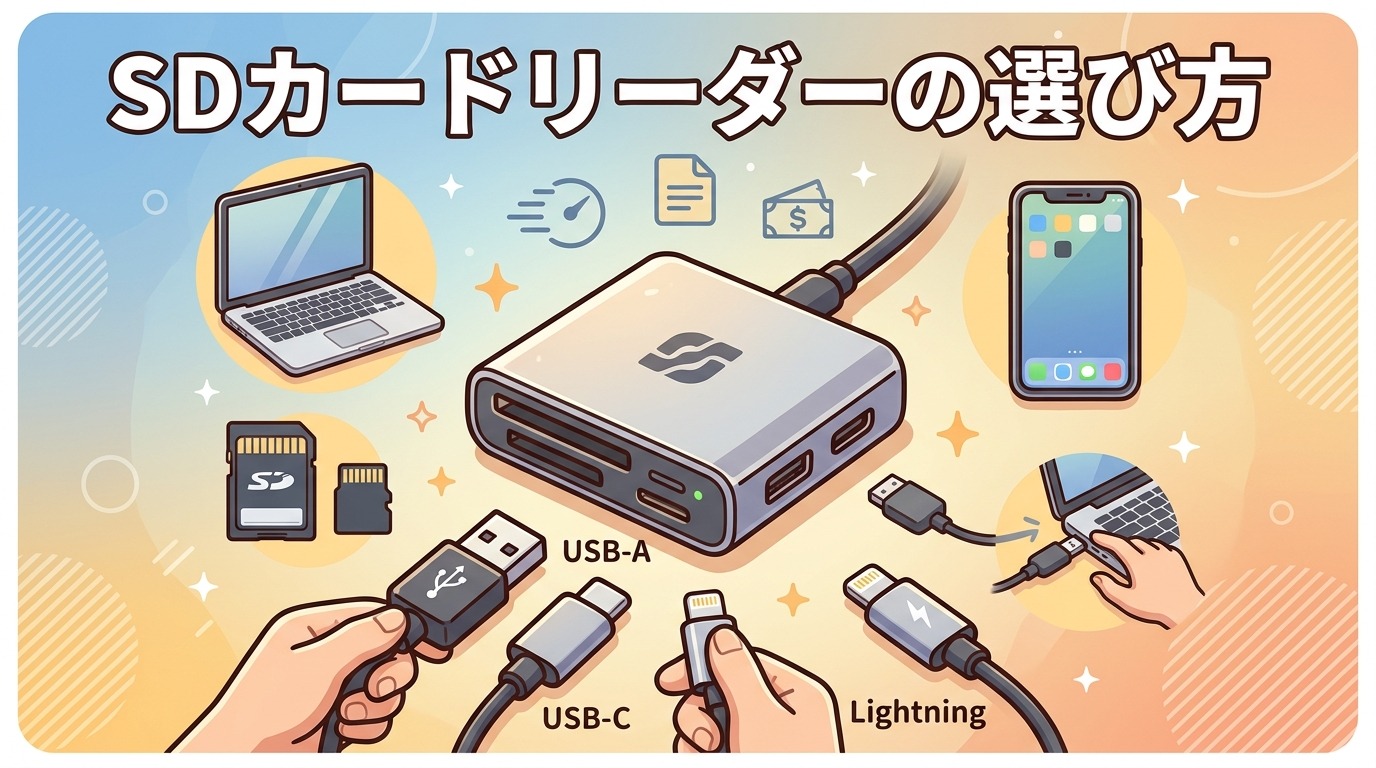
接続端子で選ぶ(USB-A・USB-C・Lightning)
もっとも重要なのが、リーダーをつなぐ側の端子を機器に合わせることです。
合わない端子のリーダーを買うと、そもそも接続できません。パソコンとスマホで端子が違うことも多いため、使う機器を先に決めてから選びます。
結論として、パソコン中心ならUSB-A/C両対応、スマホ中心なら自分のスマホの端子(iPhone 15以降・Android=Type-C、iPhone 14以前=Lightning)に合わせるのが基本です。
転送速度で選ぶ(UHS-I・UHS-II・USB規格)
転送速度は「カードの速度」「リーダーの速度」「パソコン側ポートの速度」の一番遅いところで頭打ちになります。
いくら高速なUHS-IIカードを持っていても、リーダーがUHS-I対応ならUHS-Iの速度(実測100MB/s前後)でしか転送できません。逆に、普段の写真中心ならUHS-Iで十分実用的です。
迷ったら「USB Type-C+UHS-II対応」を選んでおけば、当面の用途はほぼカバーできます。
対応メディア・機能で選ぶ(SD+microSD・OTG・給電)
細かい仕様の違いも、用途によっては使い勝手を左右します。
結局のところ、多くの人は「Type-C+Type-A両対応/SD+microSD両対応/USB 3.2」の小型モデルを選んでおけば、パソコンでもスマホでも困りません。
用途別のおすすめの方向性
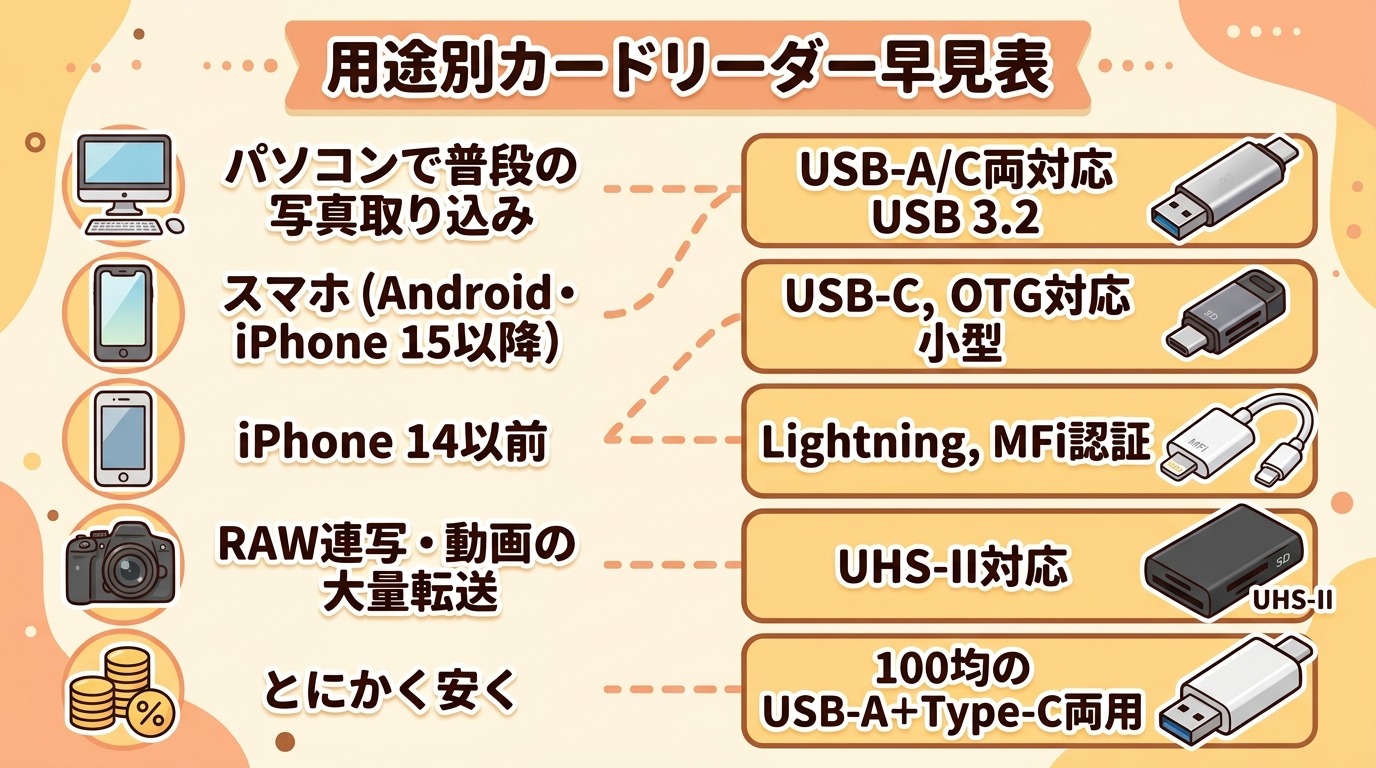
用途がはっきりしている場合は、次を目安に選ぶと迷いません。
| 用途 | 選び方の目安 | 代表ブランド |
| パソコンで普段の写真取り込み | Type-A/C両対応・USB 3.2・SD+microSD | エレコム/バッファロー |
| スマホ(Android・iPad・iPhone 15以降) | Type-C・OTG対応・小型 | UGREEN/エレコム |
| iPhone 14以前 | Lightning・MFi認証(純正推奨) | Apple純正/エレコム |
| RAW連写・動画の大量転送 | UHS-II対応・USB 3.2 Gen2 | ProGrade Digital/サンワサプライ |
| とにかく安く・予備用 | 100均のUSB-A+Type-C両用 | ダイソー |
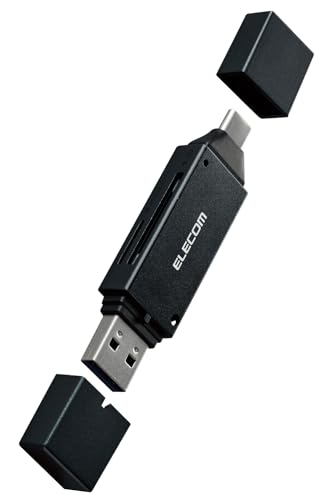
普段使いのパソコン向けなら、エレコムのUSB-C&USB-A両対応リーダーが手頃で確実です。スマホ中心・機能重視ならUGREENも選択肢になります。
ブランドごとの特徴は、記事末尾のよくある質問と、車用途なら車で使うSDカードの選び方もあわせて参考にしてください。
SDカードリーダーの使い方|パソコン・スマホ別
パソコン(Windows・Mac)で読み込む
パソコンでの使い方は、ドライバーのインストールなしで挿すだけです。
WindowsもMacも、SDカードを標準の外部ストレージとして自動認識します。特別なソフトは必要ありません。
- SDカード(microSDは変換アダプターに挿してから)をリーダーにセットする。
- リーダーをパソコンのUSBポートに挿す。
- Windowsは「エクスプローラー」→「PC」、Macは「Finder」のサイドバーにSDカードのアイコンが表示される。
- 写真は「DCIM」フォルダの中にある。必要なファイルをパソコンにコピーする。
- 使い終わったら、Windowsはタスクトレイの「ハードウェアの安全な取り外し」、Macはアイコンを「取り出す」してからリーダーを抜く。
コピー中に抜くとファイルが壊れることがあるため、取り出し操作を経てから抜くのが鉄則です。
スマホ(Android・iPhone)で読み込む
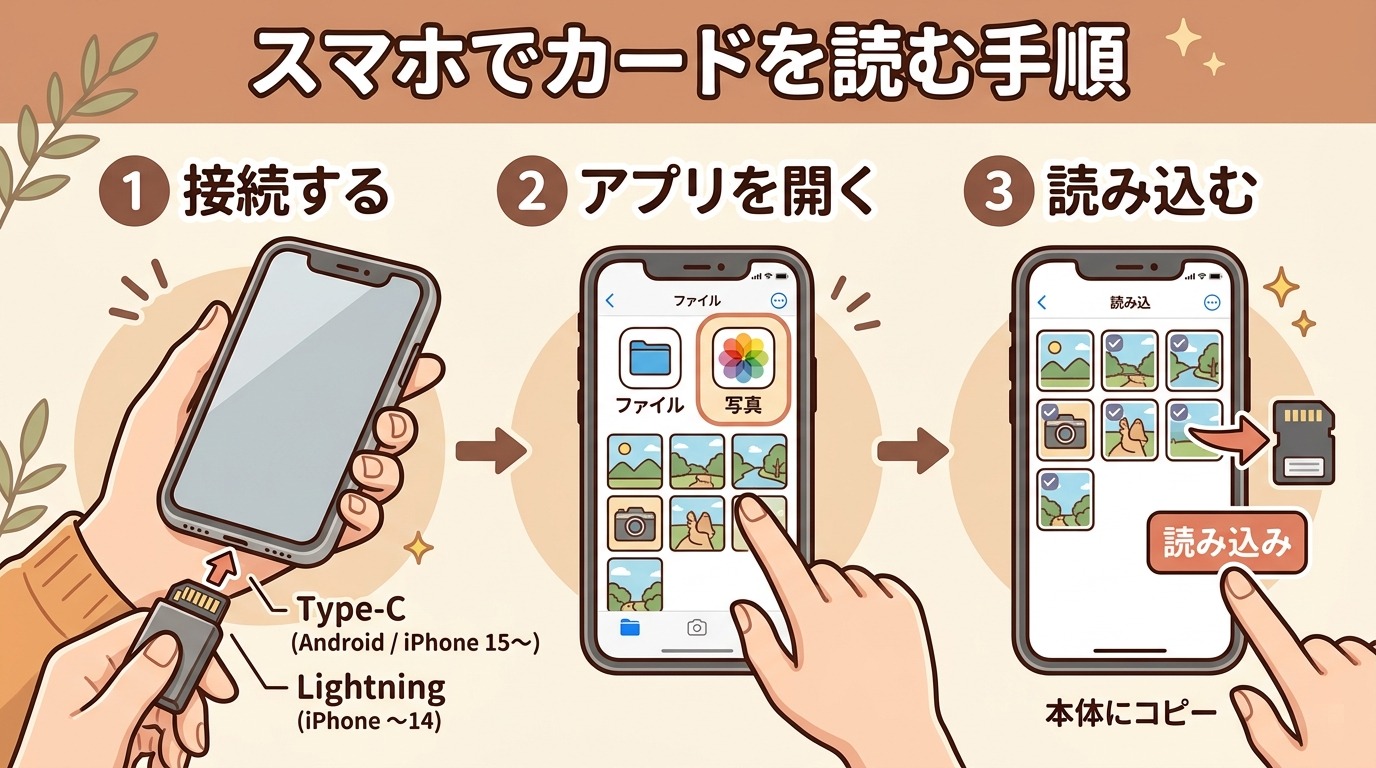
スマホでは、端子に合ったリーダーを挿し、ファイルアプリまたは写真アプリから読み込みます。
iPhoneはSDカードへの書き込みや動画ファイルの直接再生に制約があるため、基本は「写真・動画を本体に取り込む」用途と考えてください。
認識しない・読み込めないときの対処
リーダーを挿してもSDカードが表示されないときは、次の順に切り分けます。
- 差し直す・別のUSBポートで試す:接触不良やポート側の問題であることが多い。ハブ経由なら本体直挿しにする。
- カードのロックスイッチを確認:標準SD/変換アダプター側面のスイッチが「LOCK」側だと読み取り専用や認識不良になる。
- 別のカード・別のリーダーで試す:カード側の故障か、リーダー側の故障かを切り分ける。
- ファイルシステムを確認:exFATのカードを古い機器で使っていないか。パソコンで開ければフォーマットで直ることもある(先にデータを退避)。
- スマホはOTG対応・端子を再確認:Androidは機種によってOTG非対応、iPhoneは端子(Lightning/USB-C)の取り違えが原因のことがある。
100均などの安価なリーダーは初期不良や相性の当たり外れがあるため、複数の機器で試しても読めない場合はリーダーの買い替えが早いです。
SDカードリーダーに関するよくある質問
SDカードリーダーはどこで売っていますか?
家電量販店(ヨドバシ・ビックカメラ等)、Amazon・楽天、ドン・キホーテ、ホームセンターで買えます。ダイソー・セリアなどの100均でも220円前後で手に入ります。コンビニは基本的に取り扱いがなく、あっても店舗・地域によります。詳しくはSDカードリーダーは100均で買える?にまとめています。
100均のSDカードリーダーでも問題なく使えますか?
普段の写真取り込みやスマホのデータ移動なら十分使えます。ただし転送速度はUHS-I相当で、RAW連写や4K動画を大量に扱うには物足りません。また個体差があるため、うまく認識しない場合は交換や量販店品への切り替えを検討してください。
SDカードの中身をテレビで見ることはできますか?
テレビにSDカードスロットまたはUSBポートがあれば、写真・動画を直接再生できる機種があります。USBポートしかない場合は、USBメモリ型のSDカードリーダーを挿します。対応する写真・動画の形式やカード容量の上限はテレビの取扱説明書で確認してください。
iPhoneに使うなら純正リーダーでないとダメですか?
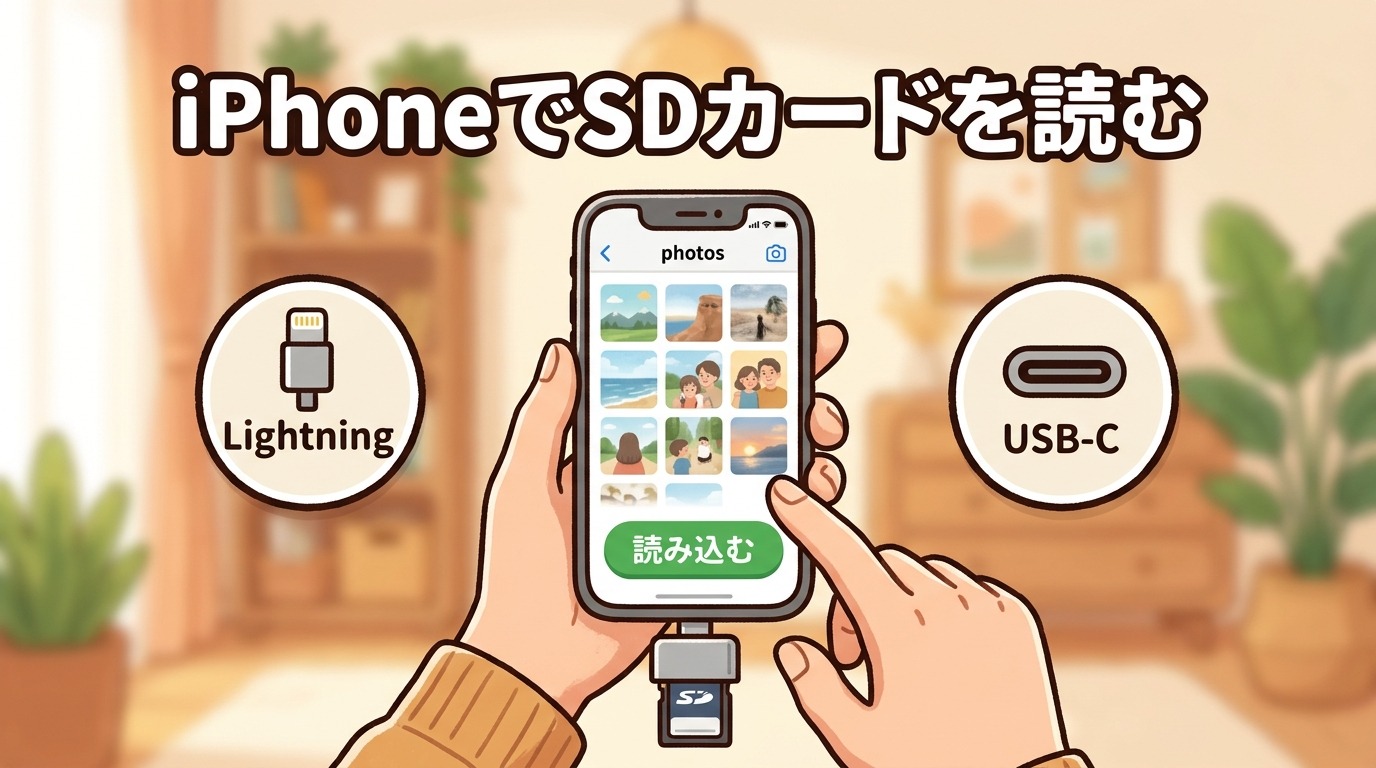
必須ではありませんが、Lightning接続の場合は「Apple純正」または「MFi認証」品を選ぶのが無難です。非認証の安価な製品は、iOSアップデート後に使えなくなることがあります。USB-C接続のiPhone 15以降なら、一般的なUSB-Cリーダーがそのまま使えます。詳細はiPhoneでSDカードを読む方法で解説しています。
「SDカードリーダー」と「カードリーダー」は違いますか?
ほぼ同じ意味で使われます。「カードリーダー」はSD以外(CF・CFexpress・microSD・メモリースティック等)も含む総称で、「SDカードリーダー」はそのうちSD/microSDに対応するものを指します。SDカードを読みたいだけなら、どちらの表記の製品でもSD対応であれば使えます。
UHS-II対応のリーダーは買ったほうがいいですか?
持っているカードがUHS-II対応で、かつRAW連写や動画を頻繁に大量転送する人だけメリットがあります。普段使いのUHS-Iカードしか持っていない場合は、UHS-II対応リーダーを買っても速度は変わりません。まずカード側の規格(本体の「II」表記)を確認してください。
まとめ:端子・速度・対応メディアの3点で選ぶ
SDカードリーダー選びは、次の3ステップで考えれば失敗しません。
- 接続端子:使う機器に合わせる(パソコン=USB-A/C両対応、iPhone 15以降・Android=Type-C、iPhone 14以前=Lightning)。
- 転送速度:普段使いはUHS-I/USB 3.2で十分。RAW連写・動画の大量転送はUHS-II対応。
- 対応メディア:SD+microSD両対応を選べば使い回しがきく。
使い方はパソコン・スマホとも「挿すだけ」で、認識しないときは差し直し・ロックスイッチ・別のカードで切り分けます。安く済ませたいなら100均のリーダー、iPhoneで使うならiPhone向けの選び方もあわせてご覧ください。カード本体の選び方はSDカードとは?とおすすめメーカー比較を参考にしてください。