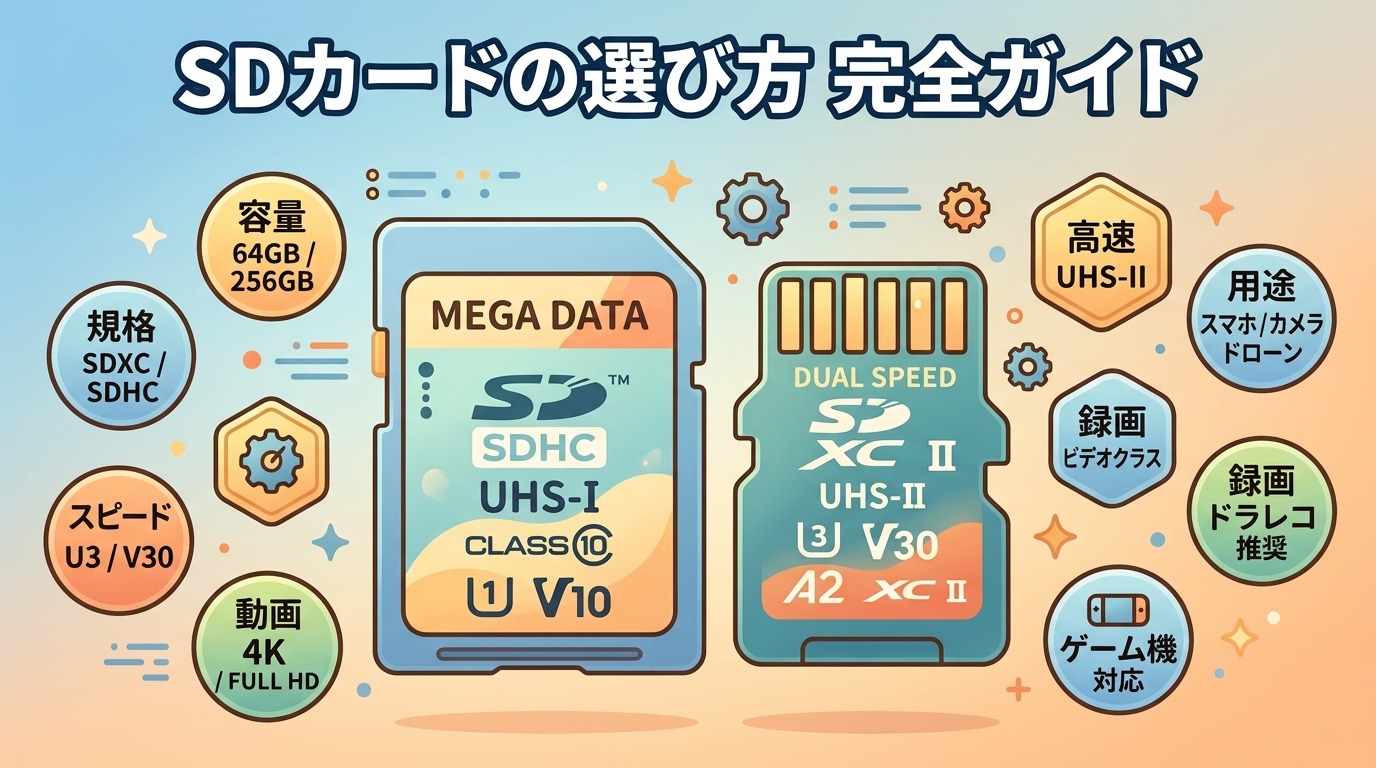
SDカードは種類が多く、パッケージには「SDXC」「UHS-I」「V30」「A2」といった記号がびっしり並んでいて、どれを買えばいいのか分かりにくいですよね。
SDカードは①カードの大きさ(SD/microSD)②容量の規格(SDHC/SDXC)③スピードの記号(スピードクラス)の3点を、使う機器と用途に合わせて選べば失敗しません。
この記事では、SDカードの基本的な仕組みから、記号の読み方、用途別の選び方の早見表までをまとめて解説します。
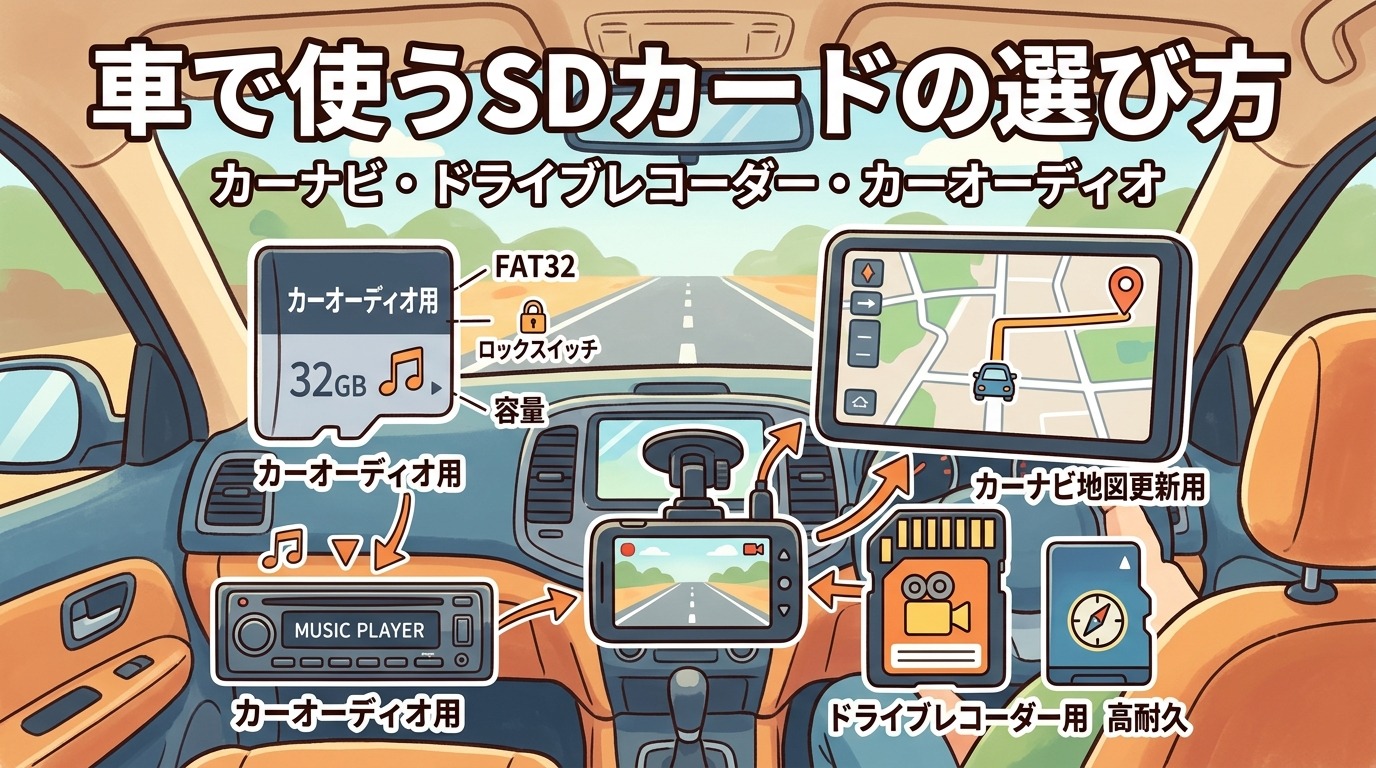
買ったカードをすぐ使えるようにするSDカードのフォーマット方法、車で使うカードの選び方は車で使うSDカードの選び方もあわせてご覧ください。
SDカードの基本|大きさ・容量規格・ファイルシステムを理解する
SDカードとは?3つの「大きさ」(SD・microSD・miniSD)の違い
SDカードとは、デジタルカメラ・スマートフォン・ゲーム機などにデータを保存するための、切手ほどの大きさの記録メディアです。
まず押さえておきたいのは、「SDカード」と呼ばれるものには物理的な大きさが3種類あるという点です。
機器の差込口(スロット)の形に合ったサイズを選ばないと、そもそも挿さりません。
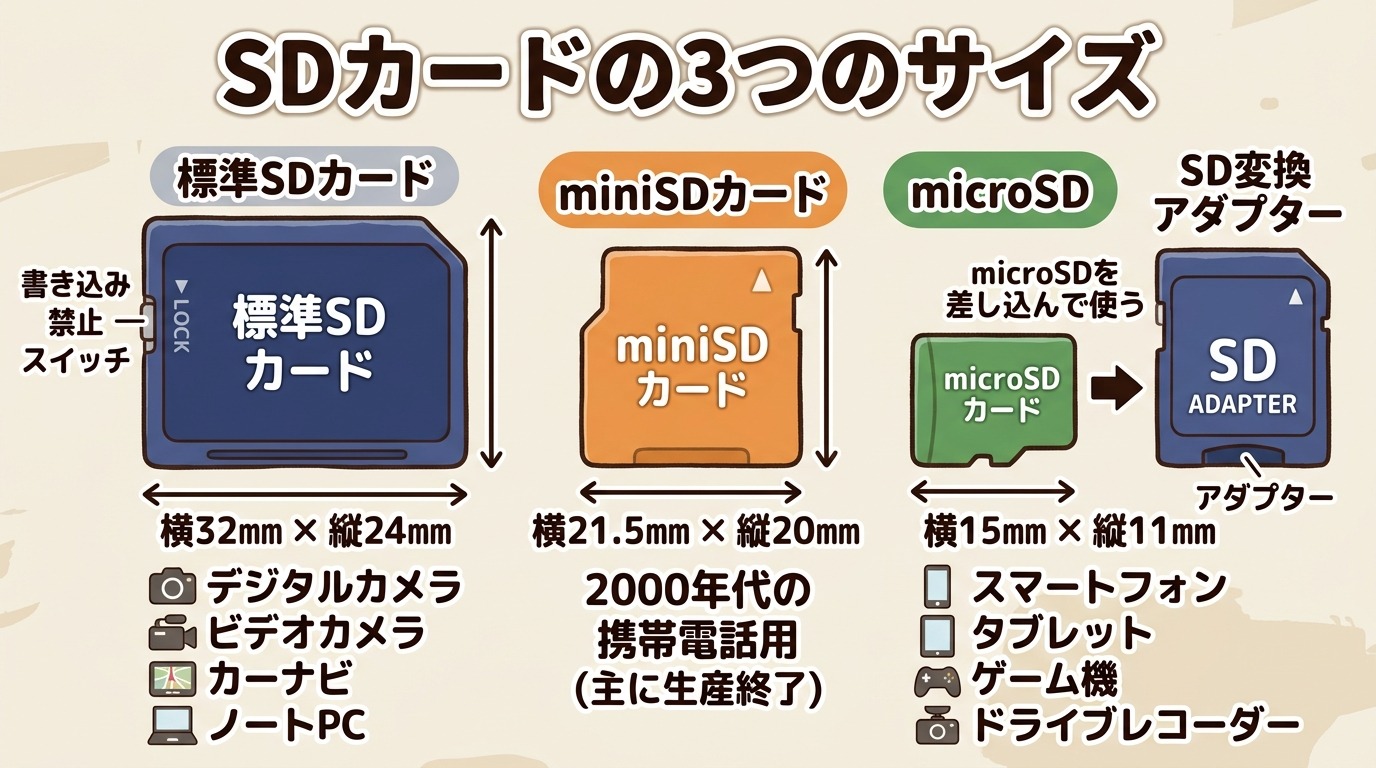
したがって、まずは使う機器のスロットが「標準SD」なのか「microSD」なのかを確認し、迷ったら変換アダプター付きのmicroSDカードを選んでおくと、スマホでもカメラでも使い回しがききます。
容量規格の違い|SD・SDHC・SDXC・SDUC・SD Express
SDカードは、対応する容量の範囲によって「SD」「SDHC」「SDXC」「SDUC」という4つの規格(ファミリー)に分かれています。
これは単なる容量の大小ではなく、内部で使われる管理方式(ファイルシステム)が規格ごとに決められているためです。
機器が対応していない上位規格のカードを挿すと、容量が大きすぎて認識されません。
例えば「SDHCまで対応」のカメラに64GB以上のSDXCカードを挿しても使えません。
| 規格 | 容量の範囲 | 標準のファイルシステム | 主な用途 |
| SD | 〜2GB | FAT16 | 旧型のデジカメ・カーオーディオ |
| SDHC | 4GB〜32GB | FAT32 | フルHD動画・音楽・カーナビ |
| SDXC | 64GB〜2TB | exFAT | 4K動画・大量の写真・スマホ |
| SDUC | 2TB超〜128TB(規格上の上限) | exFAT | 業務用・将来向け(一般製品はごく少数) |
さらに、2018年以降の規格では「SD Express」という高速タイプが追加されました。
これはパソコンのSSDと同じ通信方式(PCIe・NVMe)をSDカードの中に取り込んだもので、最大で1秒あたり1GBを超える転送速度が出ます。
Nintendo Switch 2の本体保存用は、このmicroSD Expressカードでなければ使えません(パッケージに「SD」と「EX」の2つのマークが付いています)。
そのため、カードを買うときは「機器が対応する最大容量」と「規格(SDHC/SDXC)」を取扱説明書で確認し、その範囲内で選ぶのが鉄則です。
ただの容量表示(GB数)だけを見て選ばないよう注意してください。
ファイルシステム(FAT32・exFAT)と容量の対応関係
SDカードの「規格」と「ファイルシステム」はセットで決まっており、購入時のフォーマット状態のまま使うのが基本です。
その理由は、機器側が読み書きできるファイルシステムが限られているからです。
FAT32は「1ファイル最大4GBまで」という制限があり、4K動画のように1本が4GBを超えるファイルを扱う機器はexFATを前提にしています。
逆に、古いカーオーディオやカーナビはexFATを読めず、FAT32でないと認識しないことがあります。
- SDHC(4〜32GB)=FAT32:
互換性がもっとも高い。カーオーディオ・古い機器・音楽ファイル向き。1ファイル4GBの制限あり。 - SDXC(64GB以上)=exFAT:
4GBを超えるファイルも扱える。スマホ・4Kカメラ・最近の機器向き。パソコンで誤ってNTFSやFAT32に変えるとカメラで認識されなくなる。 - NTFS:
Windows専用の形式。デジタルカメラやゲーム機は非対応。SDカードには基本的に使いません。
フォーマットのやり方や、64GB以上をFAT32にしたい場合の手順は SDカードのフォーマット方法 で詳しく解説しています。
SDカードの選び方|スピードの記号と用途別の目安
スピードクラスの3つの表記(スピードクラス・UHSスピードクラス・ビデオスピードクラス)
SDカードの「速さ」を示す記号には、登場した時期の違いで3世代あり、いずれも「最低でもこれだけの書き込み速度は下回らない」という保証値を表しています。
動画の録画は、データが途切れなく流れ込み続ける処理です。
そのため「最高速度」よりも「一番遅くなったときでも何MB/s出るか」という下限の保証が重要で、この保証が足りないと録画が止まったり、コマ落ちしたりします。
| 種類 | 記号の例 | 最低書き込み速度 | 目安の用途 |
| スピードクラス | Class 2 / 4 / 6 / 10(Cの中に数字) | Class 10=10MB/s | フルHD動画・標準画質 |
| UHSスピードクラス | U1 / U3(Uの中に数字) | U1=10MB/s、U3=30MB/s | U3で4K動画に対応 |
| ビデオスピードクラス | V6 / V10 / V30 / V60 / V90 | 数字がそのままMB/s(V30=30MB/s) | V30=4K、V60/V90=8K・高ビットレート |
実務的には、「U3」と「V30」はどちらも最低30MB/sを意味し、4K動画撮影の基準と覚えておけば十分です。スマホや一般的な写真撮影ならClass 10(U1)で問題ありません。
アプリケーションパフォーマンスクラス(A1・A2)とバス規格(UHS-I・UHS-II・SD Express)
「A1」「A2」は、スマートフォンやタブレットでアプリを動かす(インストール先にする)ときの、細かいデータの読み書き性能を保証する記号です。
動画のような大きな連続データではなく、アプリが行う「小さなファイルへのランダムな読み書き」の速さを規定しています。
もう一つ、カードの「通信路の広さ」を示すのがバス規格です。
UHS-I(カード裏の端子が1列)は最大104MB/s、UHS-II(端子が2列)は最大312MB/s、そしてSD Expressは1GB/sを超えます。
UHS-IIやSD Expressの速度は、機器側が同じ規格に対応していて初めて出るもので、非対応機器では自動的にUHS-Iの速度で動きます。
パッケージ・カード本体のマークの見方
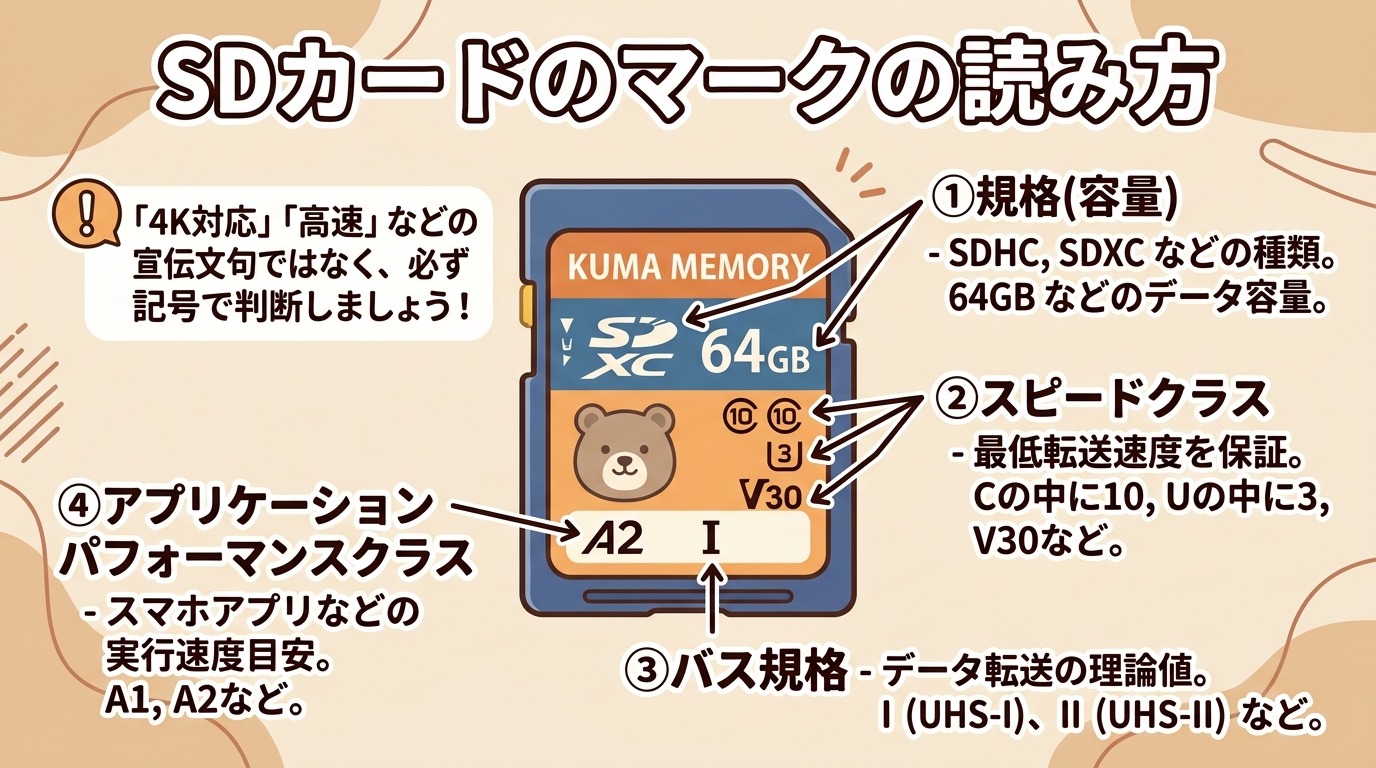
SDカードは、本体とパッケージに印字された数個の記号を読むだけで、性能のほとんどが分かるようになっています。
規格の団体(SDアソシエーション)が記号の意味を統一しているため、メーカーが違っても読み方は同じです。カードを買うとき・使うときは、次の順番で確認します。
- 規格(SDHC/SDXC)と容量:機器の対応範囲内か。
- スピードクラス(U3/V30 など):撮りたい動画の画質に足りるか。
- バス規格(UHS-I/II):機器がUHS-II対応なら、それに合わせると転送が速い。
- Aクラス(A1/A2):スマホのアプリ用途なら確認。写真・動画だけなら不要。
逆に、「4K対応」「高速」といったパッケージの宣伝文句は自己申告で、統一基準がありません。
判断は必ず記号(U3・V30・UHS-II など)で行ってください。
用途・機種別のSDカード選び早見表
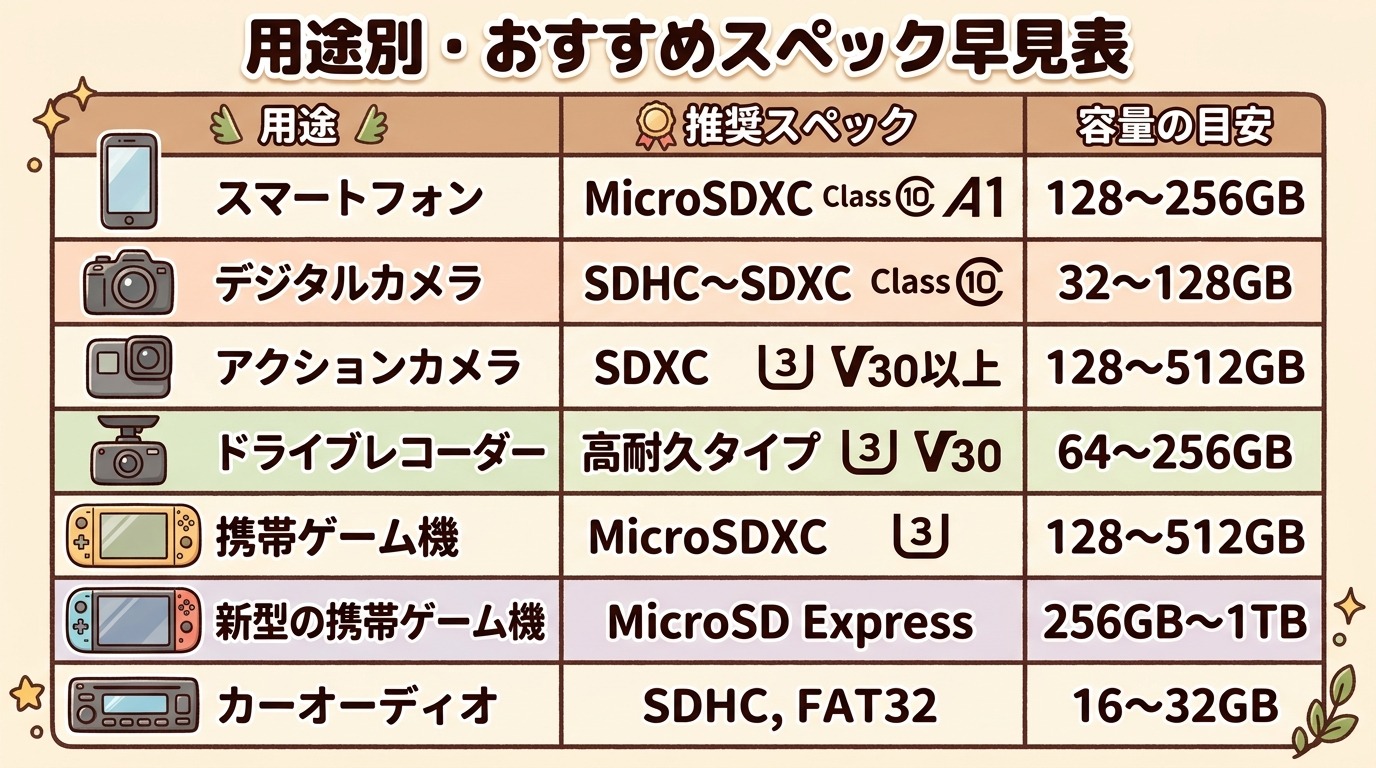
ここまでの内容をふまえ、代表的な用途ごとに「これを満たせば十分」という目安をまとめます。
過剰なスペックはコストの無駄になり、逆に不足すると機器の性能を発揮できません。
用途に対して必要十分なカードを選ぶのがコツです。
| 用途・機器 | 推奨スペックの目安 | 容量の目安 |
| スマホ(写真・音楽・データ保存) | microSDXC / Class 10(U1)/ A1 | 128〜256GB |
| 一般的なデジカメ・普段の写真 | SDHC / SDXC / Class 10(U1) | 32〜128GB |
| 4K動画(カメラ・アクションカメラ) | SDXC / U3・V30 以上 | 128〜512GB |
| 8K・高ビットレート動画 | SDXC / V60・V90 / UHS-II | 256GB以上 |
| ドライブレコーダー・防犯カメラ | 高耐久(High Endurance)microSD / U3・V30 | 64〜256GB(詳細) |
| Nintendo Switch(初代) | microSDXC / U3推奨 | 128〜512GB |
| Nintendo Switch 2(本体保存) | microSD Express(「SD」+「EX」マーク) | 256GB〜1TB |
| カーオーディオ(音楽再生) | SDHC / FAT32(32GB以下) | 16〜32GB(詳細) |
ロック(書き込み禁止スイッチ)と変換アダプターの使い方
標準SDカードの左側面には小さなスライドスイッチがあり、これが「LOCK」側に下がっていると書き込み・削除・フォーマットができなくなります。
大切な写真を誤って消さないための保護機能ですが、「カードがいっぱいでもないのに書き込めない」「フォーマットできない」というトラブルの大半は、このスイッチがLOCK側になっていることが原因です。
microSDカード自体にはスイッチがなく、変換アダプター側のスイッチで制御します。
変換アダプターは、microSDカードを標準SDスロットの機器(一眼レフ・カーナビ・ノートPCなど)で使うための部品です。
microSDカードを買うと同梱されていることが多く、単体でも購入できます。
挿す向き(切り欠きの位置)を合わせ、カチッと止まるまで差し込みます。
SDカードに関するよくある質問
microSDカードと標準SDカードは中身も違う?
記録の仕組み(規格・スピードクラス・容量規格)は完全に共通で、違うのは物理的な大きさと端子の形だけです。
microSDカードを変換アダプターに挿せば、標準SDカードとまったく同じように使えます。
現在はmicroSDのほうが対応機器が多く、変換アダプターで標準SDにも化けられるため、汎用性ではmicroSDが有利です。
容量は大きいほど得ですか?
必ずしもそうではありません。
第一に、機器が対応する上限を超えると使えません。
第二に、1枚に全データを集約すると、そのカードが壊れたときの損失が大きくなります。
写真・動画のバックアップを兼ねるなら、大容量1枚より中容量を複数枚に分ける運用も検討する価値があります。
用途に対して「少し余裕がある容量」を目安にしてください。
「Class 10」と書いてあれば4K動画も撮れますか?
Class 10(最低10MB/s)では4K動画に不足することがあります。
4K動画は「U3」または「V30」(最低30MB/s)が基準です。
カメラやアクションカメラの取扱説明書に「V30以上を推奨」などと明記されている場合は、その表記に従ってください。
ノーブランドの激安SDカードは使えますか?
フリマアプリや一部の通販では、容量を偽装した(実際は8GBなのに512GBと表示するなど)粗悪品が出回っています。
表示より書き込みが極端に遅い、一定量を超えると保存が壊れる、といった被害があります。
SanDisk・Kioxia(旧東芝)・Samsung・Lexar・トランセンド・サンワサプライなど、正規流通の製品を、メーカー公式か信頼できる販売店で買うのが安全です。
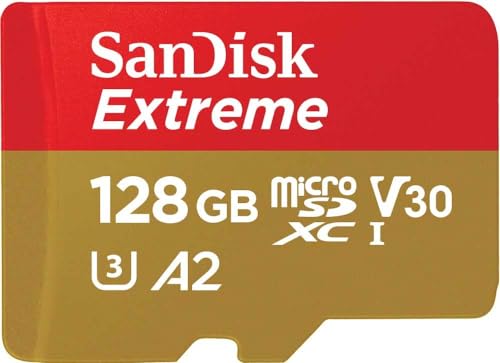
メーカーごとの違いと用途別のおすすめはSDカードのおすすめメーカー比較でくわしく解説しています。用途がはっきりしないうちは、下の定番カードのようにSanDisk・キオクシア・Samsungの正規品を選んでおけば失敗しません。
SDカードの寿命はどれくらいですか?
SDカードのフラッシュメモリには書き込み回数の上限があり、使い方によって寿命は大きく変わります。
写真の保存程度なら数年〜10年以上もつこともありますが、ドライブレコーダーや防犯カメラのように24時間書き込み続ける用途では消耗が早く、数か月〜1年での交換が推奨されます。
データの長期保管をSDカード1枚だけに頼らず、別のメディアやクラウドにもコピーしておくことが大切です。
古いカメラに最新の大容量カードは使えますか?
カメラが対応する規格までなら使えます。
「SDHC対応(32GBまで)」のカメラに64GB以上のSDXCカードを挿しても認識しません。
この場合は32GBのSDHCカードを選ぶか、カメラのメーカーサイトでファームウェア更新により上位規格に対応できないかを確認します。
逆に、新しいカメラで古い小容量カードを使うのは問題ありません。
まとめ:SDカードは「大きさ・規格・スピードクラス」を機器と用途に合わせる
SDカード選びは、次の3ステップで考えれば迷いません。
- 大きさ:機器のスロットに合わせて標準SDかmicroSDを選ぶ(迷ったら変換アダプター付きmicroSD)。
- 規格と容量:機器が対応する規格(SDHC/SDXC)と最大容量の範囲内で選ぶ。
- スピードクラス:普段使いはClass 10(U1)、4K動画はU3・V30以上。
パッケージの宣伝文句ではなく、本体に印字された記号で判断すること、そして信頼できるメーカーの正規品を選ぶことが、長く安心して使うためのポイントです。
どのメーカーを選べばよいか迷う場合はSDカードのおすすめメーカー比較も参考にしてください。
買ったあとの初期設定は SDカードのフォーマット方法、車で使う場合は 車で使うSDカードの選び方 を参考にしてください。