「hdmi ケーブル 種類」「hdmi ケーブル 規格」で調べているあなたは、家電量販店やネット通販に並ぶ無数のHDMIケーブルの違いが分からず、どれを買えばいいか迷っているはずです。
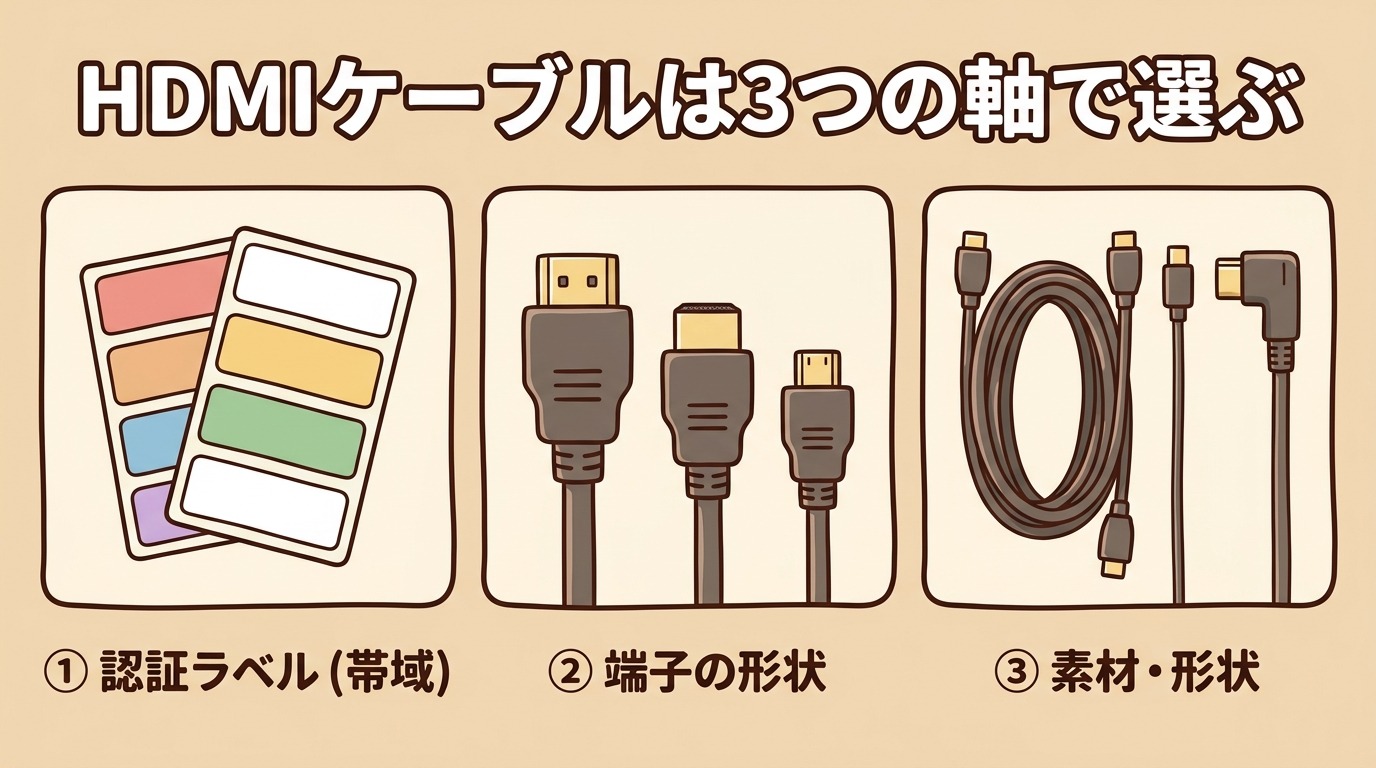
結論として、HDMIケーブルは「①認証ラベル(保証する帯域)」「②端子の形状」「③素材・ケーブル形状」の3つの軸で決まります。そして、ケーブル自体に「HDMI 2.1」のようなバージョン番号は存在せず、選ぶときに見るのはパッケージの認証ラベルです。
この記事では、その3軸に加えて「認証ラベルの実物での見分け方」「『4K対応』表記の落とし穴」「古いケーブルを使い回せるか」まで、種類選びで出てくる疑問をまとめて解決します。HDMIケーブル全体の選び方は HDMIケーブルの選び方完全ガイド、機器側のHDMIバージョンの違いは HDMI 2.2とは? をあわせてご覧ください。
HDMIケーブルの「種類」は3つの軸で決まる
① 認証ラベル(保証する帯域)で選ぶ
いちばん重要なのが、ケーブルが保証する伝送帯域を示す「認証ラベル」です。
出したい解像度・フレームレート・HDRによって必要な帯域が決まり、それを満たすラベルのケーブルを選べば「映る/映らない」で迷うことがなくなるからです。
| 認証ラベル | 保証帯域 | 対応の目安 | 機器側バージョンの目安 |
| スタンダードHDMIケーブル | 約4.95Gbps | 720p/1080i(旧規格。現在はほぼ流通せず) | HDMI 1.0〜1.2 |
| ハイスピードHDMIケーブル | 10.2Gbps | 1080p/4K30Hz/3D/Deep Color | HDMI 1.4 |
| プレミアムハイスピードHDMIケーブル | 18Gbps | 4K/60Hz・HDR・広色域(BT.2020) | HDMI 2.0 |
| ウルトラハイスピードHDMIケーブル | 48Gbps | 4K/120Hz・8K/60Hz・VRR・eARC | HDMI 2.1 |
| Ultra96 HDMIケーブル | 96Gbps | 8K/60Hz 4:4:4・4K/240Hz 4:4:4 | HDMI 2.2(対応機器は2026年後半〜) |
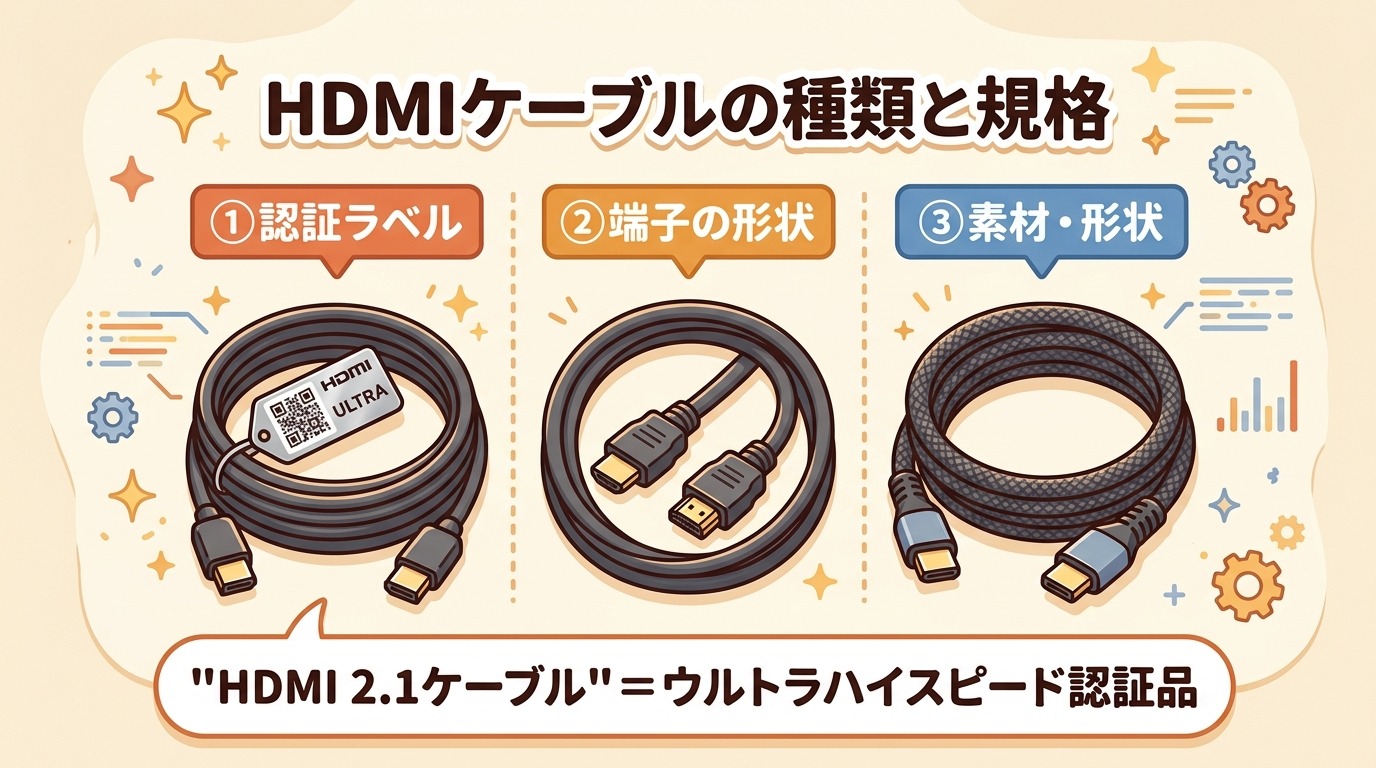
フルHDのテレビやNintendo Switchなら「ハイスピード」、4K/60HzのテレビやPS4 Proなら「プレミアムハイスピード」、PS5で4K/120Hzや8Kを狙うなら「ウルトラハイスピード(認証品)」が目安です。プレミアムとウルトラハイスピードは、パッケージやケーブルに公式の認証ラベルが付き、QRコードで真贋を確認できます。
② 端子の形状(タイプA/ミニ/マイクロ)で選ぶ
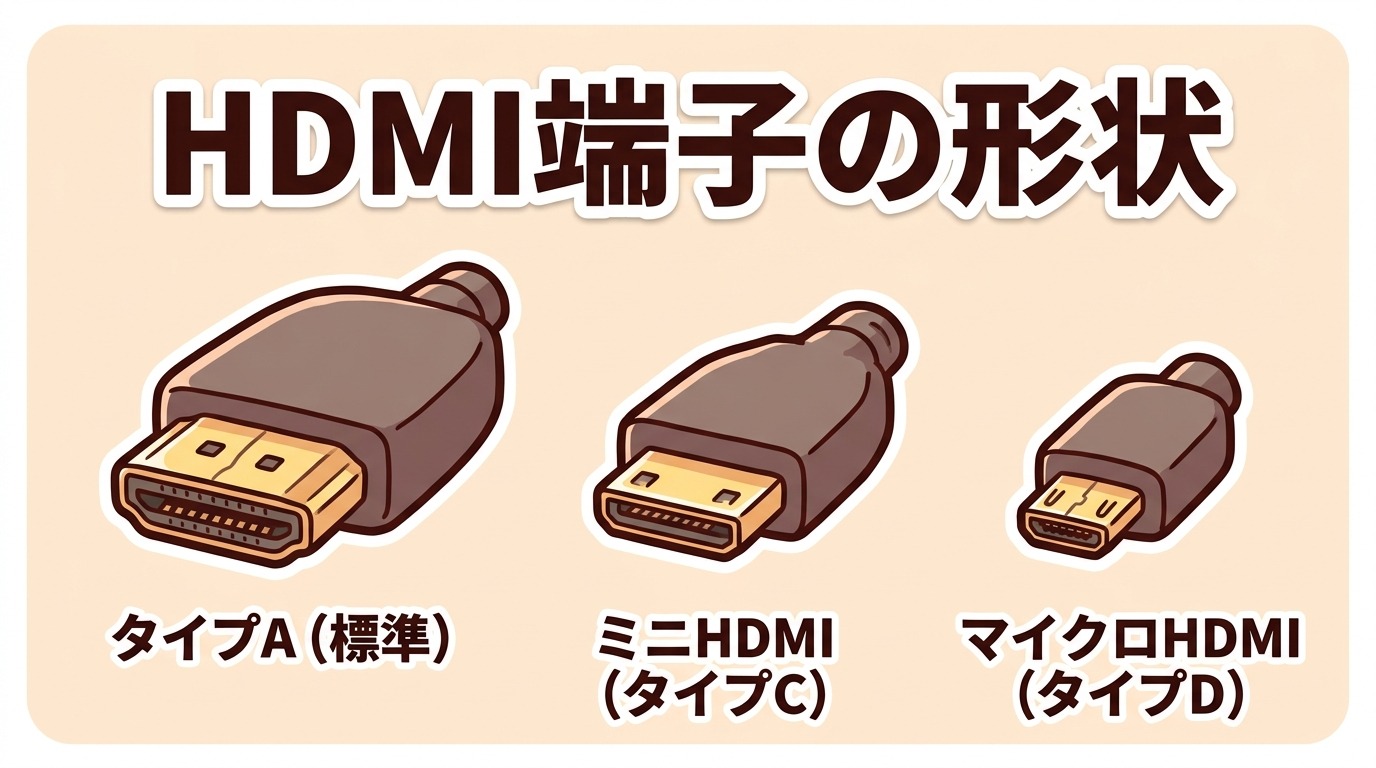
次に、接続する機器の端子の形状に合ったものを選びます。
HDMI端子は用途に合わせて複数のサイズが規格化されており、形が合わないとそもそも挿さらないからです。
- タイプA(標準):テレビ・PC・ゲーム機・レコーダーなど、もっとも一般的なサイズ。19ピン。
- ミニHDMI(タイプC):一眼カメラやビデオカメラ、一部のタブレットなど。
- マイクロHDMI(タイプD):アクションカメラや小型モバイルモニターなど。
- タイプE:車載用。抜け防止のロック機構が付く。一般家庭ではまず使わない。
片側がタイプA、もう片側がミニ/マイクロという「変換ケーブル」も市販されています。カメラなどをテレビにつなぐ場合は、機器側の端子サイズを必ず確認してください。なお、かつて定義されていた「タイプB(デュアルリンク)」は製品化されておらず、市場には存在しません。
③ 素材・ケーブルの形状(銅線/光ファイバー、スリム・L字)で選ぶ
最後に、設置環境に合わせて素材とケーブルの形状を選びます。
一般的な銅線ケーブルは長くなるほど信号が弱まるため、長距離では光ファイバーHDMIが有利になり、狭い場所ではスリムやL字が取り回しやすいからです。
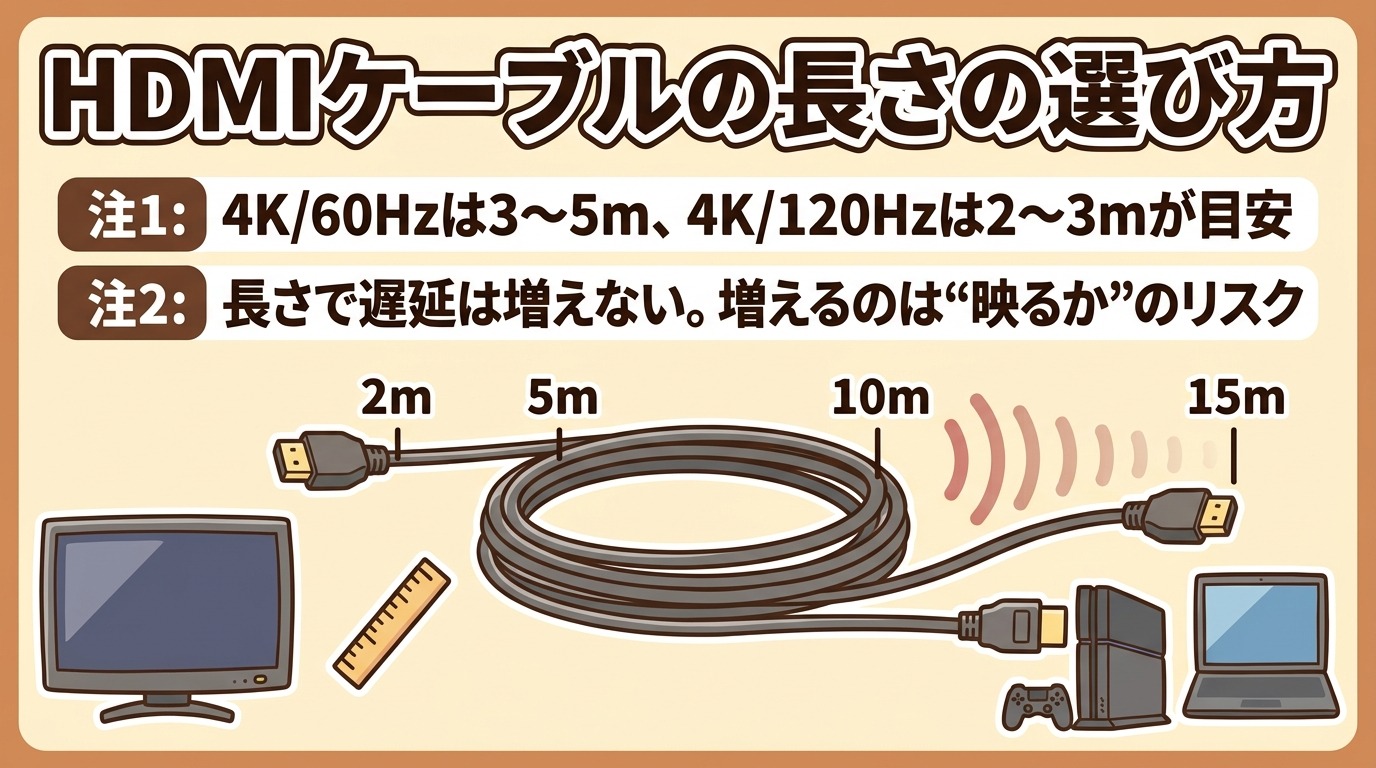
- 銅線(パッシブ):もっとも一般的。おおむね2〜3m、ハイスピードで5m程度までが安定の目安。
- 光ファイバーHDMI(アクティブ/AOC):電気信号を光に変換して送るため、5m超〜数十mでも4K/8Kを安定伝送できる。ただし接続の向き(ソース側/ディスプレイ側)が決まっている製品が多い。
- スリム/フラット/L字:テレビ裏や壁掛けの狭いスペース向け。長距離や高帯域にはやや不利。
長さ別の詳しい選び方は HDMIケーブルの長さの選び方 で解説しています。
認証ラベルの見分け方と「対応」表記の注意点
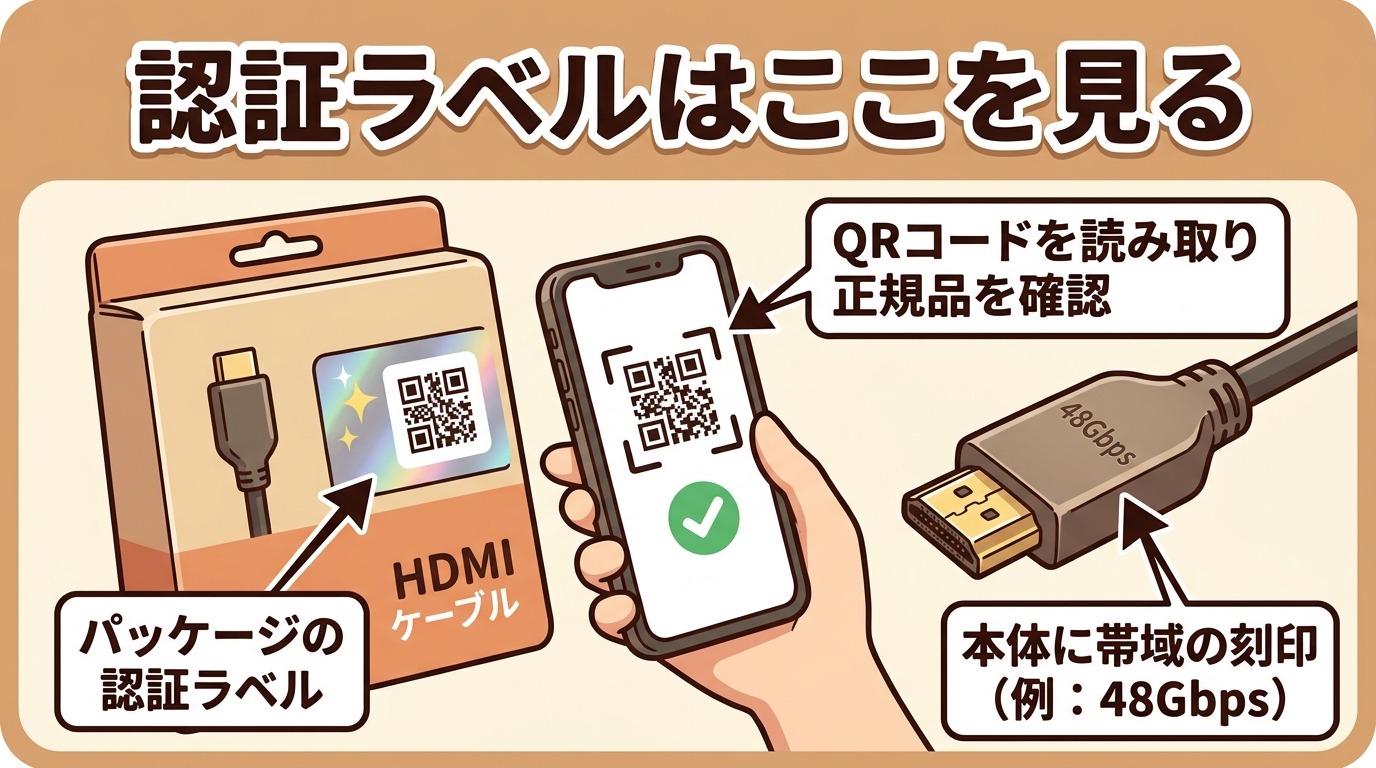
パッケージ・ケーブル本体のどこを見る?
認証ケーブルかどうかは、パッケージに貼られた「認証ラベル」とQRコードで確認できます。
プレミアムハイスピード以上のラベルは、HDMIの公式認証プログラムに合格した製品だけが表示でき、ラベルにはホログラムと固有のQRコードが印刷されているからです。
読み取ってエラーになる、そもそもQRコードがない、という場合は認証を受けていない製品です。フルHD用途なら実用上の問題は少ないですが、4K/120Hzや8K、eARCを狙うなら認証品を選びましょう。
「4K対応」「HDMI 2.1」表記だけを信じてはいけない理由
パッケージや商品名の「4K対応」「8K対応」「HDMI 2.1」という文字は、それ自体が性能を保証するものではありません。
これらの表記には第三者のチェックがなく、メーカーが自己申告で自由に書けてしまうためです。実際、ネット通販では「HDMI 2.1」とだけ書かれた無名の格安ケーブルが、4K/120Hzでは映像が乱れる、という報告が少なくありません。
そのため、高帯域を必要とする用途では「4K対応」の文字ではなく、「ウルトラハイスピードHDMIケーブル」の認証ラベルとQRコードがあるかで判断してください。逆に、フルHDのテレビやSwitch程度であれば、認証の有無をそこまで気にする必要はありません。
派生ラベル(with Ethernet/Automotive)とは
認証ラベルには、機能を追加した派生タイプもあります。
ただし、家庭での一般的なテレビ・ゲーム機の接続では、基本のラベル(ハイスピード/プレミアム/ウルトラハイスピード)だけを見れば十分です。
- with Ethernet(HDMIイーサネットチャンネル):ケーブル1本でネット接続を共有できる機能。対応機器がほとんど普及せず、実質的に使われていない。
- Automotive(車載用・タイプE):振動・温度・ノイズに強く、抜け防止のロックが付く。カーナビやリアモニターの車載配線向け。
「規格」「バージョン」「認証ラベル」の関係を整理
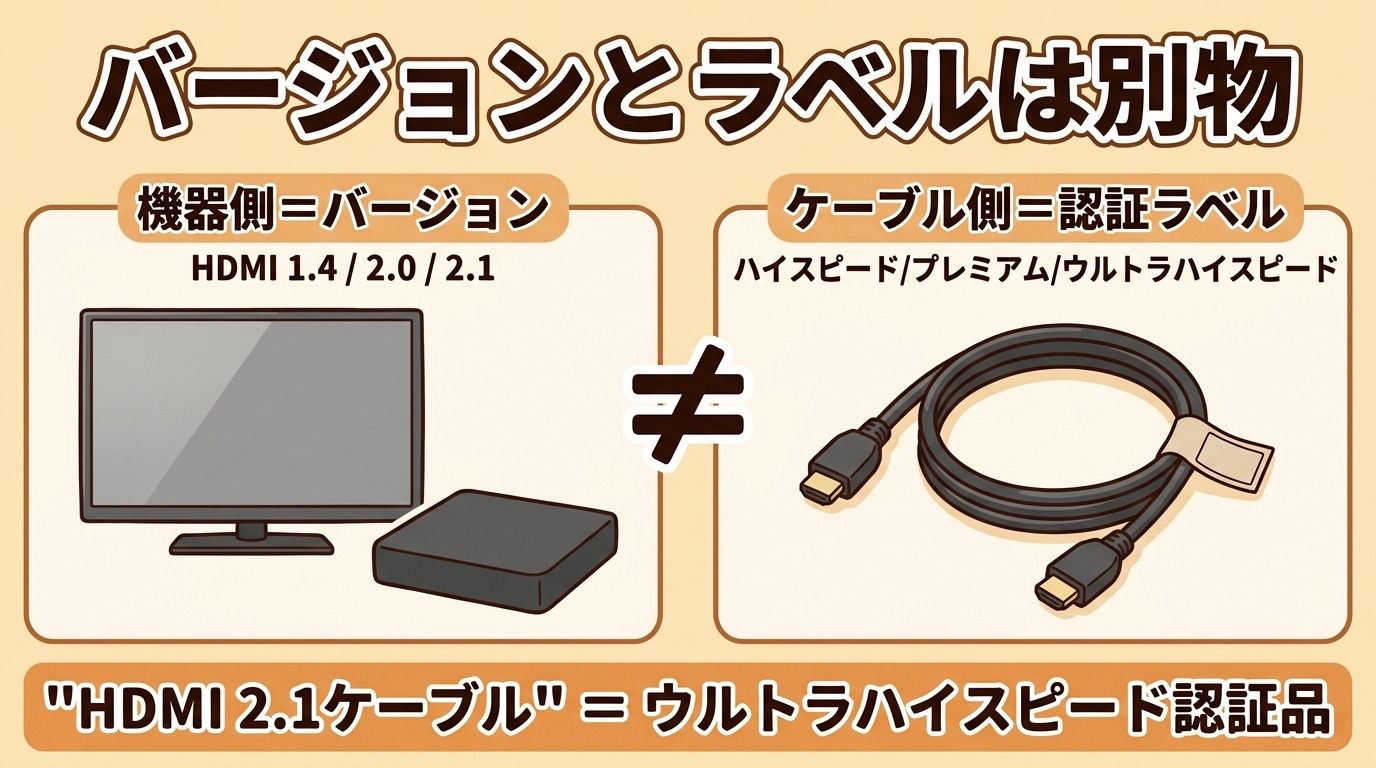
ケーブルに「バージョン番号」は存在しない
「HDMI 2.1のケーブル」という言い方をよく見かけますが、正確にはケーブルにバージョン番号はありません。
「1.4」「2.0」「2.1」といったバージョンは、テレビやゲーム機など機器側が対応する機能セットを指すものです。ケーブル側は帯域を保証する認証ラベル(ハイスピード=10.2Gbps、プレミアムハイスピード=18Gbps、ウルトラハイスピード=48Gbps)で区別されます。
そのため「HDMI 2.1対応ケーブル」という表記は、実際には「ウルトラハイスピード認証(48Gbps)のケーブル」を意味していると読み替えると分かりやすくなります。HDMI Licensing Administrator(規格の管理団体)も、2021年以降は「ケーブルをバージョン番号で売らないよう」メーカーに求めています。
HDMIのバージョンの歴史を1分で
バージョン番号が分かりにくいのは、20年かけて少しずつ機能が足されてきたからです。
- HDMI 1.0〜1.2(2002〜):登場。フルHD映像+音声を1本で伝送。
- HDMI 1.4(2009):4K/30Hz、3D、ARC、HECに対応。対応ケーブルは「ハイスピード」。
- HDMI 2.0(2013):18Gbpsに拡張、4K/60HzとHDRに対応。対応ケーブルは「プレミアムハイスピード」。
- HDMI 2.1(2017):48Gbpsに拡張、4K/120Hz・8K・VRR・ALLM・eARCに対応。対応ケーブルは「ウルトラハイスピード」。
- HDMI 2.2(2025発表):最大96Gbps。対応ケーブルは「Ultra96」。対応機器の普及は2026年後半以降の見込み。
各バージョンの詳しい違いは HDMI 1.4とは?、HDMI 2.0bとは?、HDMI 2.2とは? を参照してください。
古いHDMIケーブルは使い回せる?買い替えの判断
結論から言うと、「今出したい映像に必要な帯域を満たしていれば、古くても使い回せる」です。
HDMIはデジタル伝送なので、必要な帯域を満たしていれば新品でも数年前のケーブルでも映像品質は同じだからです。年数ではなく「対応帯域」で判断します。
なお「ハイスピード」認証の古いケーブルでも、製品によっては4K/60Hz(18Gbps)が通ることがありますが、保証はされません。確実性を求めるなら用途に合った認証ラベルの製品に替えるのが安心です。
よくある質問
「スタンダードHDMIケーブル」とは?今も売っている?
初期のHDMI(1.0〜1.2)向けの、720p/1080iまでのケーブルカテゴリーです。現在の市場ではほぼ流通しておらず、店頭に並ぶものは実質的に「ハイスピード」以上です。中古やジャンクで入手した非常に古いケーブルでない限り、気にする必要はありません。
「HDMI ハイスピード」と「HDMI 2.0」は同じ意味?
違います。「ハイスピード」はケーブルの認証ラベル(10.2Gbps)、「HDMI 2.0」は機器側のバージョン(18Gbps対応)です。4K/60Hzを狙うなら、ケーブルは「ハイスピード」ではなく「プレミアムハイスピード」を選びます。
古い「ハイスピード」のケーブルで4Kは映る?
4K/30Hzまでなら映ります。4K/60HzのHDRは帯域が足りないため、「プレミアムハイスピード」以上が必要です。
金メッキ端子のケーブルは必要?
必須ではありません。金メッキは端子のサビ(酸化)を防ぐためのもので、抜き差しの多い環境や湿気の多い場所では接触不良を起こしにくくなる、という程度のメリットです。デジタル信号なので、金メッキかどうかで画質が変わることはありません。
HDMIケーブルに「向き(入力・出力)」はある?
ふつうの銅線ケーブルに向きはなく、どちらの端子をどちらの機器に挿しても構いません。向きがあるのは「光ファイバーHDMI」や一部の「アクティブケーブル」だけで、コネクタに「Source(ソース側)」「Display(テレビ側)」と刻印されています。
「8K対応」と書いてあるのに8Kで映らない
ケーブルが「ウルトラハイスピード」認証品でない可能性のほか、テレビ側・プレーヤー側が8K入力に対応していない、テレビの設定で「拡張フォーマット(HDMI信号モード)」がオフになっている、といった原因が考えられます。まず認証ラベルの有無を確認し、次にテレビのHDMI入力設定を見直してください。
中古のHDMIケーブルは使っても大丈夫?
被膜やコネクタに損傷がなく、必要な帯域の認証を受けた製品であれば問題ありません。ただし、認証ラベルやパッケージがない状態で受け取った中古品は、実際の対応帯域が分からないため、高帯域用途にはおすすめしません。
まとめ
HDMIケーブルの種類は「認証ラベル(帯域)」「端子形状」「素材・形状」の3軸で整理できます。まず出したい解像度・フレームレートから必要な帯域を決め、それを保証する認証ラベル(ハイスピード/プレミアムハイスピード/ウルトラハイスピード)のケーブルを選ぶのが基本です。
「HDMI 2.1のケーブル」という表記は「ウルトラハイスピード認証品」の言い換え、「4K対応」の文字は性能保証ではない、という2点を押さえておけば、売り場でもネット通販でも迷いません。古いケーブルは年数ではなく「対応帯域」で使い回しを判断しましょう。用途別の具体的な選び方は HDMIケーブルの選び方完全ガイド を参考にしてください。