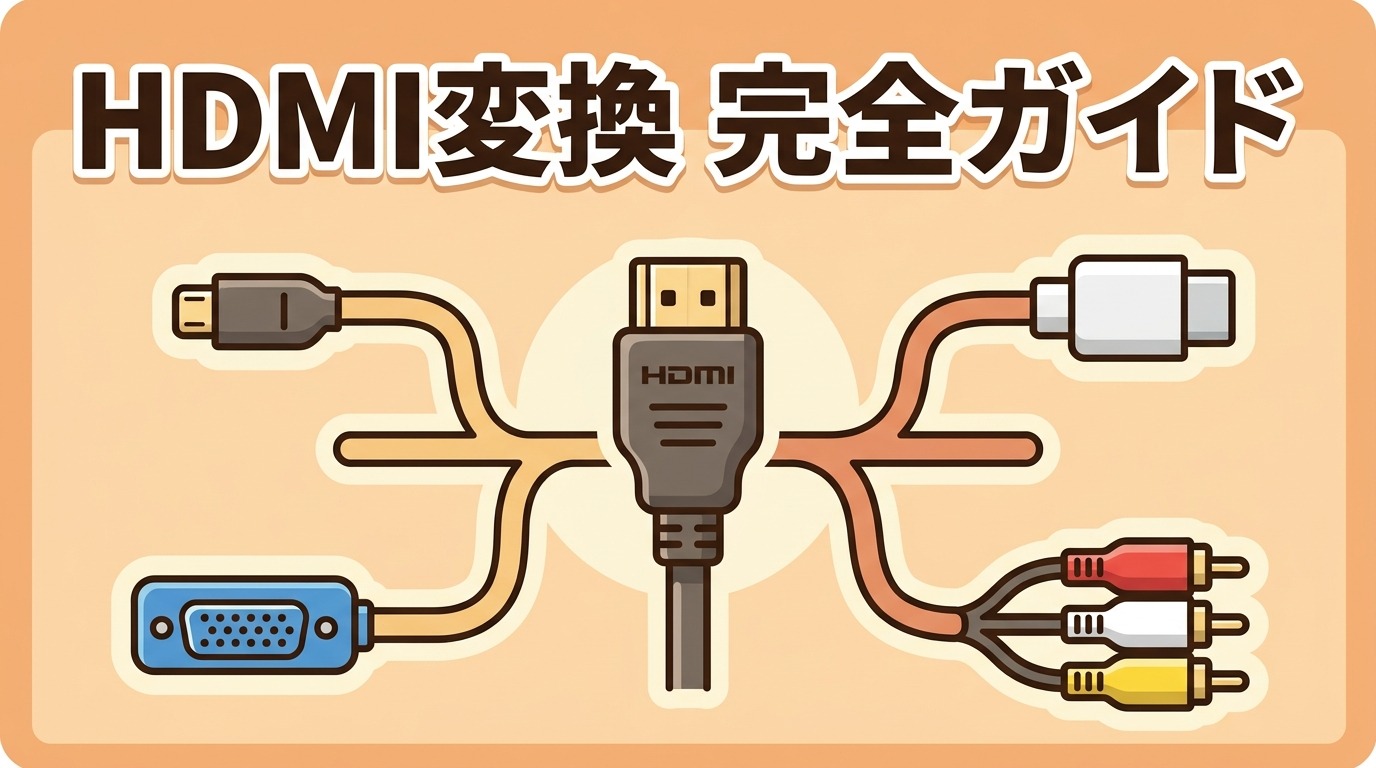
「hdmi 変換アダプタ」「hdmi 変換」で調べているあなたは、HDMI機器を別の端子(VGA・DVI・DisplayPort・古いテレビの赤白黄など)につなぎたい、あるいはその逆をしたいはずです。
結論として、必要な変換グッズは「何を」「何につなぐか」で変わり、大きく次の2点に注意します。
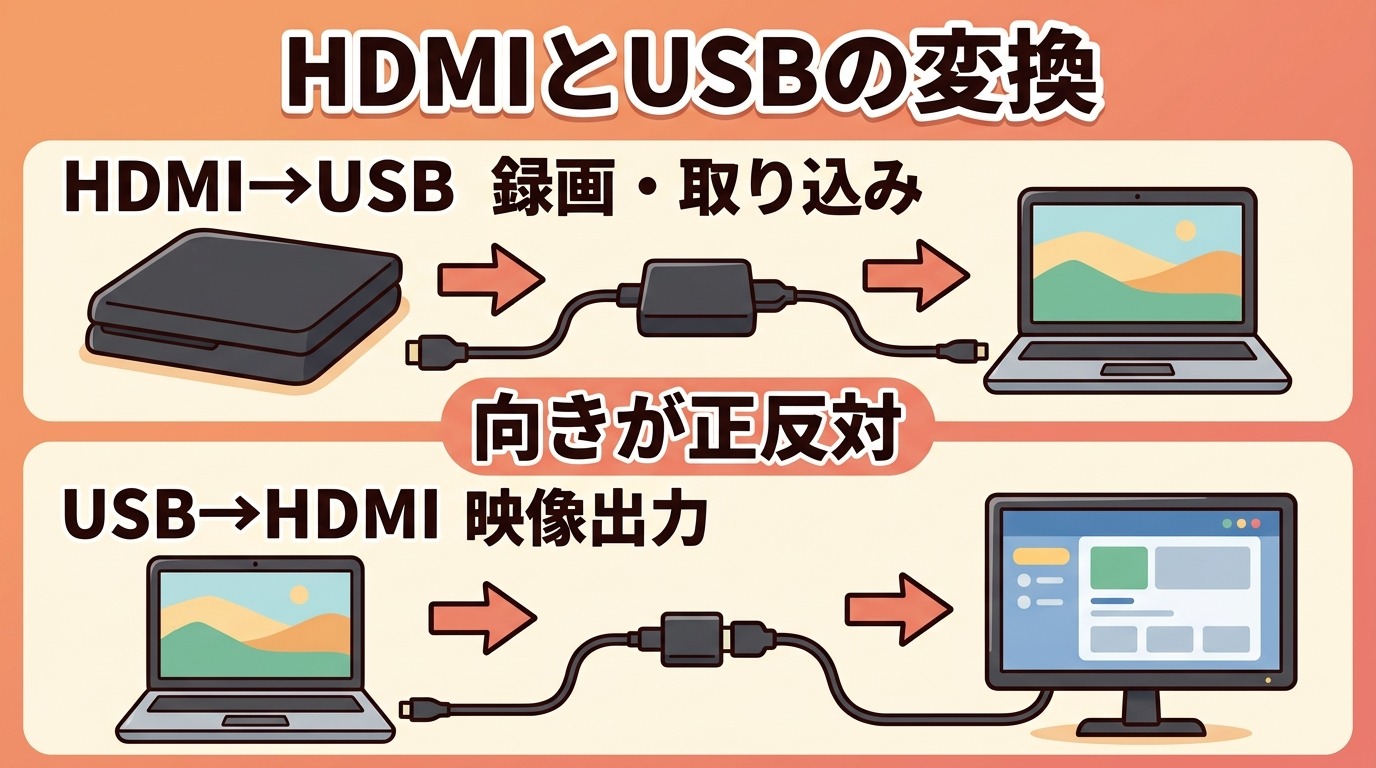
①変換には「向き」があり、HDMI→◯◯ と ◯◯→HDMI は別の製品。
②アナログ端子(VGA・赤白黄)への変換は、信号を作り直す変換チップと給電が必要で、単なるケーブルでは映りません。
この記事では、変換先ごとに必要なものを早見表で整理し、「向き」の考え方、デジタル変換とアナログ変換の違い、passive/activeの違い、失敗しない選び方の手順、音声の扱い、HDCPや「映らない」ときの対処まで、HDMI変換の基本をまとめます。
HDMI変換の基本
変換先ごとの早見表
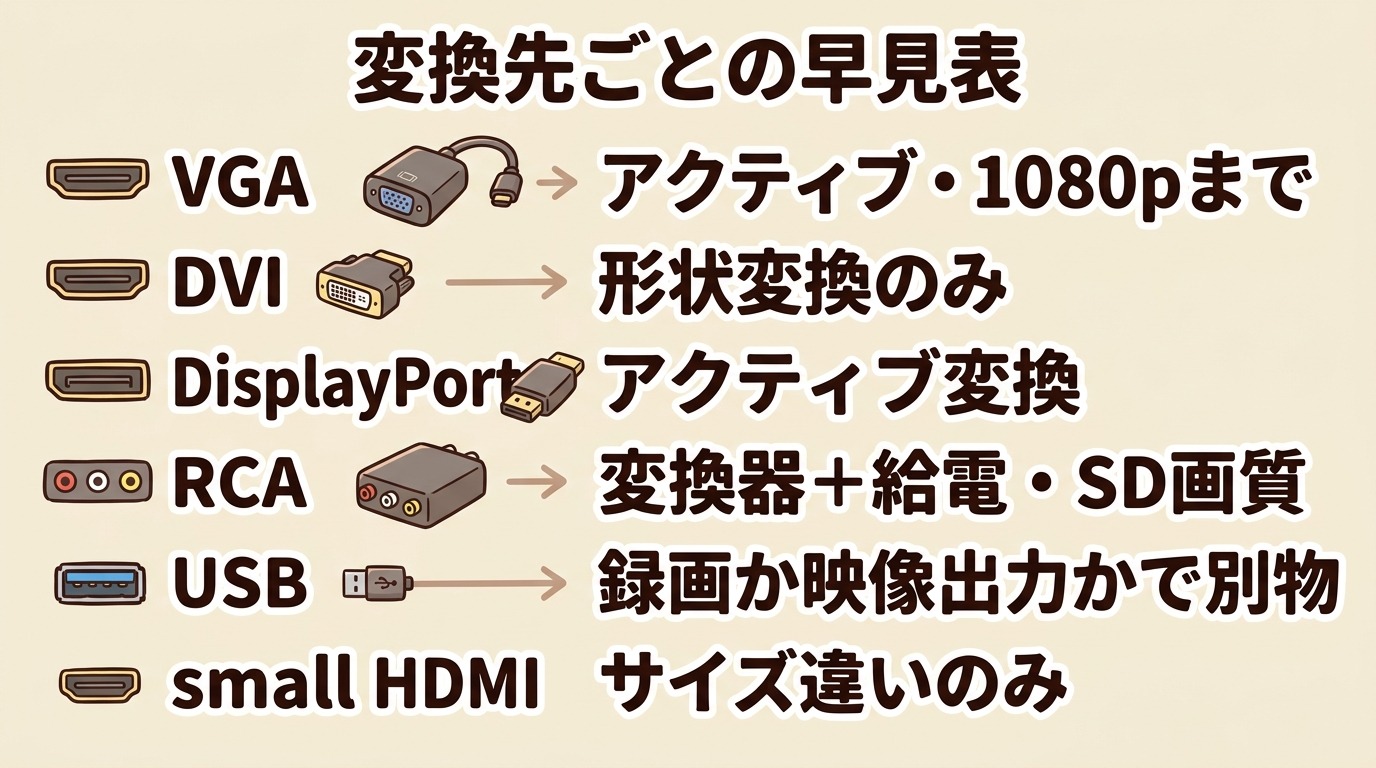
まず、つなぎたい端子を下の表で確認してください。
必要なもの・注意点・画質の上限がひと目でわかります。詳しい選び方・接続手順は各記事にまとめています。
| つなぎたい先 | 必要なもの・ポイント | 詳しく |
| VGA(D-sub 15ピン)の古いモニター・プロジェクター | アクティブ変換アダプタ+USB給電。映像のみ(音声は別)。最大1080p前後 | HDMI→VGA変換 |
| DVIのモニター・PC | DVI-D同士なら形状変換のみ(パッシブ)で画質そのまま。音声は非対応。4Kは不可(シングルリンク) | HDMI↔DVI変換 |
| DisplayPortのモニター・PC | HDMI→DP はアクティブ変換が必須。DP→HDMI はPC側がデュアルモード対応ならパッシブで可 | HDMIとDisplayPortの違い・変換 |
| 赤白黄(RCA・コンポジット)の古いテレビ・ビデオデッキ | HDMI→RCA変換器+USB給電。画質はSD(DVD相当・480i)に落ちる。NTSC/PAL切替 | HDMI→RCA・コンポジット変換 |
| USB端子(PC・キャプチャー) | 「HDMI→USB」は録画、「USB→HDMI」は映像出力で、まったく別物 | HDMIとUSBの変換 |
| ミニHDMI・マイクロHDMI(カメラ・タブレット) | 端子サイズの違いだけ。変換ケーブルまたはアダプタで標準HDMIに。変換チップ不要 | ミニ・マイクロHDMIの変換 |
| スマホ・USB-CからHDMIへ | DisplayPort Alt Mode対応の機種のみ。iPhoneはUSB-C世代かLightning世代かで別 | Type-C(USB-C)をHDMIに変換 |
変換には「向き」がある
変換器は「入力」と「出力」が決まっており、逆向きには使えません。
買う前に、自分がどちら向きの変換をしたいのかを整理します。
理由は、デジタルをアナログに変換する回路と、アナログをデジタルに変換する回路は、中のICチップがまったく別物で、1つの製品で両対応することがまれだからです。
たとえば「HDMI→VGA変換アダプタ」でパソコンの映像を古いVGAモニターに映せても、同じアダプタを裏返して「VGA出力の古いパソコン→HDMIモニター」には使えません。
後者には別途「VGA→HDMIコンバーター」が必要です。
DVI-D↔HDMIのように電気的に共通で、実質どちら向きにも使える組み合わせは少数派です。
- HDMI → ◯◯(HDMIが入力):新しい機器(PC・ゲーム機・Fire TV Stick)を、古いモニターや古いテレビにつなぐ。
- ◯◯ → HDMI(HDMIが出力):古い機器(レトロゲーム機・VHSデッキ・古いPC)を、新しいHDMIテレビにつなぐ。
商品説明の「入力:HDMI/出力:VGA」といった表記を必ず確認してください。
「双方向対応」と明記されていない限り、片方向と考えて選びます。
デジタル変換とアナログ変換の違い
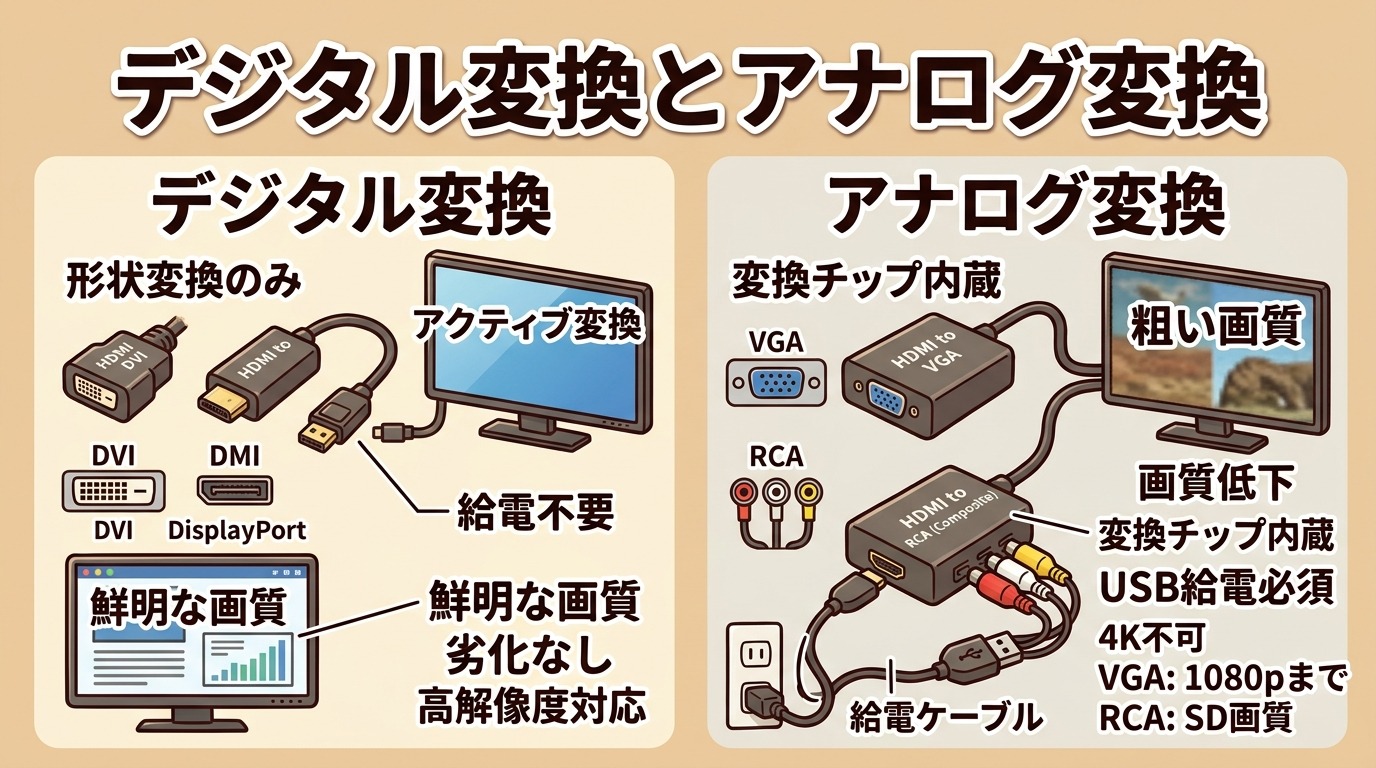
変換先が「デジタル端子」か「アナログ端子」かで、必要なものと画質が変わります。
| デジタル変換(DVI・DisplayPort) | アナログ変換(VGA・RCA・コンポジット) | |
| 必要なもの | 形状変換のみ(DVI)/アクティブ変換(DP) | 変換チップ内蔵の「アクティブ変換」+USB給電が必須 |
| 画質 | ほぼそのまま(劣化しない) | 変換の過程で落ちる。4Kは出せず、VGAは〜1080p、RCAはSD画質 |
| 音声 | DVIは非対応/DPは対応 | VGAは映像のみ。RCA変換器は赤白の音声端子あり |
アナログ変換に給電が要るのは、HDMIのデジタル信号(0と1の並び)を、画面を走査する電圧の波(アナログ)へリアルタイムで“描き直す”必要があり、その処理に専用チップとまとまった電力を使うからです。
HDMI端子から供給される微量の5Vだけでは足りず、多くの製品はUSBから別途給電します。
一方、HDMIとDVI-Dのようなデジタル同士は、信号の中身も電圧規格もほぼ共通なので、配線をつなぎ替えるだけ(パッシブ)で済みます。
「変換すれば古い機器が高画質になる」ことはありません。
変換は「つながる」ようにするもので、画質を上げる機器ではないと理解しておきましょう。
passive(無給電)とactive(給電あり)の違い
「passive(パッシブ)」は信号をそのまま通すだけの安価なアダプタ、「active(アクティブ)」は変換チップで信号を作り直すアダプタです。組み合わせごとの目安は次のとおりです。
- HDMI ↔ DVI-D:パッシブでOK(電気的に互換)。音声は通りません。
- HDMI → VGA:アクティブ必須(+USB給電)。
- HDMI → RCA・コンポジット:アクティブ必須(+USB給電)。
- HDMI → DisplayPort:アクティブ必須。
- DisplayPort → HDMI:PC側が「デュアルモード(DP++)」対応ならパッシブ変換で可。非対応や、USB-Cからの出力ではアクティブ。
安価なアダプタで「映らない」ときは、まずアクティブ品が必要な組み合わせなのにパッシブ品を使っていないか、給電をつないでいるかを疑ってください。
HDMI変換アダプタ・変換ケーブルの選び方(手順)
① 変換の「向き」と入力・出力端子を確定する
最初に、映像を「送り出す機器」と「受ける機器」を書き出し、それぞれの端子形状(HDMI/ミニHDMI/USB-C/VGA/DVIなど)をメモします。
ここを間違えると、以降の製品選びがすべてずれてしまうからです。
たとえば「ノートPCのHDMIを、会議室のVGAプロジェクターへ」なら入力HDMI・出力VGA。
「実家の古いDVDプレーヤー(赤白黄)を、寝室のHDMIテレビへ」なら入力RCA・出力HDMIで、まったく別の製品になります。
② デジタルかアナログかで「必要なもの」を決める
受け側がDVI・DisplayPortなら「デジタル変換」(形状変換またはアクティブ変換)、VGA・赤白黄なら「アナログ変換」(アクティブ変換+USB給電)です。
デジタルかアナログかで、価格も見た目も変わります。
デジタル変換は数百円〜のケーブルや小型アダプタで済むことが多く、アナログ変換は箱型で給電ケーブルが付いた1,500〜3,000円程度の「変換器」になります。
上の早見表と照らし合わせて選んでください。
③ 解像度・リフレッシュレートの上限を確認する
変換先の端子には、規格ごとに出せる上限があります。
- コンポジット(赤白黄)=480i相当のSD画質
- VGA=おおむね1080p/60Hzまで(製品による)
- DVI(HDMI変換アダプタはシングルリンク)=1920×1200/60Hzまで、4K不可
- DisplayPort=変換器とケーブル次第で4K/60Hz以上も可
ソースが4K/120Hz出力でも、変換先がVGAなら1080pに落ちます。
ゲームで高リフレッシュレートを保ちたい場合は、変換を挟まずデジタル端子同士(HDMI↔HDMI、HDMI↔DP)でつなぐのが基本です(HDMIケーブルの種類と規格)。
④ 音声はどうなるか確認する(「音が出ない」対策)
HDMIは映像と音声を1本で運びますが、変換先によっては音声が別経路になります。
DVI・VGAは映像専用で音声を運べず、コンポジットは変換器の赤白端子から音声を出します。
つまり「HDMI→DVI」でモニターにつなぐと映像は出ても音は出ず、パソコンのイヤホン端子やモニター以外のスピーカーなど、別の音声出力が必要になります。
「HDMI→VGA」でスピーカーも使いたいなら、3.5mmステレオ音声出力が付いた変換アダプタを選び、その端子からアクティブスピーカーやアンプにつなぎます。
音声だけを別に取り出したい場合は「HDMI音声分離器(オーディオスプリッター)」という専用機器もあります。
変換で失敗しないための注意点
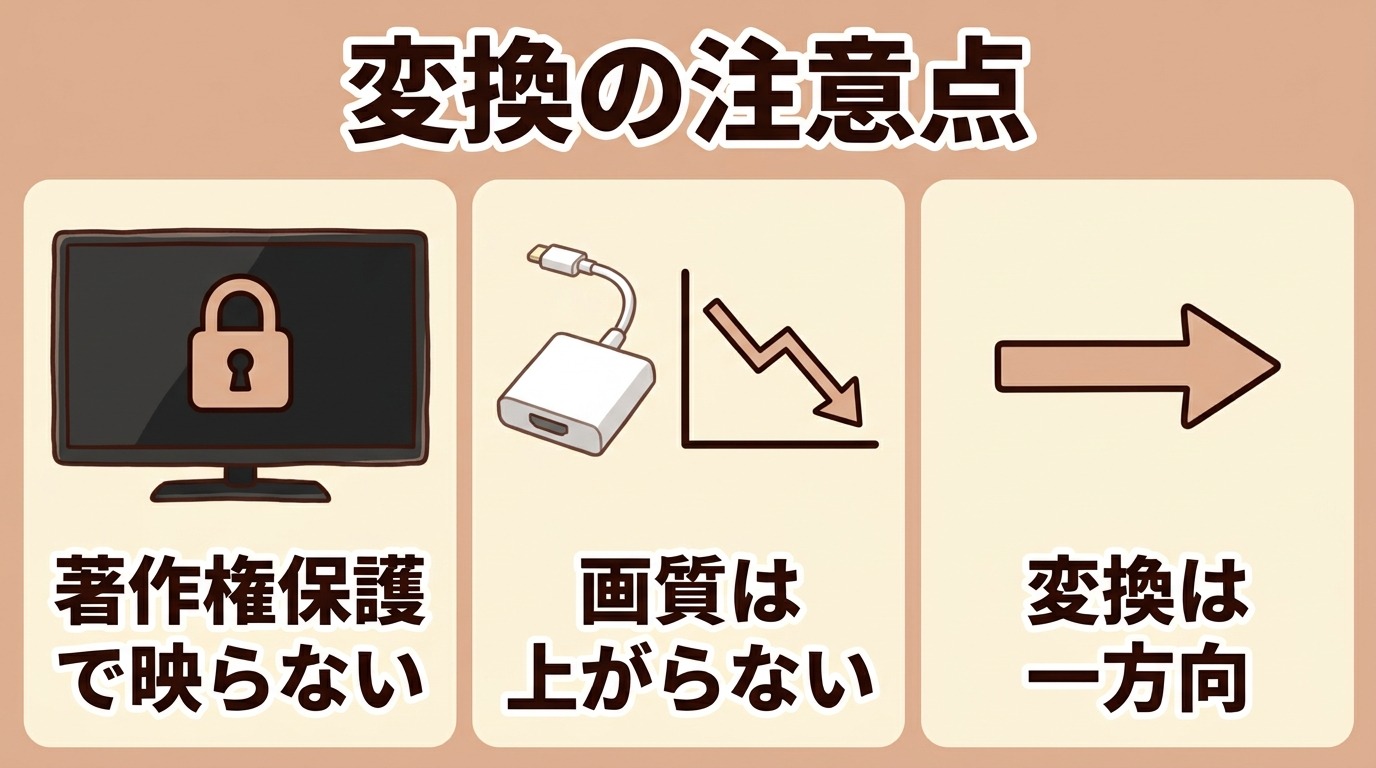
HDCP(著作権保護)で映らないことがある
ブルーレイや動画配信、一部のゲーム映像は「HDCP」という著作権保護がかかっており、VGAなどHDCPに対応できない端子へ変換すると、その瞬間に画面が真っ黒になります。
HDCPは、送り側と受け側が「保護された経路か」を確認し合ってから映像を流す仕組みで、アナログ端子はこの確認ができないためです。
たとえばFire TV StickをHDMI→VGA変換でプロジェクターに映すと、ホーム画面やYouTubeは出ても、動画配信アプリの作品によっては暗転します。
PS5のゲーム画面は変換して映せても、PS5を通したブルーレイ再生はできません。
デジタル端子(DVI・DisplayPort)への変換はHDCP対応の製品が多く通せますが、アナログ変換では通せません(回避をうたう機器は品質も不安定なので使わないでください)。
「4K対応」「HDR対応」の表記に注意
変換アダプタの「4K対応」は「4K入力を受け付ける」という意味で、4Kで出力できるとは限りません。
VGA・RCAへの変換では、出力はそれぞれの規格の上限(1080p・SD)まで落ちます。
デジタル変換でも、変換チップやケーブルが4K/60Hz(18Gbps)や4K/120Hz(48Gbps)の帯域に足りないと、4K/30Hzに落ちたり映らなかったりします。
4KやHDRを保ちたいなら、ソース・変換器・ケーブル・ディスプレイの4つすべてが目標の解像度・規格に対応している必要があります。1つでも足りなければ、そこが上限になります。
「映らない」ときのチェックリスト
変換より、別のつなぎ方がよいこともある
よくある質問
「変換アダプタ」「コンバーター」「変換器」は違う?
ほぼ同じ意味で使われます。強いて言えば、小型で機器に直接挿すものを「アダプタ」、箱型で給電が要るものを「コンバーター」「変換器」と呼ぶ傾向があります。
名前より「入力/出力の端子」と「アクティブか」を見て選んでください。
HDMI変換アダプタはどこで買える?100均にある?
家電量販店・ネット通販が確実です。
100均にあるのは主にType-C-HDMIなど一部の簡易変換で、VGA・RCAなど給電が要る変換器は置いていません(100均のType-C HDMI変換の検証)。
スマホやUSB-CからHDMIに変換したい
スマホ・タブレット・USB-CノートPCからHDMIへ出す方法は Type-C(USB-C)をHDMIに変換する方法 にまとめています。
機種がDisplayPort Alt Modeに対応している必要があります。
HDMIをテレビのアンテナ端子につなげる?
「RFモジュレーター」という機器を使えば、HDMI/RCAの映像をアンテナ(同軸)端子に入れて1〜3chなどで映せます。
ただし画質は最も低く、ビデオ入力すらない相当古いテレビ向けの最終手段です。
RCA入力があるなら HDMI→RCA変換 のほうが簡単できれいです。
まとめ
HDMI変換は、①変換の「向き」(HDMI→◯◯ か ◯◯→HDMI か)と端子形状を先に確定する、②デジタル変換(DVI・DP)かアナログ変換(VGA・RCA、アクティブ+給電)かで必要なものを決める、③解像度・音声・HDCPの制約を確認する——この手順で選べば失敗しません。
画質は変換で上がらず、HDCPで映らないコンテンツがあることも覚えておきましょう。
つなぎたい端子が決まったら、上の早見表から各記事へ進んでください。