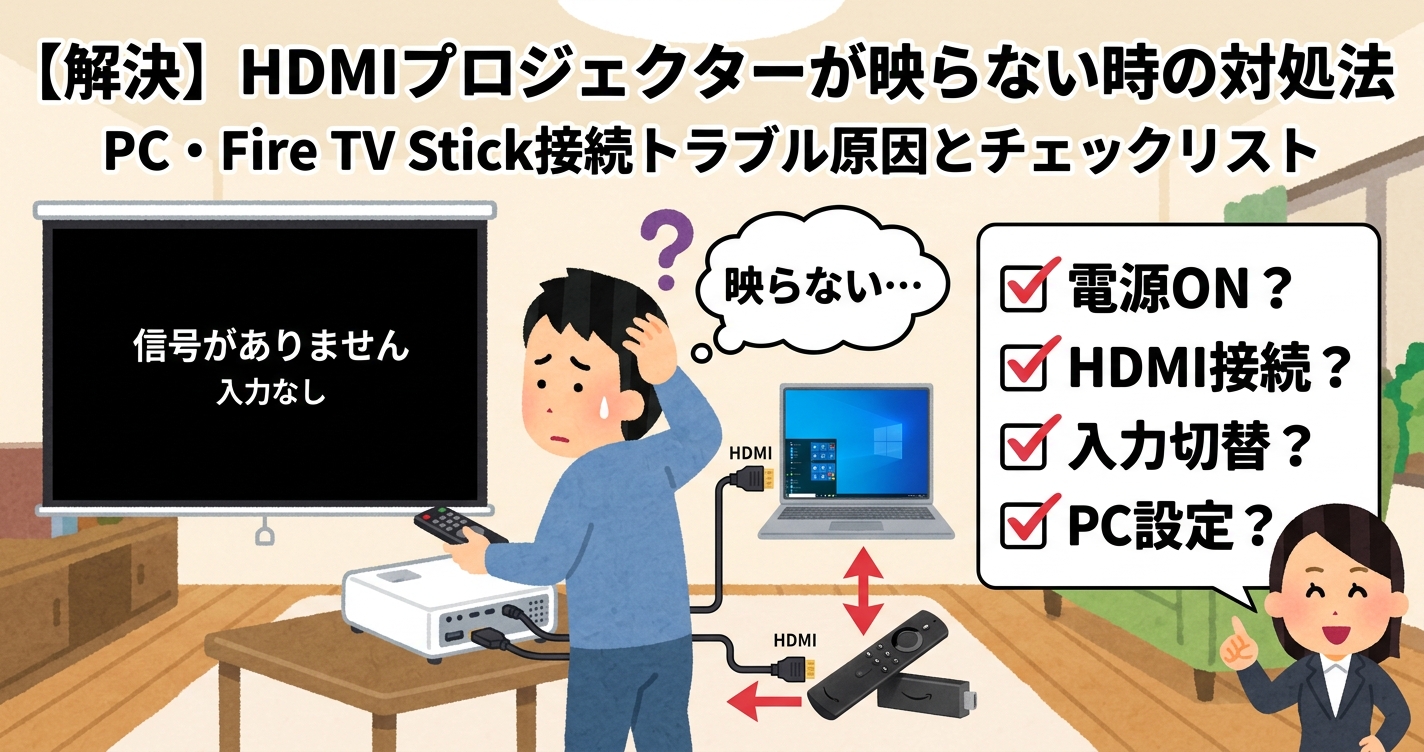
「HDMIプロジェクターが映らない」と困っていませんか?
せっかくプロジェクターを接続したのに、画面が真っ暗なままだと焦ってしまいますよね。
この記事では、プロジェクターが映らない時の主要な原因と、PCやFire TV Stickなどの外部機器との接続トラブルを解決するための具体的な対処法をステップバイステップで解説します。
初心者の方でもすぐに実践できるチェックリスト形式で、あなたの悩みを解決し、大画面での映像体験を再び楽しめるようサポートします。
プロジェクター以外も含めた、HDMIが映らないときの共通手順・症状別の切り分けは HDMIが映らない・つながらない時の原因と対処 にまとめています。
HDMIプロジェクターが映らない時にまず確認するべき基本のチェックポイント
プロジェクターの映像が映らない時、原因の多くは設定ミスや単純な接続不良などの基本的な部分にあります。
まずは難しく考えず、以下の基本チェックリストから確認していきましょう。
プロジェクターと接続機器の電源は入っていますか?見落としがちな電源ON/OFF
まずは、プロジェクターと接続している機器(PCやFire TV Stickなど)の両方の電源が入っているかを確認しましょう。
意外と多いのが、片方の機器がスタンバイ(スリープ)状態のままになっていて、映像信号が送られていないケースだからです。
例えば、プロジェクターの電源ランプは緑色に点灯していても、接続しているパソコンが一定時間操作されずにスリープモードに入っていたり、Fire TV Stickがスリープ状態になっていたりすることがあります。
映像が出ない時は、必ずプロジェクターと接続機器の両方が完全に起動し、動作している状態になっているかをチェックしてください。
HDMIケーブルは正しく接続されていますか?HDMIコネクタの規格や寸法も確認
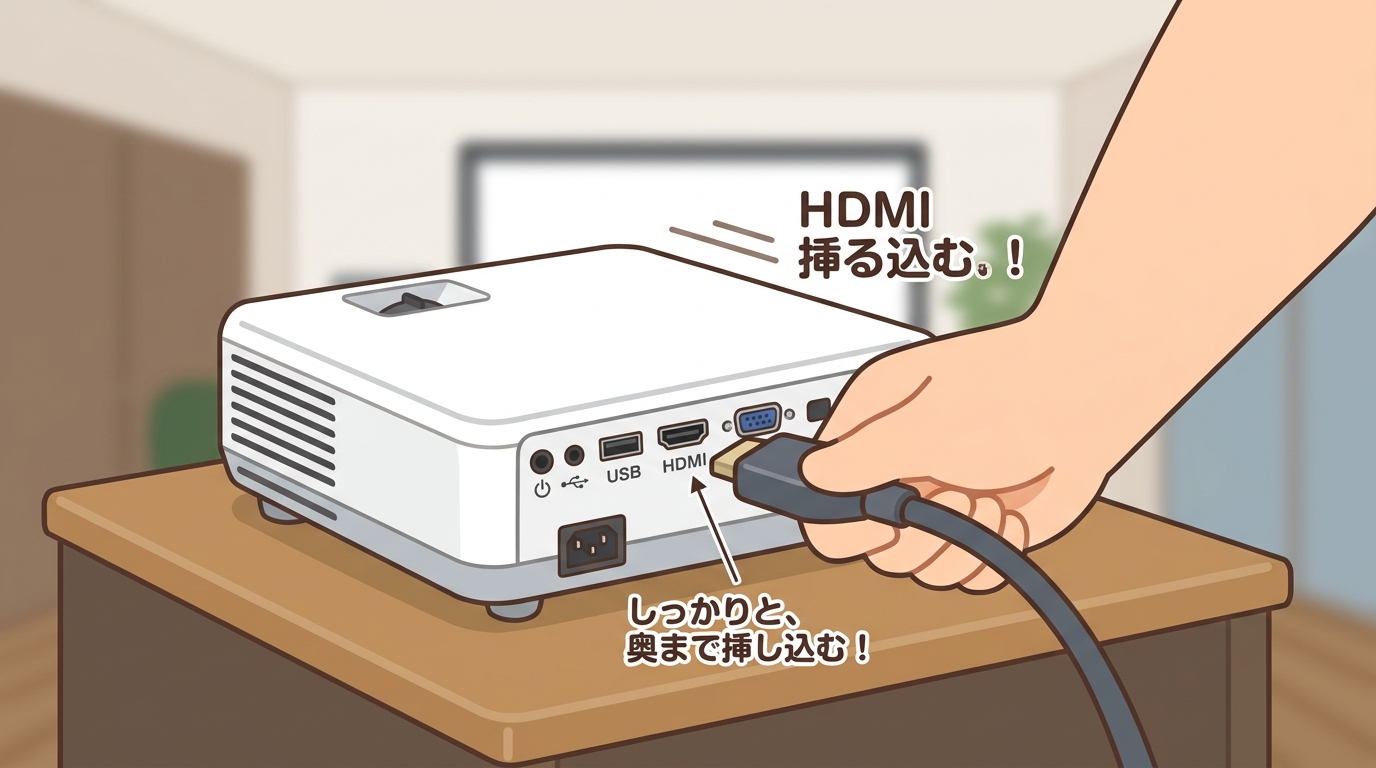
次に、HDMIケーブルが機器の奥までしっかりと挿し込まれているかを確認しましょう。
ケーブルが少しでも浮いていたり斜めに刺さっていたりすると、映像信号が正しく伝達されず画面が映らないためです。
また、HDMIコネクタには標準(Type-A)、ミニ(Type-C)、マイクロ(Type-D)といった複数の規格があり、それぞれ差し込み口の寸法が異なります。
PCやプロジェクター側のポートに合わない規格のケーブルを無理に挿そうとして、接触不良を起こしていないかも注意が必要です。
部屋の掃除をした際や、機器を少し動かした拍子に、端子が数ミリ抜けて接触不良を起こすケースは頻繁に発生します。
映像が出ない場合は、一度プロジェクター側と接続機器側の両方でHDMIケーブルを抜き、再度カチッと奥まで挿し込み直してみてください。
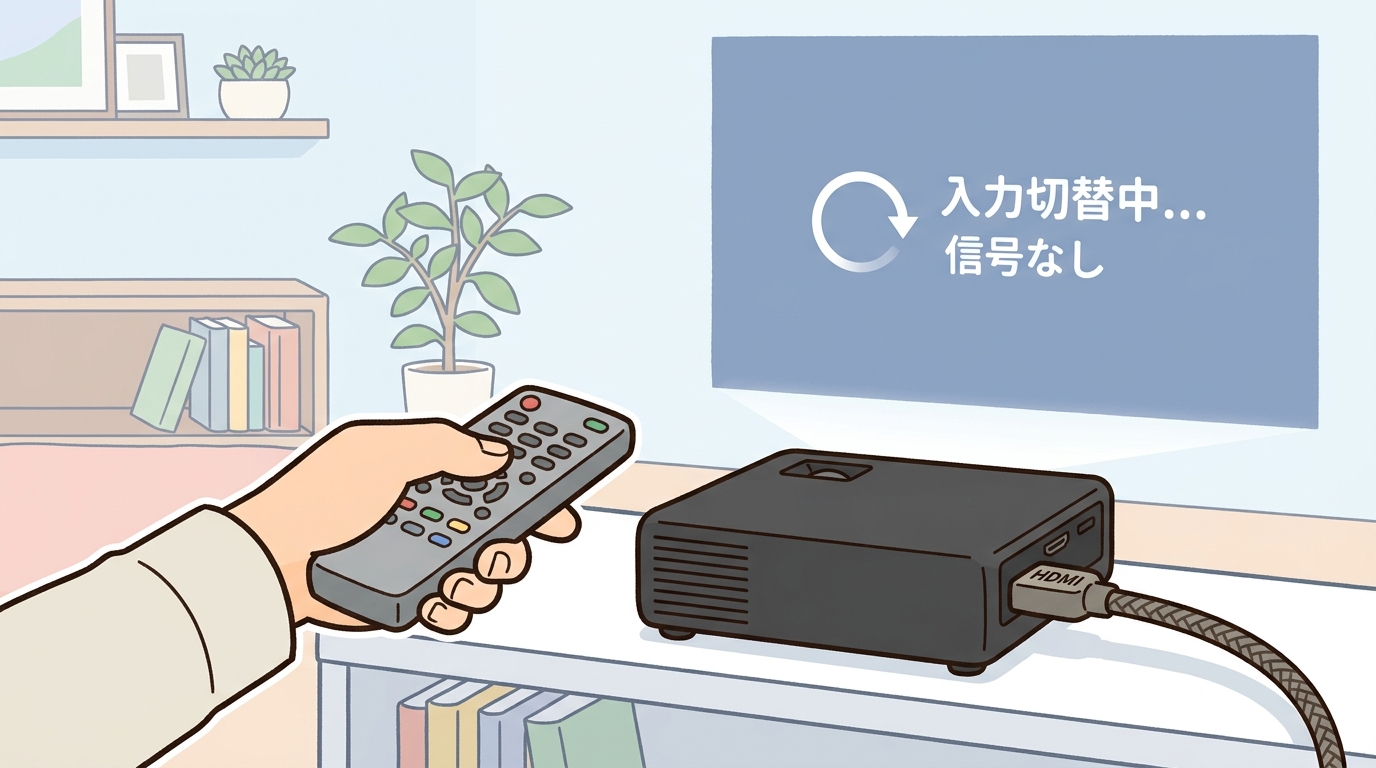
プロジェクターの入力切り替え設定は正しいですか?「入力なし」表示の解決策
プロジェクターの「入力切替(ソース)」設定が、HDMIケーブルを繋いでいる端子と一致しているかを確認しましょう。
実際の接続先は「HDMI 1」ポートなのに、プロジェクターの画面設定が「HDMI 2」や「VGA」になっていると、映像信号を拾えないからです。
画面に「信号がありません」「No Signal」「入力なし」といったエラーメッセージが表示される場合は、この設定ミスの可能性が極めて高いと言えます。
プロジェクターのリモコン、または本体の「入力切替(Source / Input)」ボタンを押し、正しくケーブルが刺さっているポートを選択し直してください。
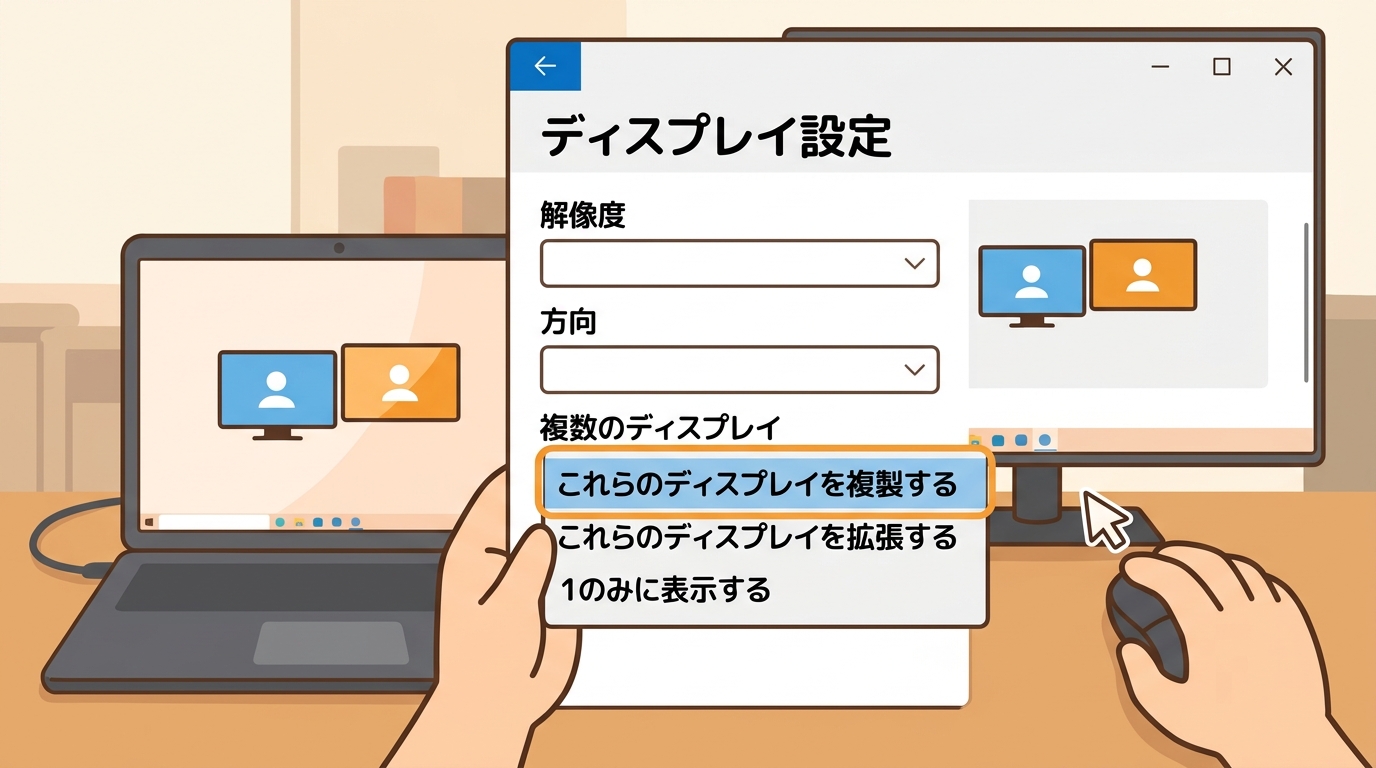
PC(パソコン)のディスプレイ設定を確認する|複製・拡張モードの設定方法
パソコンを接続している場合は、PC側のディスプレイ出力設定を確認しましょう。
PCの設定が「PC画面のみ」になっていると、プロジェクター側に映像が送信されない仕組みになっているためです。
例えばWindowsの場合、設定を変更しないとプロジェクターには何も映りません。
PC側の出力設定を変更することで、プロジェクターに正しく映像が出力されるようになります。
WindowsとMacそれぞれの確認・設定手順は以下の通りです。
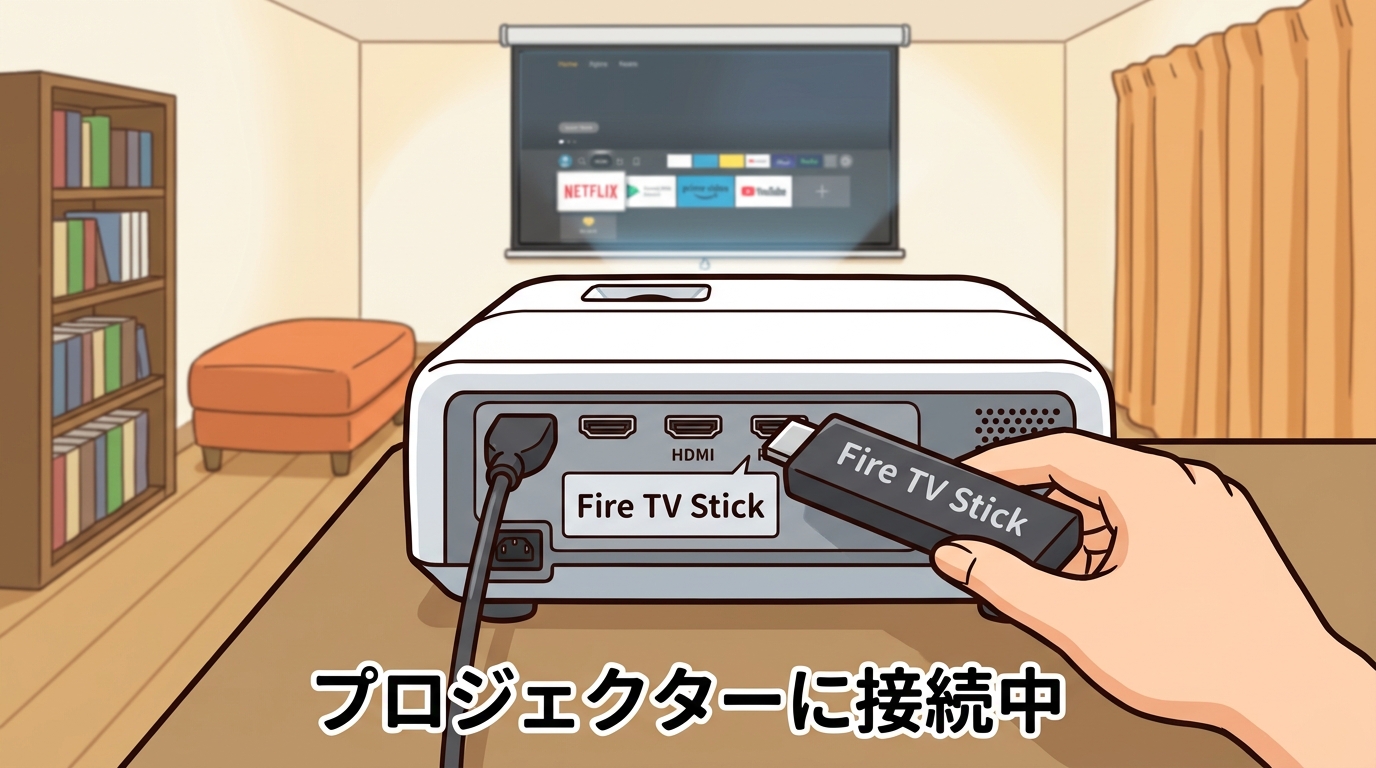
接続機器(Fire TV Stickやゲーム機など)が正常に動作しているか確認
プロジェクター本体ではなく、接続している外部機器(Fire TV Stick、Nintendo Switchなど)が正常に動作しているかを確認しましょう。
出力元の機器自体がフリーズしていたり、起動エラーを起こしていたりすると、当然ながら映像はプロジェクターに送られません。
例えば、Fire TV Stickが熱暴走を起こしてホーム画面が立ち上がっていない、Nintendo Switchのバッテリーが切れている、といった状態が該当します。
接続機器の電源ランプが点灯しているか、動作音がしているかを確認し、必要であれば接続機器側の再起動を行って正常に稼働しているかを確かめてください。
画面が真っ暗なまま…プロジェクター側の設定や一時的なフリーズの可能性
画面が真っ暗で何も反応しない場合は、プロジェクター本体の一時的なシステムフリーズや設定エラーを疑いましょう。
長時間の使用による内部の熱暴走や、一時的なシステムバグによって映像処理が停止してしまうことがあるからです。
「音は聞こえるのに映像が出ない」「リモコンのボタンを押しても一切反応しない」といった症状が出ている場合は、このフリーズの可能性が高いです。
このような場合は、一度プロジェクターの電源ボタンを長押しして強制終了するか、電源プラグをコンセントから抜いて数分待ち、放電させてから再起動を行ってください。
【解決策別】HDMIプロジェクターが映らない原因を深掘り!機器ごとの対処法
基本的なチェックを行っても解決しない場合、機器の相性やケーブルの規格、システムの仕様など、少し踏み込んだ原因が隠れているかもしれません。
ここでは原因を深掘りし、具体的な解決策を解説します。
HDMIケーブル自体に問題はありませんか?抜き差し・交換で故障を切り分け
HDMIケーブル自体の断線や物理的な故障を疑いましょう。
ケーブル内部の細い線が断線している場合、外見からは全く正常に見えても映像信号が途絶えてしまうからです。
可能であれば、テレビやゲーム機で普段使っている「確実に動作する別のHDMIケーブル」に交換して、プロジェクターに繋いでみてください。
別のケーブルに変えて映像が映るのであれば、原因はケーブルの故障です。新しいHDMIケーブルに買い替えることで解決します。
複数のHDMIポートがある場合、別のポートを試す
プロジェクターに複数のHDMIポート(挿し込み口)がある場合は、別のポートに繋ぎ変えてみてください。
特定のポートだけが内部で物理的に破損していたり、ホコリなどが原因で接触不良を起こしている可能性があるためです。
「HDMI 1」のポートでは全く反応しなかったのに、「HDMI 2」に挿し直した途端にあっさりと映像が映るケースは少なくありません。
ポート側の不具合かどうかを切り分けるために、別の挿し込み口を試すのは非常に手軽で有効な手段です。
Fire TV Stickやゲーム機、PCとプロジェクターの相性問題とは
機器同士の「相性」が原因で映像が映らないケースも存在します。
接続機器から送られてくる映像信号やフォーマットに対して、プロジェクター側が対応しきれず、映像への変換ができない場合があるからです。
例えば、少し古い型のプロジェクターに最新のFire TV Stick 4Kを直挿ししたり、特殊な解像度を持つPCを接続したりすると、「対応していないフォーマットです」と表示されたり真っ暗になったりします。
このような相性問題が疑われる場合は、機器の間に「HDMI分配器(スプリッター)」を挟むことで信号が安定し、正常に映るようになることがあります。
HDCP(著作権保護技術)が原因でプロジェクターが映らないケース
特定の動画配信サービス(VOD)を再生した時だけ映像が映らない場合は、HDCP(著作権保護技術)のエラーを疑いましょう。
NetflixやAmazonプライムビデオ、Huluなどの著作権保護された映像は、HDCPという規格に対応していないプロジェクターやケーブルを通すと、不正コピー防止のために映像出力をシャットアウトするからです。
「YouTubeやホーム画面は映るのに、Netflixを再生した途端に音だけで画面が真っ暗になる」という症状は、ほぼ100%これが原因です。
使用しているプロジェクターや、間に挟んでいる変換アダプタが「HDCP対応」と記載されているか、取扱説明書やメーカーの仕様書を確認してください。
HDMIバージョンや解像度、リフレッシュレートの不一致で映像が出ない
接続機器の解像度やリフレッシュレート(Hz)の設定を見直しましょう。
出力元の機器(PCやゲーム機など)が高画質な設定になりすぎており、プロジェクターの対応上限を超えていると、映像として処理できず画面が真っ暗になるからです。
例えば、フルHD(1080p)までしか対応していないプロジェクターに対して、パソコンやPS5から4K(2160p)の高解像度で映像を出力しようとしているケースがこれに当たります。
出力元のPCやゲーム機の設定画面を開き、解像度を「1080p」や「720p」に下げたり、リフレッシュレートを「60Hz」に変更したりして、映像が映るか試してみてください。
設定を変更する際に確認すべきポイントは以下の通りです。
音は出るが映像が出ない、映像がちらつく・色が異常な場合の確認ポイント
「音は出るのに映像が出ない」「画面がちらつく」「色がピンクや緑になる」といった症状は、信号の伝達不良や帯域不足が主な原因です。
HDMIケーブルの劣化やノイズの影響で、大容量の映像データが正しくプロジェクターまで届いていないためです。
砂嵐のようにノイズが走る、数秒に1回画面が暗転するといった不安定な挙動も、同じ原因から引き起こされます。
まずはHDMIケーブルの端子部分を乾いた布で拭いて掃除し、それでもダメなら高品質なHDMIケーブル(プレミアムハイスピード対応など)への交換を行ってください。
HDMIプロジェクターが映らない場合の最終手段と故障判断のポイント
ここまで紹介した対処法をすべて試してもプロジェクターが映らない場合、いよいよ最終的なトラブルシューティングや故障の判断を行う段階に入ります。
プロジェクターや接続機器の再起動を試す
原因がわからない時は、接続している全ての機器を一度完全に再起動してみましょう。
一時的なシステムエラーや、機器同士のHDMI通信(ハンドシェイク)の同期ミスは、再起動によってリセットされるからです。
プロジェクター、PC、Fire TV Stickなどの電源を切り、コンセントを抜いて3分〜5分ほど放置し、完全に放電させてから再度コンセントを挿して電源を入れます。
この「完全な再起動(放電)」を行うだけで、嘘のように問題が解決し映像が映るようになるケースは非常に多いです。
別のプロジェクターやモニターに接続して原因を切り分ける
原因が「プロジェクター側」にあるのか、それとも「出力元の機器やケーブル側」にあるのかを確実に切り分けましょう。
どこに問題の根源があるかを特定しなければ、無駄な修理費用や買い替え費用が発生してしまうためです。
例えば、Fire TV StickをテレビのHDMI端子に挿して正常に映れば「プロジェクターの不具合」、テレビでも映らなければ「Fire TV Stickの不具合」と判断できます。
ご自宅にある別のモニターやテレビを活用して、不具合の発生源を正確に特定してください。
プロジェクターのリセット、ファームウェアの更新を試す
プロジェクター本体の設定を初期化(リセット)したり、ファームウェア(内部システム)の更新を行いましょう。
プロジェクターのシステム内部に蓄積されたバグや、古いバージョンのソフトウェアが原因で、最新の機器との接続に不具合が生じている可能性があるからです。
設定メニューから「工場出荷状態に戻す(初期化)」を選んで実行したり、Wi-Fiに接続して「システムアップデート」がないかを確認し、最新版に更新します。
システムをクリーンな状態、かつ最新の状態に保つことで、内部的なエラーによる接続トラブルが解消されます。
故障の可能性も視野に:修理か買い替えの判断基準
上記のすべてを試しても全く映像が映らない場合は、故障と判断し、修理か買い替えを検討しましょう。
メイン基板のショート、HDMIポートの完全な物理破損、内部ランプの寿命などは、ユーザー自身での修復が不可能だからです。
メーカー保証期間内であれば無償修理を依頼できます。
しかし、購入から数年が経過している安価なプロジェクターの場合、修理費用や送料が新品の購入価格を上回ってしまうことも珍しくありません。
保証書の有無、使用年数、メーカーへの修理見積もり額を総合的に比較し、修理に出すか新しいプロジェクターに買い替えるか、最適な選択をしてください。
まとめ:HDMIプロジェクターが映らない時は「基本→応用→故障診断」のステップで
HDMIプロジェクターが映らない時の対処法について、原因と解決策を順番に解説しました。
画面が真っ暗だと焦ってしまいますが、大半のトラブルは「電源の入れ忘れ」「ケーブルの挿し込みの甘さ」「入力切替の間違い」といった基本的なミスです。
まずは基本のチェックリストを確認し、それでもダメならケーブルの交換や解像度の設定見直しといった応用編へ進みましょう。
どうしても解決しない場合は、別のモニターに繋いで原因を切り分け、最終的に故障を判断するというステップを踏むことが大切です。
この記事を参考に、一日も早く大画面での映像体験を取り戻してくださいね。テレビやモニターなど他の機器で映らない場合は HDMIが映らない・つながらない時の原因と対処 も参照してください。