「hdmi earc」「hdmi earcとは」「arc対応 見分け方」で調べているあなたは、eARCがARCと何が違うのか、自分のテレビやサウンドバーで使えるのか、何を用意すればいいのかを知りたいはずです。
結論として、eARC(Enhanced ARC)はARCの上位版で、伝送できる音声データ量が大幅に増えた規格です。
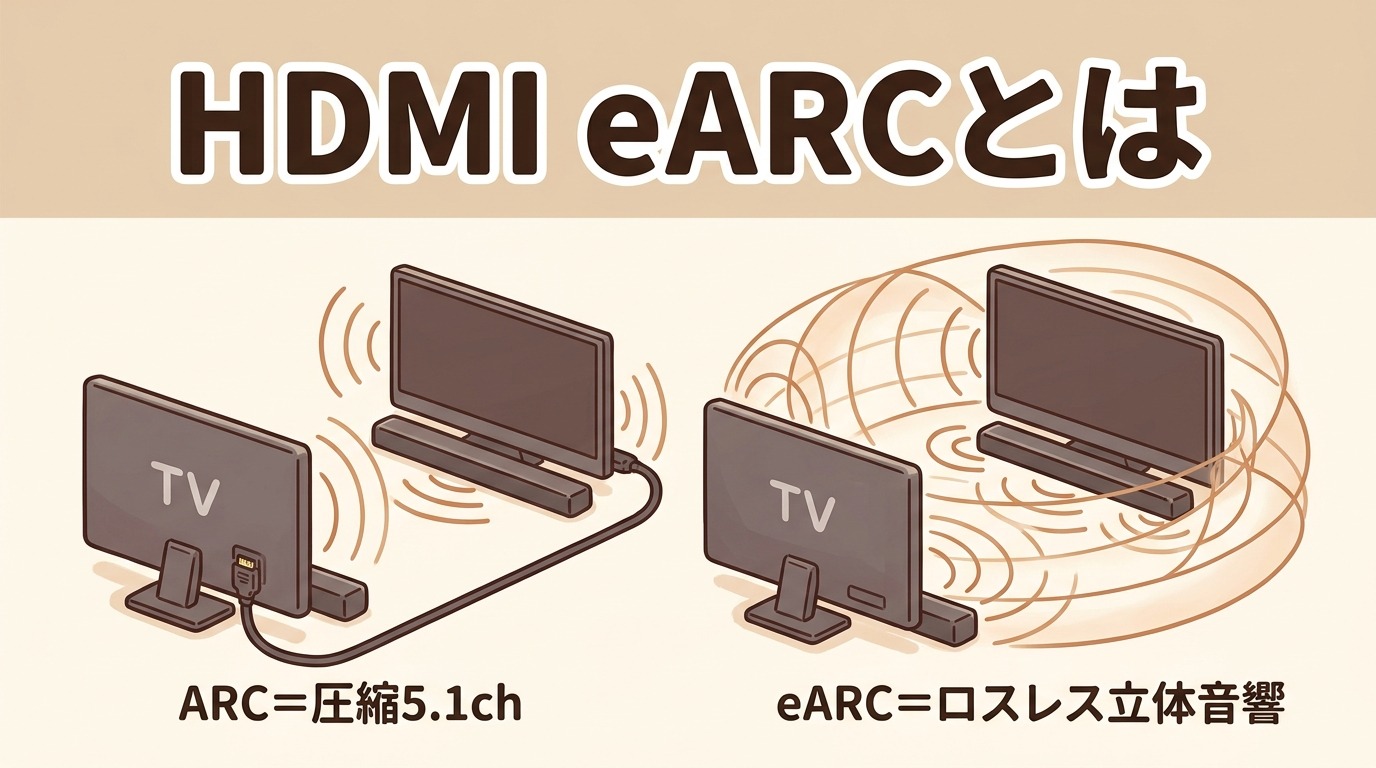
ARCでは圧縮された5.1chまでしか送れませんでしたが、eARCならDolby AtmosやDTS:Xといったロスレス(無圧縮)の立体音響をテレビからサウンドバー・AVアンプへそのまま送れます。
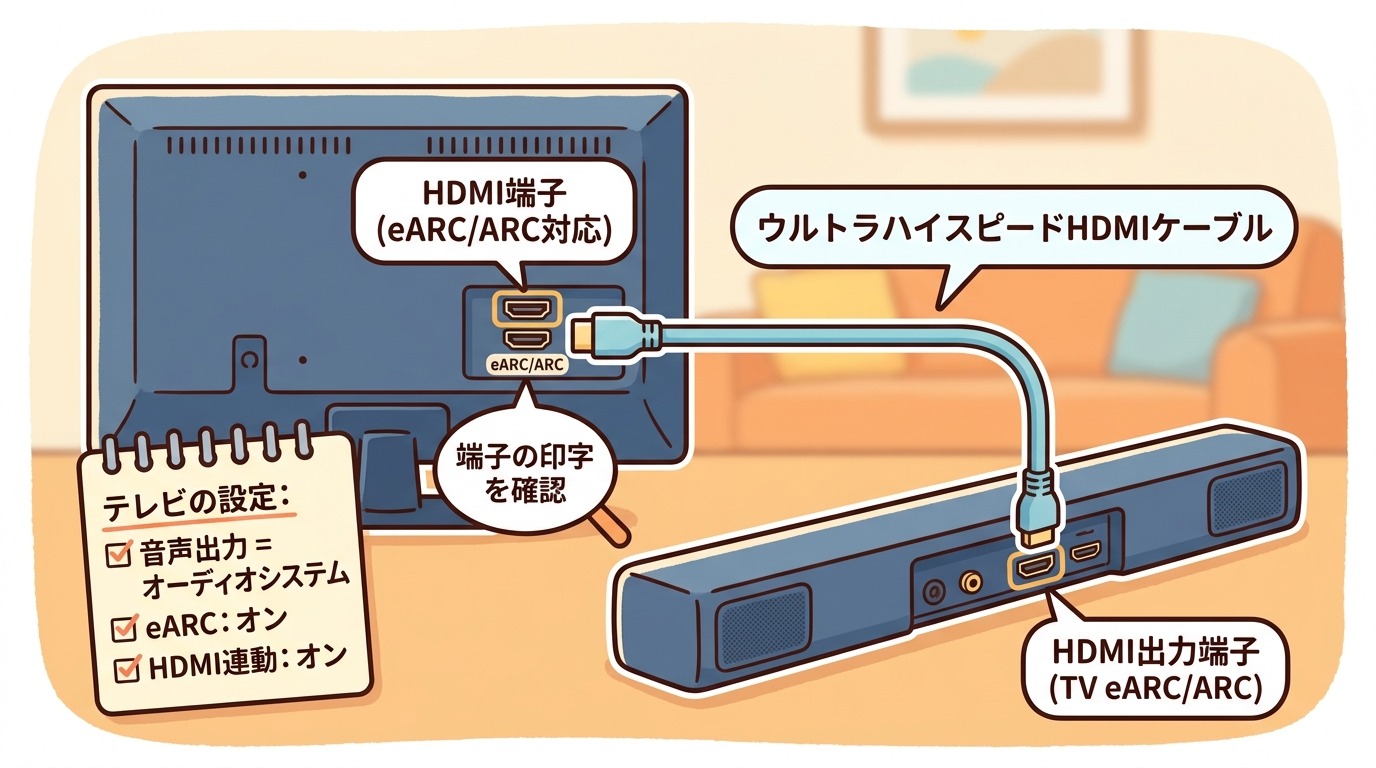
使うにはテレビとオーディオ機器の両方がeARCに対応し、テレビの「eARC/ARC」と書かれた端子どうしをHDMIケーブルでつなぎます。
この記事では、ARCとeARCの違い、対応の見分け方、必要なHDMIケーブルと設定、うまくいかないときの対処までまとめます。
ARCそのものの基本と接続手順は HDMI ARCとは? を参照してください。
HDMI eARCの基本とARCとの違い
eARC(Enhanced ARC)とは
eARCは、テレビの音声をHDMIケーブル1本でサウンドバーやAVアンプへ「送り返す」ARCの機能を、大容量データに対応させたものです。
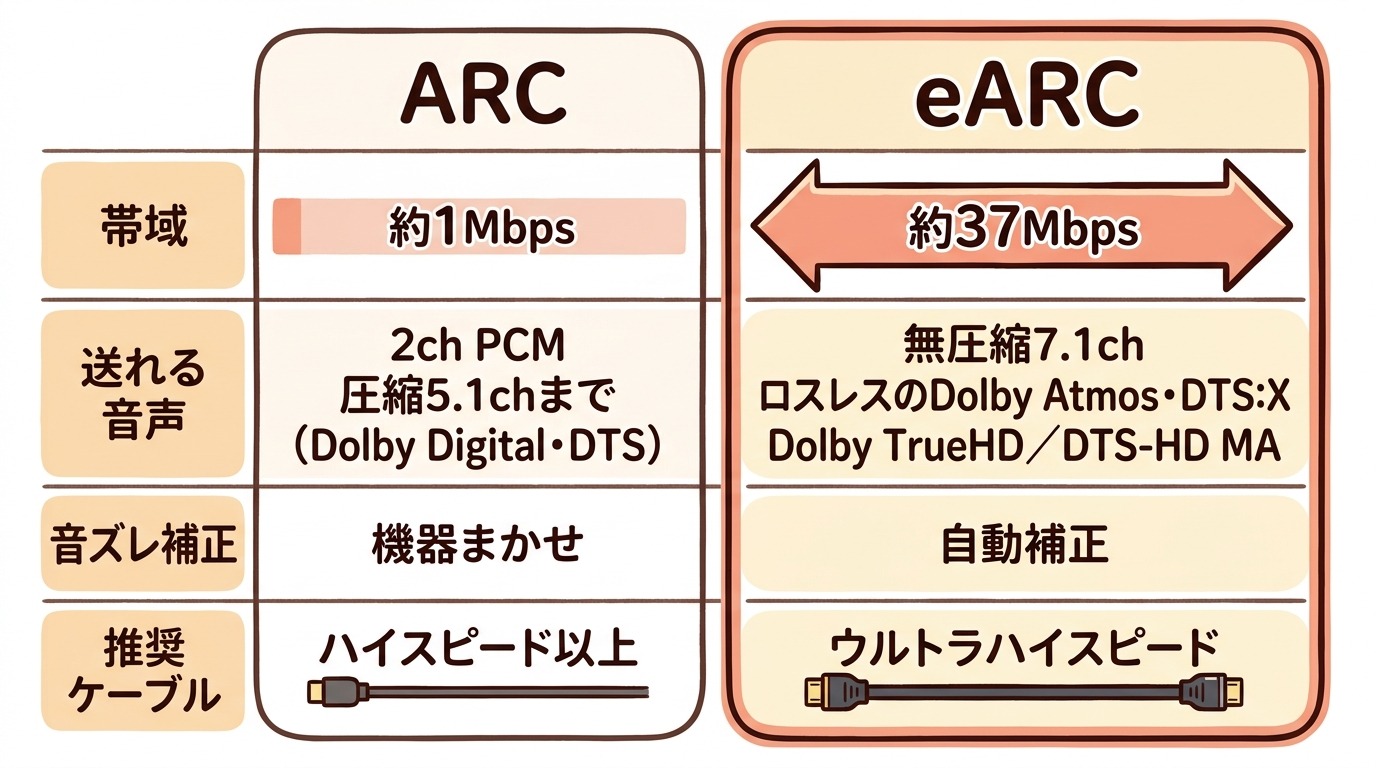
ARCの音声帯域はおよそ1Mbpsで、光デジタルケーブルと同程度でした。
そのため、テレビの内蔵アプリ(Netflixなど)でDolby Atmos対応の作品を見ても、実際にサウンドバーへ送られるのは圧縮されたDolby Digital Plusまで、というのが実情でした。
eARCは帯域が約37Mbpsまで拡張され、無圧縮のマルチチャンネル音声やDolby TrueHD/DTS-HD Master Audio、それらに含まれるDolby Atmos/DTS:Xを劣化させずに伝送できます。
eARCはHDMI 2.1で導入された機能ですが、音声だけの機能なので、テレビやサウンドバーが4K/120Hzなどの映像機能に対応している必要はありません。
ARCとeARCの違い早見表
| 項目 | ARC | eARC |
| 音声帯域の目安 | 約1Mbps | 約37Mbps |
| 対応音声 | 2ch PCM/圧縮5.1ch(Dolby Digital・DTS) | 無圧縮7.1ch/Dolby TrueHD・DTS-HD MA/Dolby Atmos・DTS:X |
| 音ズレ補正 | 機器まかせ | 自動リップシンク(規格で必須) |
| 連動(CEC) | CECに依存 | CECなしでも音声伝送は可能(連動操作にはCEC) |
| 推奨ケーブル | ハイスピード以上 | ウルトラハイスピード(イーサネット対応) |
eARC対応の機器は、相手がARCしか対応していなければ自動的にARCとして動作します。
将来サウンドバーだけ先に買い替えても無駄にはなりません。
eARCで何ができるようになるか
いちばん恩恵が大きいのは、テレビの内蔵アプリで見る動画配信の音声です。
eARCがあれば、テレビのNetflix・Amazonプライム・Disney+などでDolby Atmos対応作品を再生したとき、その立体音響をロスなくサウンドバーへ送れます。
4K UHDブルーレイプレーヤーやゲーム機をテレビ経由でサウンドバーにつなぐ「パススルー」でも、無圧縮音声が通るようになります。
さらに、映像と音声のズレを自動で補正する仕組みが規格で決められているため、口の動きと声がずれる問題も起きにくくなります。
eARC対応の見分け方と使い方
対応しているかの見分け方
eARCが使えるかは、テレビとサウンドバー(またはAVアンプ)の両方の端子表記と仕様で確認します。
ARC端子そのものの見分け方(「ARC」印字の位置、テレビに1つだけのことが多い点)は HDMIの端子・ポートとは でも解説しています。
必要なHDMIケーブル
eARCには「ウルトラハイスピードHDMIケーブル」(48Gbps認証)を使うのが確実です。
規格上は「イーサネット対応(HEC)」の信号線があるHDMIケーブルであればeARCの帯域を通せますが、古い「ハイスピード(イーサネット対応なし)」のケーブルでは無圧縮音声が途切れたり、ARC動作に落ちたりすることがあります。
ウルトラハイスピード認証のケーブルはすべてイーサネット対応なので、これを選んでおけば迷いません。
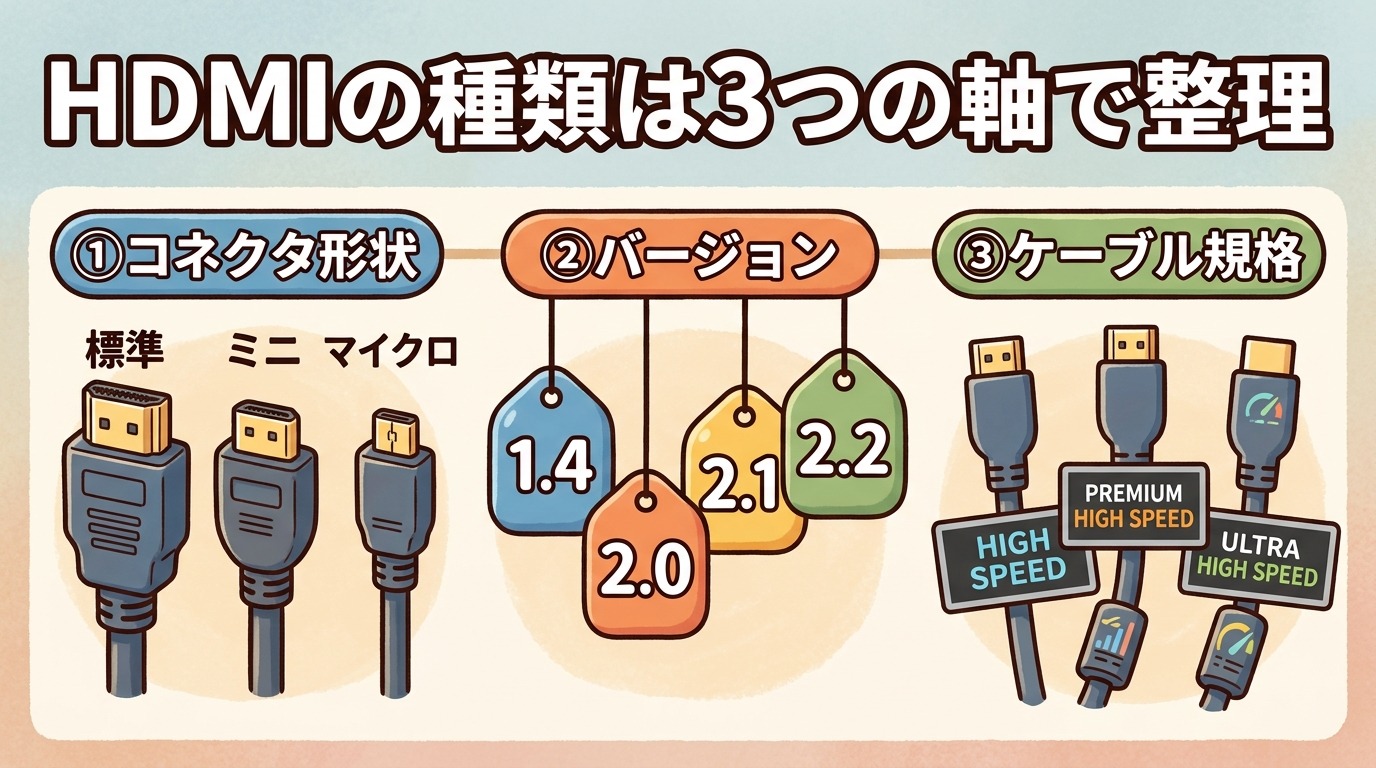
ケーブルの認証ラベルの見分け方は HDMIケーブルの種類と規格の違い を参照してください。
接続と設定の手順
- テレビの「eARC/ARC」端子と、サウンドバーの「HDMI OUT(TV ARC/eARC)」端子をHDMIケーブルでつなぐ。
- テレビの音声出力先を「オーディオシステム」「外部スピーカー」に変更する。
- テレビの音声設定で「eARC」を「オン(または自動)」にする。
- HDMI連動(ブラビアリンク/ビエラリンク/レグザリンクなど=HDMI CEC)をテレビ・サウンドバーの両方でオンにする。
- テレビのデジタル音声出力フォーマットを「自動」または「ビットストリーム」にする(「PCM」固定だと立体音響がステレオに落ちます)。
HDMI連動(CEC)の設定名はメーカーごとに違います。
一覧は HDMI CEC完全ガイド にまとめています。
「音声パススルー」との関係
パススルーは、テレビに入ってきた音声(内蔵アプリの音や、テレビにつないだ機器の音)を、テレビが加工せずそのままeARC/ARCでサウンドバーへ送ることです。
ゲーム機やブルーレイプレーヤーをサウンドバーではなくテレビのHDMI入力につなぎたい場合、eARCとパススルー設定(「Dolby Atmosパススルー」など)を有効にすれば、サウンドバーで立体音響を鳴らせます。
ただし、テレビによってはパススルーで通せるフォーマットに制限があるため、最高音質を確実に得たいなら、プレーヤー類はサウンドバー/AVアンプのHDMI入力に直接つなぐのが基本です。
eARCがうまく動かないときの対処
Dolby Atmosにならない・ステレオになる
サウンドバーの表示が「Atmos」にならず「PCM」や「マルチイン」になる場合、テレビ側の設定かケーブルが原因のことが多いです。
テレビのデジタル音声出力を「自動/ビットストリーム」にし、eARCをオンにします。次にケーブルをウルトラハイスピード認証品に替えます。
それでもだめなら、再生している作品やアプリがそもそもAtmosに対応しているか(配信プランや作品の音声表記)を確認します。
テレビの内蔵アプリはAtmos非対応のことがあり、その場合はAtmos対応のストリーミング端末をサウンドバーに直結する方が確実です。
音が出ない・途切れる・遅れる
まずテレビとサウンドバーのコンセントを抜いて数分置く「放電」を試し、HDMI連動を一度オフ→オンし直します。
音が途切れる・ノイズが乗る場合は古いケーブルの帯域不足を、音だけ遅れる場合はテレビの「AVシンク/リップシンク」設定を確認します。
症状別の詳しい切り分けは HDMIで音が出ないときの原因と対処、映像は出るのに音だけ出ない全般は HDMIで映像が出ないのに音は出る の逆パターンとして参考になります。
ARC接続にしか切り替わらない
eARC対応どうしなのにARCで接続される場合、ケーブルがイーサネット非対応か、テレビのeARC設定がオフ、または経路に非対応のHDMI機器(分配器・切替器・古い延長器)が挟まっているケースが考えられます。
テレビとサウンドバーを1本のケーブルで直結し、余計な機器を外して確認します。
分配器やセレクター経由でeARCを通したい場合は「eARC対応」を明記した製品が必要です(HDMI分配器・セレクター・切替器の違いと選び方)。
よくある質問
eARC非対応のテレビでもサウンドバーは使えますか
使えます。ARCとして接続され、圧縮5.1chまでの音声が送れます。
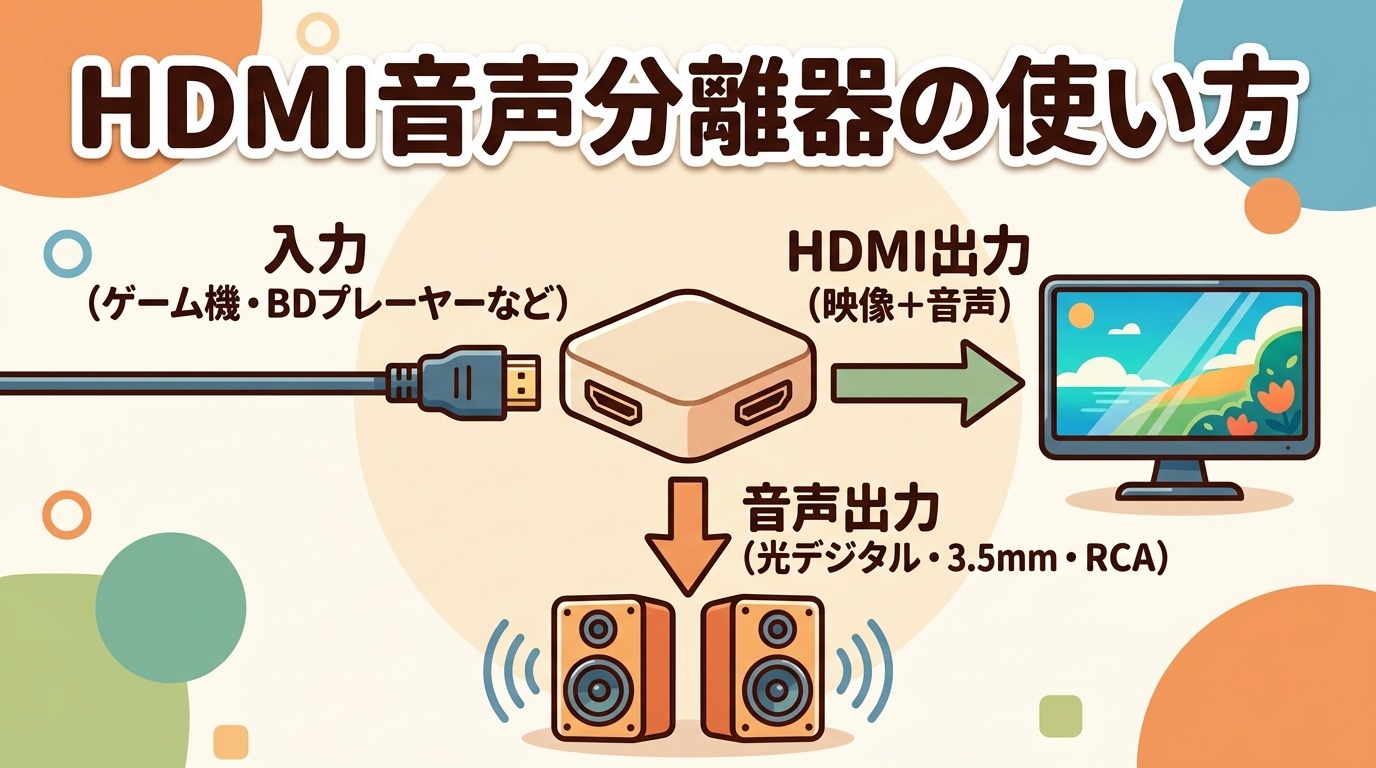
テレビにARC端子もない古いモデルなら、光デジタルケーブルやHDMI音声分離器で音を取り出します(HDMI音声分離器の使い方)。
eARCとARCで音質は体感で変わりますか
通常のテレビ番組や2chステレオではほぼ変わりません。
差が出るのは、Dolby AtmosやDTS:Xといった立体音響コンテンツを、天井方向の音まで含めて正確に再生したいときです。
eARCを使うのにHDMI CECは必須ですか
音声を送るだけならCECなしでも動く仕様ですが、実際にはテレビのリモコンで音量を操作したり自動で音声出力先を切り替えたりするためにCEC(HDMI連動)をオンにするのが一般的です。
「イーサネット対応」でないHDMIケーブルでもeARCは通りますか
通る場合もありますが、無圧縮の高ビットレート音声で不安定になることがあります。
ウルトラハイスピードHDMIケーブル(すべてイーサネット対応)を使うのが確実です。
ARC対応かどうか、リモコンや型番だけで分かりますか
確実なのは端子の「ARC/eARC」印字と取扱説明書です。
おおむね2010年以降のテレビはどこか1つのHDMI端子がARC対応、2019年以降の中位以上はeARC対応、という目安で当たりを付けられます。
AVアンプがある場合もeARCは使えますか
使えます。AVアンプ側の「HDMI OUT(eARC/ARC)」とテレビの「eARC/ARC」端子をつなぎます。
プレーヤーやゲーム機はアンプのHDMI入力に集約すると、パススルーに頼らず最高音質で鳴らせます。
まとめ
eARCはARCの上位版で、Dolby AtmosやDTS:Xといったロスレスの立体音響をテレビからサウンドバー・AVアンプへそのまま送れます。
使うには、テレビとオーディオ機器の両方がeARC対応であること、「eARC/ARC」端子どうしをウルトラハイスピードHDMIケーブルでつなぐこと、テレビ側でeARCとHDMI連動をオンにし音声出力を「自動/ビットストリーム」にすることが条件です。
eARC非対応でもARCとして使えるので、まずは自分の機器の端子表記を確認しましょう。
ARCの基本と接続は HDMI ARCとは?、音が出ないときは HDMIで音が出ないときの原因と対処 にまとめています。