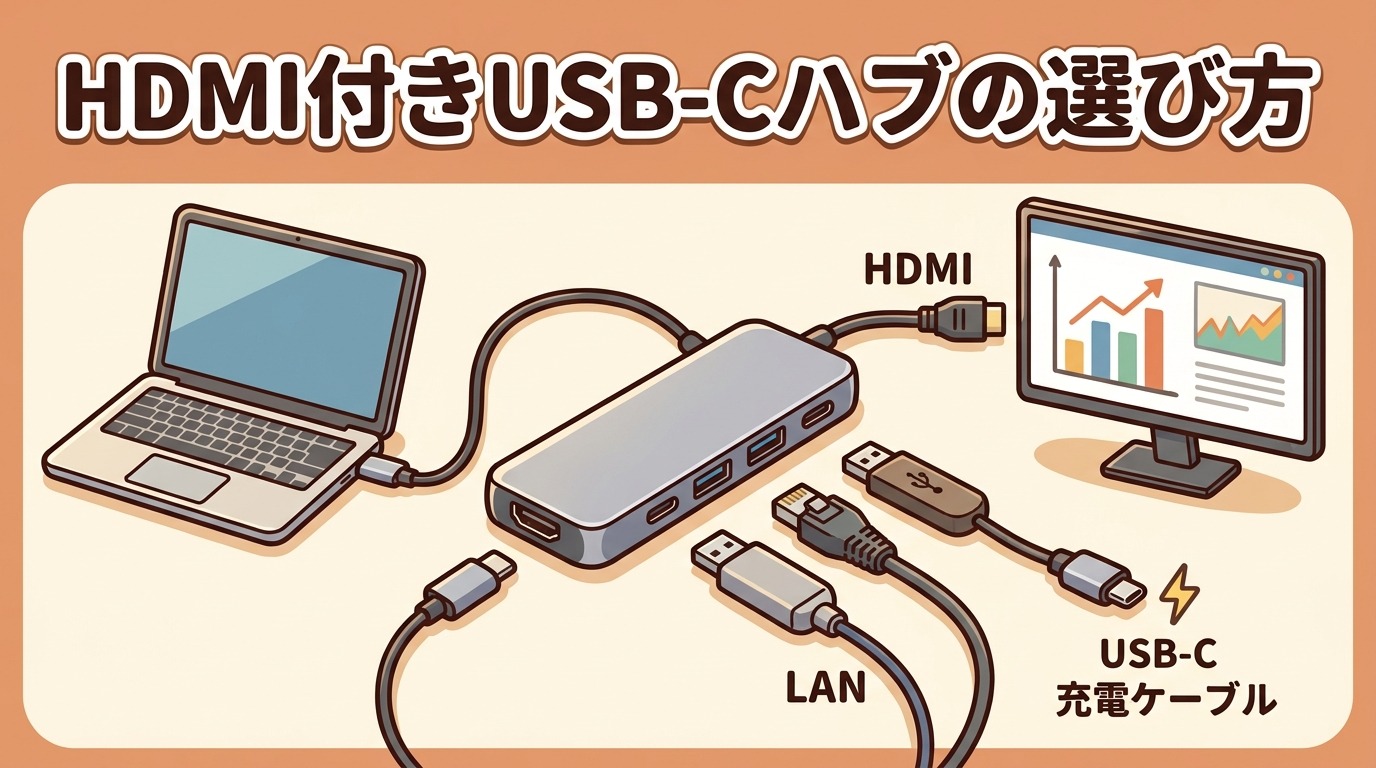
「hdmi ハブ」「usb ハブ hdmi」「hdmi ドッキングステーション」で調べているあなたは、ノートPCやタブレットのUSB-C端子1本から、HDMIで外部モニターにつなぎたいはずです。
結論として、USB-Cハブ/ドックでHDMI出力を使うには、
①PC側のUSB-CがDP Alt Mode(映像出力)に対応していること、
②ハブが出したい解像度(4K/60Hzなど)に対応していること、
③ノートPCを充電しながら使うならPD給電のワット数が足りること
——の3つを確認します。
この記事では、まず「HDMIハブ」という言葉の2つの意味を整理し、USB-Cハブとドックの違い、解像度・複数画面・給電・ポート構成の選び方、Windows/Macでの違いまで解説します。
「複数の機器を1画面で切り替えたい」場合は HDMI分配器・セレクター・切替器の違いと選び方 が該当します。
HDMI付きUSB-Cハブ・ドックの基本
「HDMIハブ」には2つの意味がある
「HDMIハブ」で売られている製品は、目的の違う2種類に分かれます。
まず自分がどちらを探しているか確認してください。
| 種類 | やること | この記事の対象 |
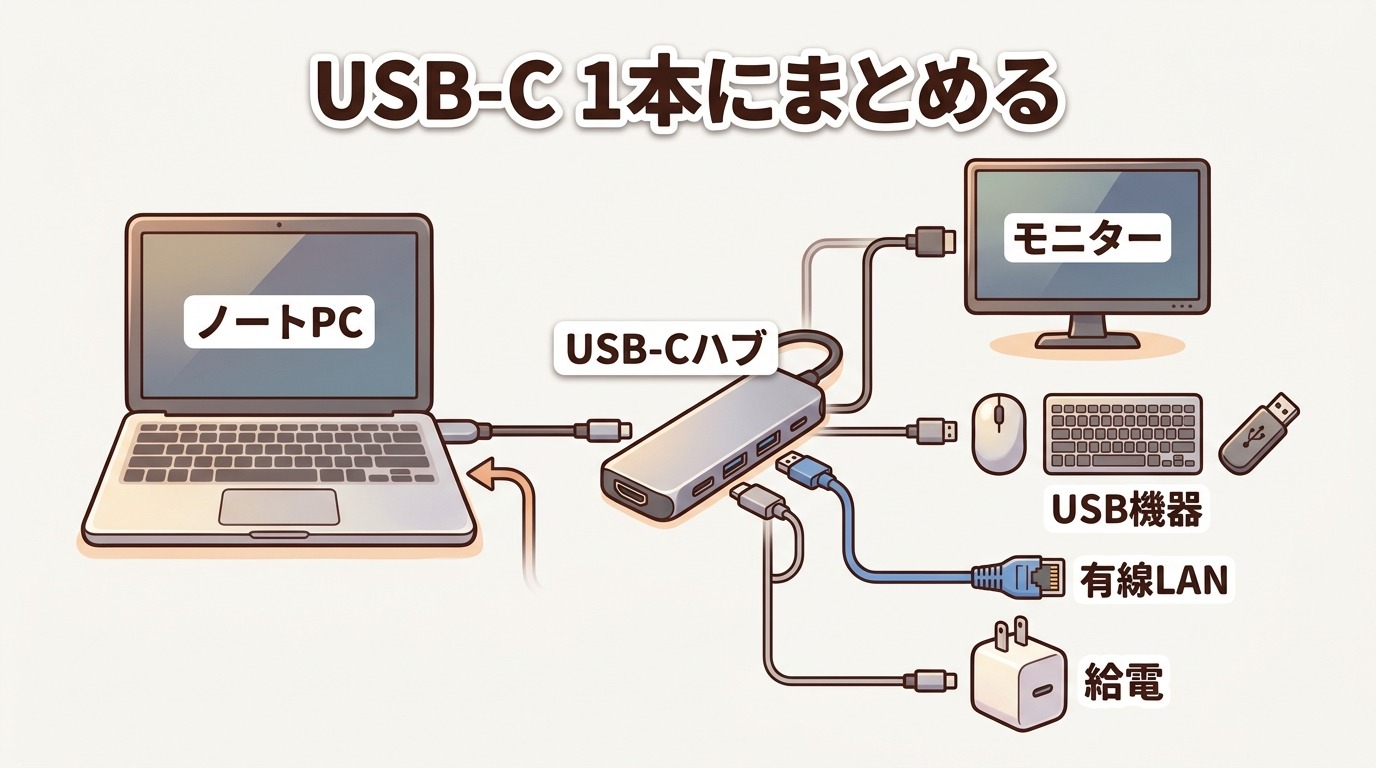
| USB-Cハブ(HDMI出力付き) | ノートPC・タブレット・スマホのUSB-C 1本から、HDMI出力・給電・USB機器をまとめる | ◯ |
| HDMIセレクター/切替器(「HDMIハブ」表記のことも) | PS5・レコーダーなど複数のHDMI機器を1台のテレビで切り替える | ×(切替器の選び方へ) |
以降は前者、USB-Cハブ(HDMI出力付き)の話です。
USB-Cハブとドッキングステーションの違い
どちらもUSB-C 1本で機器を拡張しますが、規模と用途が違います。
| USB-Cハブ | ドッキングステーション | |
| 大きさ・電源 | 手のひらサイズ。ACアダプタなし(バスパワー)が多い | 据え置き。専用ACアダプタ付き |
| ポート数 | HDMI+USB数個+PD給電+SDなど | HDMI/DP複数+多数のUSB+有線LAN+音声 |
| 向いている用途 | 外出先・カフェ・出張。1画面つなぐ程度 | 自宅・オフィスの固定デスク。複数画面+周辺機器を常設 |
「持ち歩いて時々モニターにつなぐ」ならハブ、「デスクに戻ったらケーブル1本で全部つながる環境にしたい」ならドックです。
使う前提|PCのUSB-CがDP Alt Mode対応か
ハブ・ドックのHDMI出力を使うには、つなぐPC・タブレット側のUSB-C端子が「DisplayPort Alternate Mode(DP Alt Mode)」に対応している必要があります。
ハブは映像信号を作り出すのではなく、PCが出したDisplayPort信号をHDMIに変換して中継しているだけだからです。
USB-C端子の脇に「D」の形のマークや稲妻(Thunderbolt)マークがあれば映像出力に対応しています。
マークがなく仕様にも記載がないPCは、映像非対応(データと給電のみ)のことがあります。
仕組みは Type-C(USB-C)をHDMIに変換する方法 で解説しています。
HDMI付きUSB-Cハブ・ドックの選び方
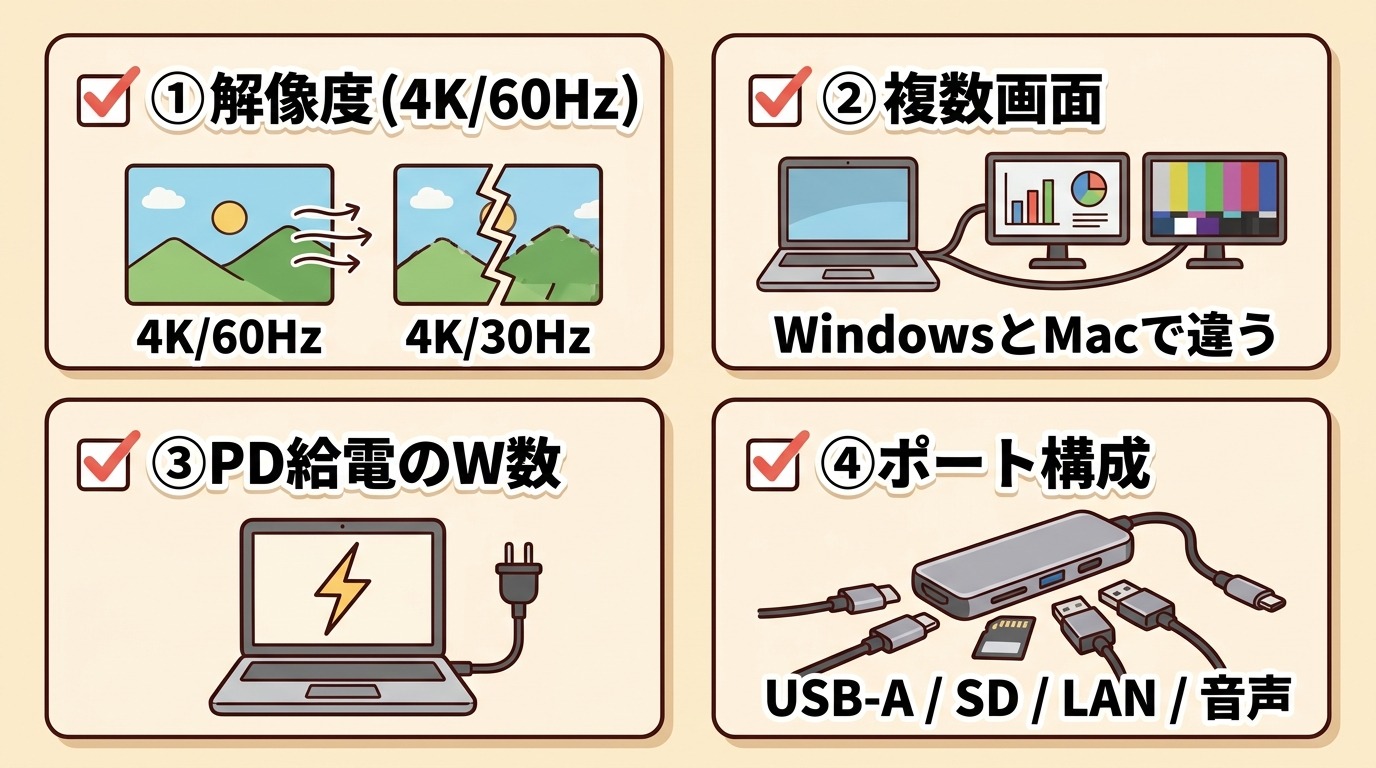
① HDMI出力の解像度(4K/60Hz か 4K/30Hz か)
4Kモニターにつなぐなら、「4K/60Hz対応」と明記されたハブを選びます。
安価なハブは「4K対応」でも4K/30Hz止まりのことが多く、マウスの動きやスクロールがカクついて見えるためです。
ハブがUSB 3.0のデータ通信と映像を同時に流す構成だと、USB-Cの帯域配分の都合で映像が4K/30Hzに制限されることがあります。
4K/60Hzを確実に出したいなら、その旨を明記した製品か、Thunderboltドックを選んでください。
② 画面を増やせるか(1画面・複数画面・Windows/Macの違い)
ハブのHDMIから出せるのは基本的に1画面です。
2画面以上を別々の内容で使いたい(拡張)なら、対応方式を確認します。
「MacBookで外部モニター2枚を別々に使いたい」場合は、Thunderboltドックか、DisplayLink対応ドックが必要です。多画面の考え方は HDMI端子が足りない時の増やし方 にまとめています。
③ PD給電のワット数(ノートPCを充電しながら使う)
ノートPCをハブ経由で充電しながら使うなら、PD入力が「PCの必要ワット数+15〜20W」以上のハブと充電器を用意します。
ハブを経由するとPD給電は10〜20Wほど目減りするため、たとえば65W必要なノートPCには、ハブのPD入力が85〜100W対応で、充電器も同等のものが必要になるからです。
給電が足りないと、負荷の高い作業中にバッテリーが減っていきます。
ハブの仕様欄で「PD入力◯W/PC側へ最大◯W」の両方を確認してください。
④ ポート構成(USB-A・SDカード・有線LAN・音声)
HDMI以外に必要なポートを洗い出してから選びます。
後からポートを足せないため、「今使っている周辺機器+近い将来の分」で数えるのが失敗しないコツだからです。
⑤ 発熱・ケーブル長・安定性
4K出力や多ポートを使うハブは発熱します。
金属筐体で放熱に配慮した製品や、本体とケーブルが分かれていて熱源をPCから離せるタイプが安定しやすいです。
ハブの発熱が大きいと、映像が一瞬途切れる・USB機器が切断される、といった症状が出るためです。
レビューで「熱で不安定」との指摘が多い製品は避け、極端に安い無名品よりは、仕様(チップ名・対応解像度・PDワット数)を明示したメーカー品を選んでください。
⑥ Thunderboltドックが必要なケース
「4K/60Hzのモニターを2枚」「高リフレッシュレート(120Hz以上)」「多数の周辺機器を常時接続」なら、通常のUSB-CハブではなくThunderboltドックを選びます。
Thunderboltは通常のUSB-C(DP Alt Mode)より映像・データに使える帯域が大きく、複数の高解像度画面を同時に扱えるためです。
ただしPC本体・ドック・ケーブルのすべてがThunderbolt対応である必要があり、価格も2〜4万円台と高めです。
よくある質問
「HDMIハブ」と「HDMI切替器」の違いは?
USB-Cハブ(HDMI出力付き)は「PCのUSB-C 1本→HDMIモニター+USB機器」に広げるもの、HDMI切替器は「複数のHDMI機器→1台のテレビ」で使い分けるものです。
目的が逆なので、切替器を探しているなら 分配器・セレクター・切替器の違い を参照してください。
ハブにつないだらモニターが4K/30Hzになった
ハブが4K/30Hzまでの対応か、USBデータ通信と映像の帯域配分で制限されています。
「4K/60Hz対応」明記のハブに替える、ハブにつなぐUSB機器を減らす、PCがThunderbolt対応ならThunderboltドックにする、で改善します。
Androidスマホやタブレットでもハブは使える?
本体がDP Alt Mode対応なら使えます(Galaxy S/Pixel 8以降など)。
Samsung DeXやAndroidのデスクトップモードと組み合わせると、外部モニターでPCのように使えます。非対応機ではHDMIから映像が出ません。
ハブから2画面を別々の内容で出したい
Windowsなら「デュアルディスプレイ対応(HDMI+DP)」のハブで可能です。
Macは通常のハブだと2画面が同じ映像(ミラー)になるため、ThunderboltドックかDisplayLink対応ドックを選んでください。
ハブとドック、どちらを買えばいい?
持ち運んで時々1画面つなぐならハブ(3,000〜8,000円)、自宅・オフィスのデスクに固定して複数画面+周辺機器を常設するならドック(1〜4万円台)です。
まとめ
HDMI付きUSB-Cハブ・ドックは、PCのUSB-C 1本からHDMIモニター・給電・USB機器をまとめる機器です。
前提としてPCのUSB-CがDP Alt Mode対応であること、そのうえで「4K/60Hzの明記」「必要な画面数と方式(Windows/Mac)」「PD給電のワット数」「ポート構成」を確認します。
「HDMIハブ」で切替器を探していたなら こちら、変換の基本は Type-C(USB-C)をHDMIに変換する方法 を参照してください。