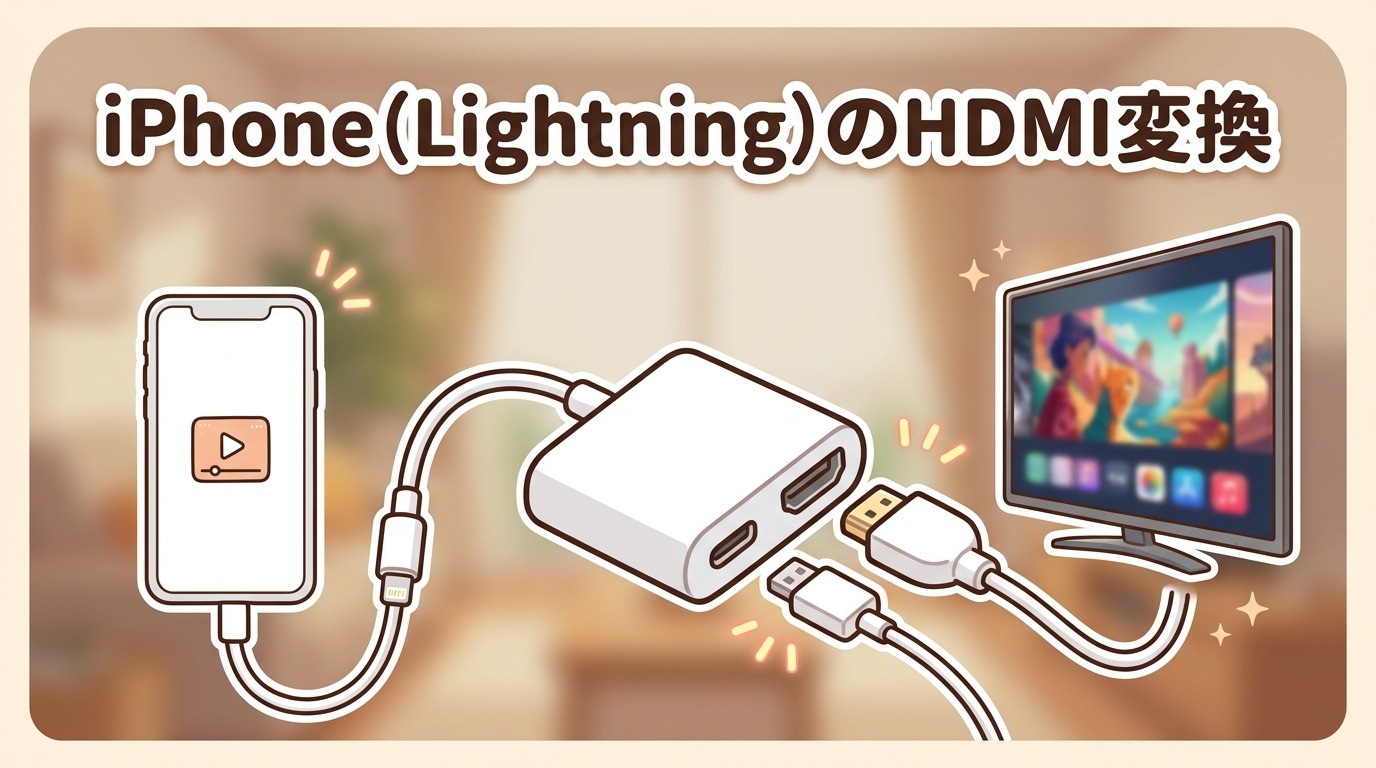
「hdmi ライトニング」「hdmi ライトニングケーブル」「hdmi ライトニング 変換」で調べているあなたは、Lightning端子のiPhoneをHDMIでテレビに映したいはずです。
結論として、iPhone 14以前・iPhone SE(Lightning端子)をHDMIにつなぐには「Lightning – Digital AVアダプタ」を使い、動画配信も確実に見たいならApple純正品を選びます。
最大解像度は1080p(フルHD)までで、4Kは出せません。
この記事では、Lightning版iPhoneのHDMI変換に必要なもの、純正と非純正の違い、なぜ1080p止まりなのか、「Lightning-HDMIケーブル」(一体型)の実態まで解説します。
iPhone 15以降(USB-C)の人や接続手順を知りたい人は Type-C(USB-C)をHDMIに変換する方法/スマホの画面をHDMI出力でテレビに映す方法 をご覧ください。
Lightning版iPhoneのHDMI変換の基本
まず自分のiPhoneが「Lightning」か「USB-C」かを確認する
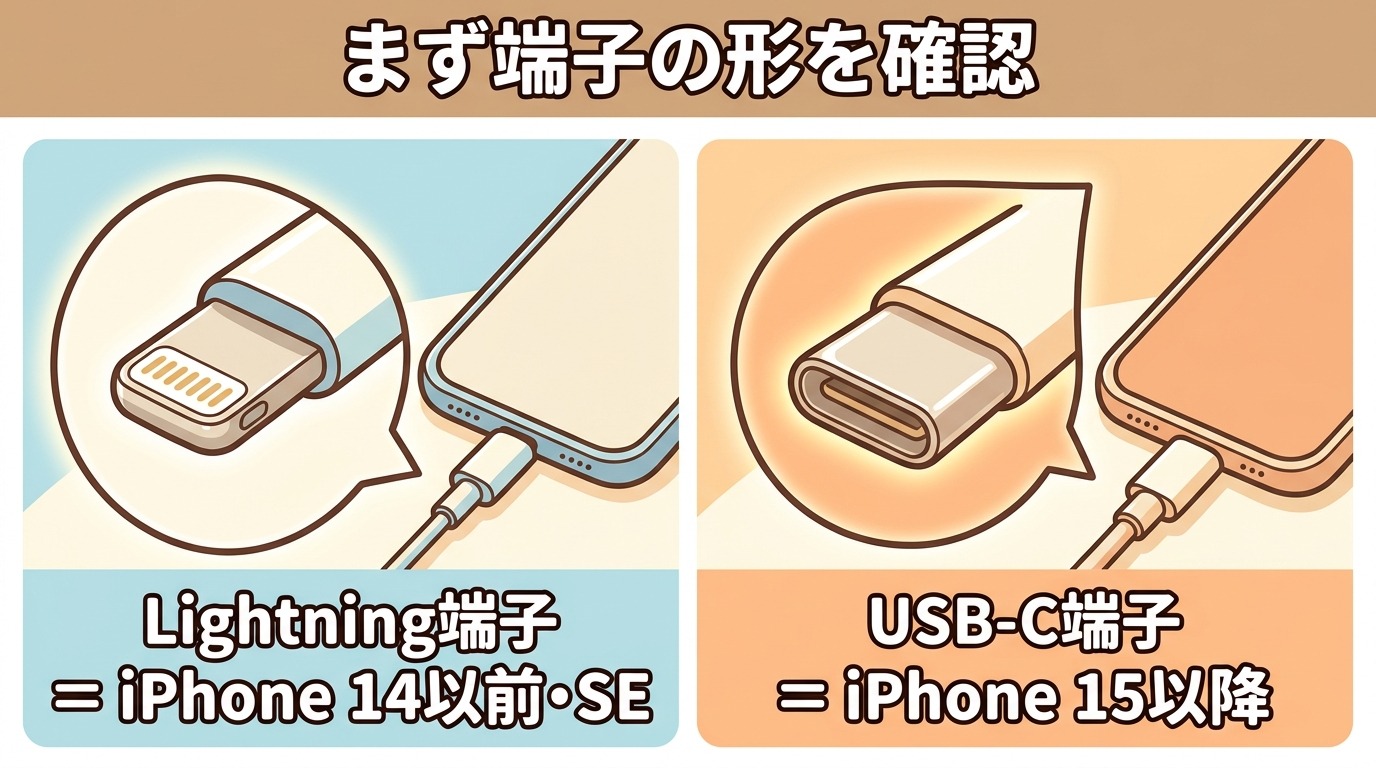
必要なアダプタは、iPhoneの充電端子の形で変わります。まず自分の機種を確認してください。
2023年9月発売のiPhone 15を境に、AppleはLightningからUSB-Cへ移行したためです。
| 端子 | 該当機種 | 必要なもの |
| Lightning | iPhone 14/14 Plus、iPhone SE(第2・第3世代)、iPhone 13以前の全機種 | Lightning – Digital AVアダプタ |
| USB-C | iPhone 15/16/17 シリーズ以降 | USB-C – HDMI変換(こちら) |
端子が丸みのある8ピンの小型なら「Lightning」、上下対称の楕円なら「USB-C」です。
以降はLightning端子の機種を前提に説明します。
必要なもの — アダプタ本体とHDMIケーブル
Lightning版iPhoneをHDMIにつなぐには「Lightning – Digital AVアダプタ」と、テレビにつなぐ「HDMIケーブル(Type-A・標準サイズ)」の2つが必要です。
iPhoneには直接HDMIを挿す端子がないため、Lightning端子をHDMIの形に変換する部品が要るからです。
Apple純正には次の製品があります。iPhone用は上段の「Lightning – Digital AVアダプタ」です。
| 製品 | 対応 | 最大出力 | 実勢価格(税込・変動あり) |
| Lightning – Digital AVアダプタ | Lightning端子のiPhone・iPad | 1080p(フルHD) | 7,000〜8,000円程度 |
| USB-C Digital AV Multiportアダプタ | USB-C端子のiPhone・iPad・Mac | 4K/60Hz | 9,980円程度 |
アダプタにはLightning給電ポートも付いており、充電しながら使えます。
HDMIケーブルは家庭にある標準的なもので問題ありませんが、古い低品質なケーブルだと映らないことがあるため、その場合は認証品に替えます(HDMIケーブルの種類と規格の違い)。
なぜLightning版は1080p止まりなのか
Lightning – Digital AVアダプタの最大出力は1080p(フルHD)で、4Kは出せません。
Lightning端子は映像信号をそのまま流すのではなく、アダプタ内部の小さなチップが画面を圧縮した映像として受け取り、HDMIに復元して出力する方式だからです。
この仕組みのため、画質は1080p相当が上限で、細かい文字や動きの速い場面でわずかに眠く(ぼやけて)見えることがあります。
4K画質でiPhoneの映像を出したい場合は、USB-C端子のiPhone(15以降)とUSB-C – HDMI変換の組み合わせが必要になります。
選び方と注意点
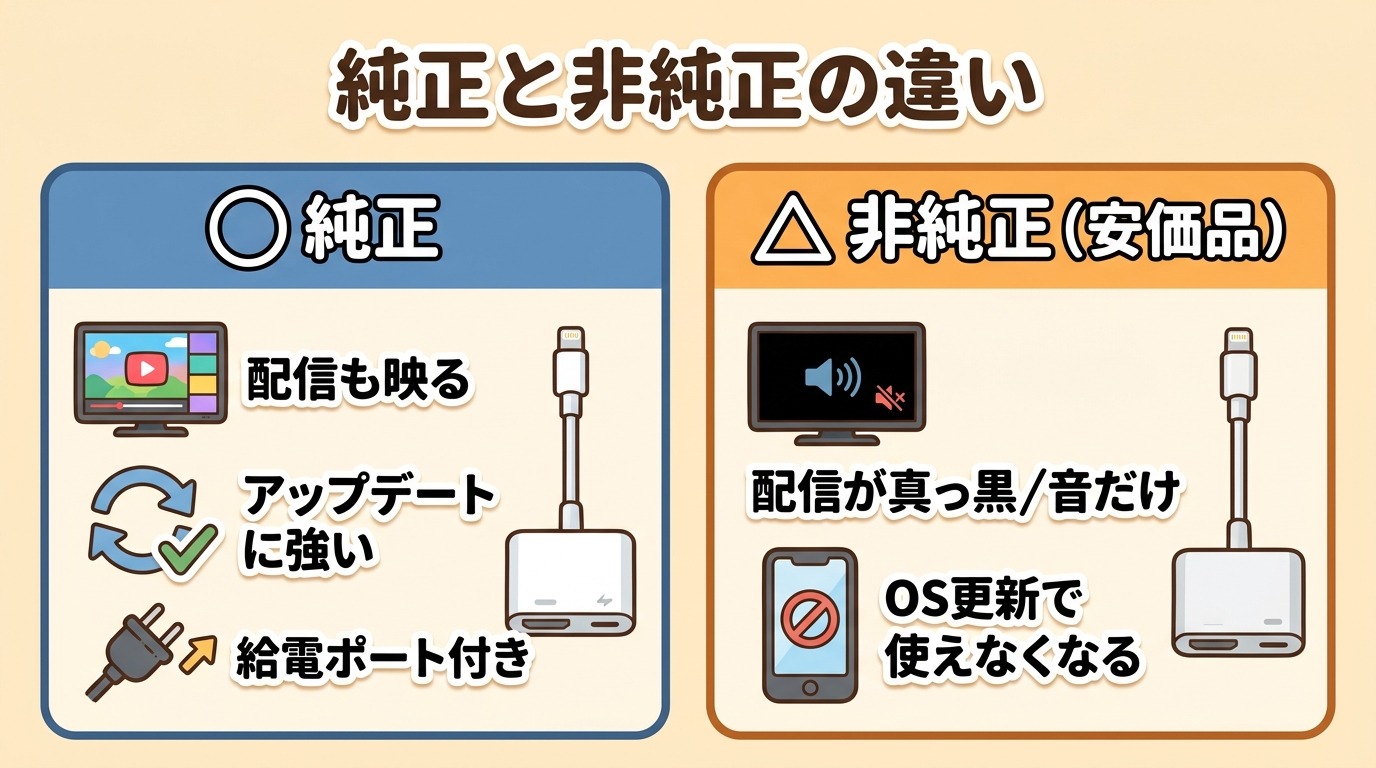
純正か非純正か — 動画配信を見るなら純正が確実
NetflixやAmazonプライムビデオなどの有料配信をテレビで見たいなら、Apple純正の「Lightning – Digital AVアダプタ」を選ぶのが確実です。
非純正の安価な製品は、著作権保護(HDCP)に正しく対応していないものや、iOSのアップデートで突然使えなくなるものがあるためです。
実際によくあるのが「YouTubeやカメラロールの写真は映るのに、Amazonプライムビデオ・Netflixは音声だけで映像が出ない(真っ黒になる)」というケースです。
純正品ならこの問題は起きません。用途がミラーリングでプレゼンや写真表示だけなら、非純正でも実用になることはあります。
給電ポート付きを選ぶ(長時間の視聴)
映画やスポーツ中継など長時間見るなら、Lightning給電ポート付きのアダプタ(純正はポート付き)を選び、充電器をつないで使います。
映像を出力している間はバッテリーの消費が速く、2時間の映画の途中で電池切れになることがあるためです。
給電ポートに普段の充電器をつなぐだけで、残量を気にせず視聴できます。
「Lightning-HDMIケーブル」(一体型)はどう?
片側がLightning・片側がHDMIの一体型ケーブルも売られていますが、選ぶなら「HDCP対応」「対応アプリ(Netflix等)」の明記があるものにします。
一体型ケーブルはほぼすべて非純正で、中身は変換アダプタと同じチップが入っており、HDCPやOSアップデートの問題は同様に起こり得るからです。
メリットはHDMIケーブルを別に用意しなくてよい点と、持ち運びやすさです。
給電ポートが付いていない製品が多いので、長時間の視聴には向きません。
よくある質問
iPhone 15でこのアダプタは使える?
使えません。iPhone 15以降はUSB-C端子なので、「USB-C – HDMI変換アダプタ/ケーブル」または純正「USB-C Digital AV Multiportアダプタ」が必要です。
詳しくは Type-C(USB-C)をHDMIに変換する方法 へ。
純正は高い。安く済ませたい
見る内容がYouTube・写真・プレゼン資料・ゲームなら、HDCP対応を明記した非純正品でも実用になります。
有料の動画配信を確実に見たい場合だけ、純正品を選ぶ価値があります。
無線でよければ、Apple TVやFire TV StickでのAirPlay/ミラーリングも選択肢です。
昔買ったアダプタが急に映らなくなった
iOSのアップデート後に非純正アダプタが動かなくなることがあります。
ケーブルを挿し直す・iPhoneを再起動する・テレビの入力切替を合わせる、を試して改善しなければ、純正品への買い替えが確実です。
純正品でも「このアクセサリは使用できない可能性があります」と出る場合は、端子のほこりや接触不良を疑ってください。
Lightning端子のiPadでも同じ?
同じです。Lightning端子のiPad(iPad 第9世代以前など)は「Lightning – Digital AVアダプタ」で1080p出力できます。
USB-C端子のiPad(iPad Pro・Air・第10世代以降)はUSB-C – HDMI変換で4K/60Hzまで出せます。
ゲームやミラーリングで遅延する?
Lightning経由は映像を一度圧縮して送る方式のため、わずかな遅延が出ます。
音ゲーやシビアな操作のゲームには不向きです。テレビ側の「ゲームモード」をオンにすると多少改善します。
動画視聴やアプリ操作では気になりません。
まとめ
Lightning端子のiPhone(14以前・SE)をHDMIにつなぐには「Lightning – Digital AVアダプタ」と標準HDMIケーブルを使い、最大1080pで出力できます。
有料の動画配信を見るならApple純正品が確実、写真やプレゼンだけならHDCP対応の非純正でも可、長時間なら給電ポート付きを選ぶ
——この3点で失敗しません。
iPhone 15以降の人は USB-C版の解説 へ、映らないトラブルは iPhoneがHDMI接続で映らない を参照してください。