「hdmi 端子」「hdmi ポート」「hdmi コネクタ」「hdmi 差し込み口」で調べているあなたは、HDMI端子がどんな形で、テレビやパソコンのどこにあるのか、自分の機器で使えるのかを確かめたいはずです。
結論として、「端子」「ポート」「コネクタ」「差込口」「ソケット」はすべて同じ差し込み口を指す呼び方の違いです。
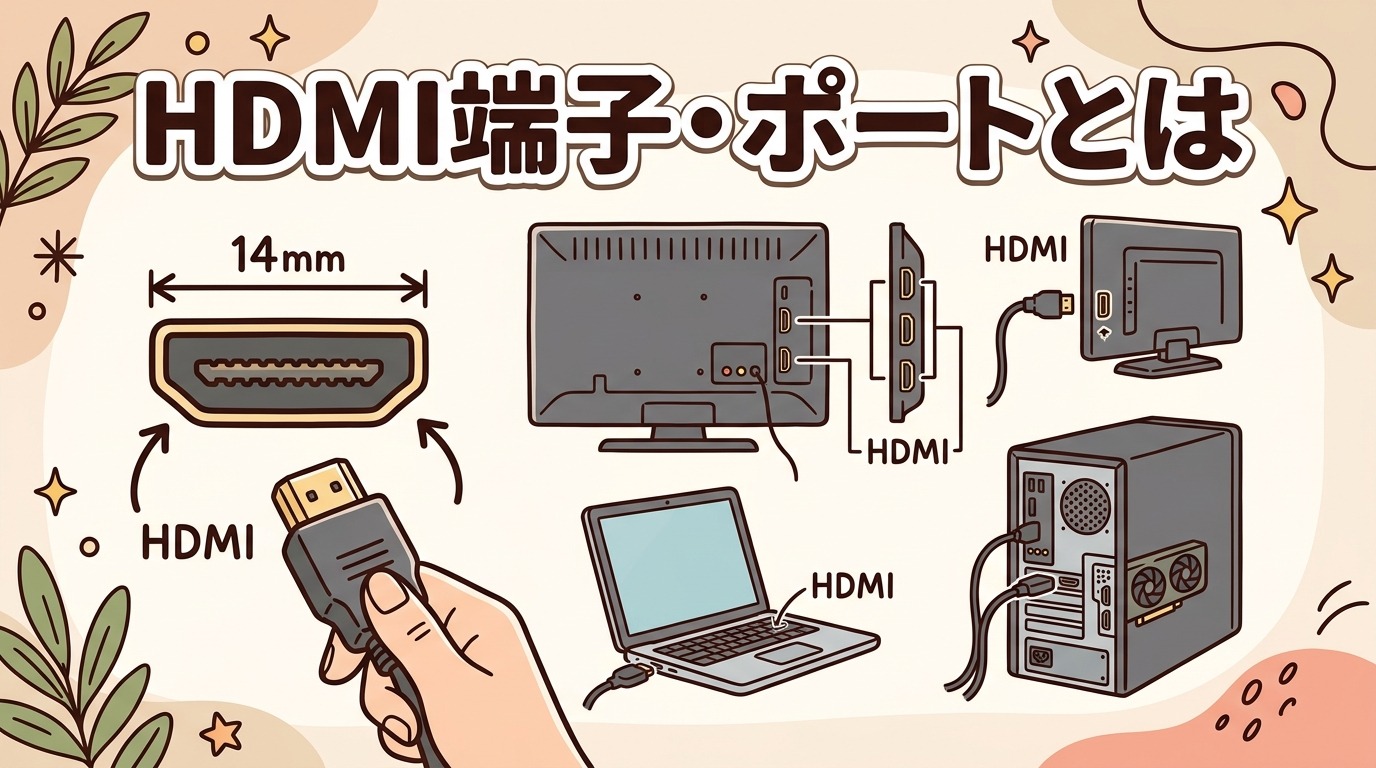
HDMIの標準端子は横幅約14mmの平たい台形で、テレビやレコーダー、ゲーム機、ノートPCの多くに付いています。
スマホや一部のタブレット、USB-C端子のノートPCにはHDMI端子がなく、変換アダプタが必要です。
この記事では、HDMI端子の見た目と用語、機器のどこに端子があるか、形が合わないときやうまく挿さらないときの対処までまとめます。
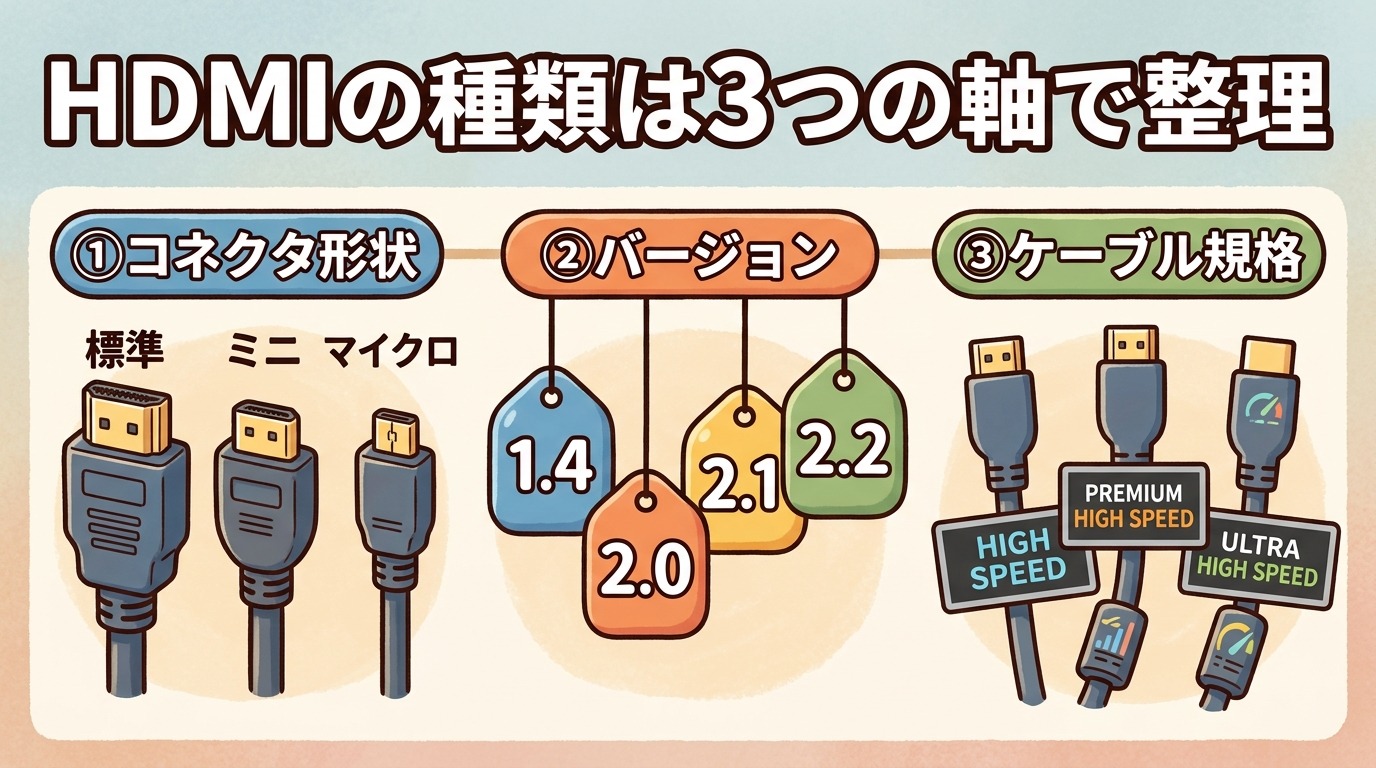
HDMIそのものの基礎は HDMIとは?、端子の形状(タイプA〜E)や規格の違いは HDMIの種類の一覧 を参照してください。
HDMI端子・ポートの基本と用語
「端子」「ポート」「コネクタ」「差込口」「ソケット」は同じもの
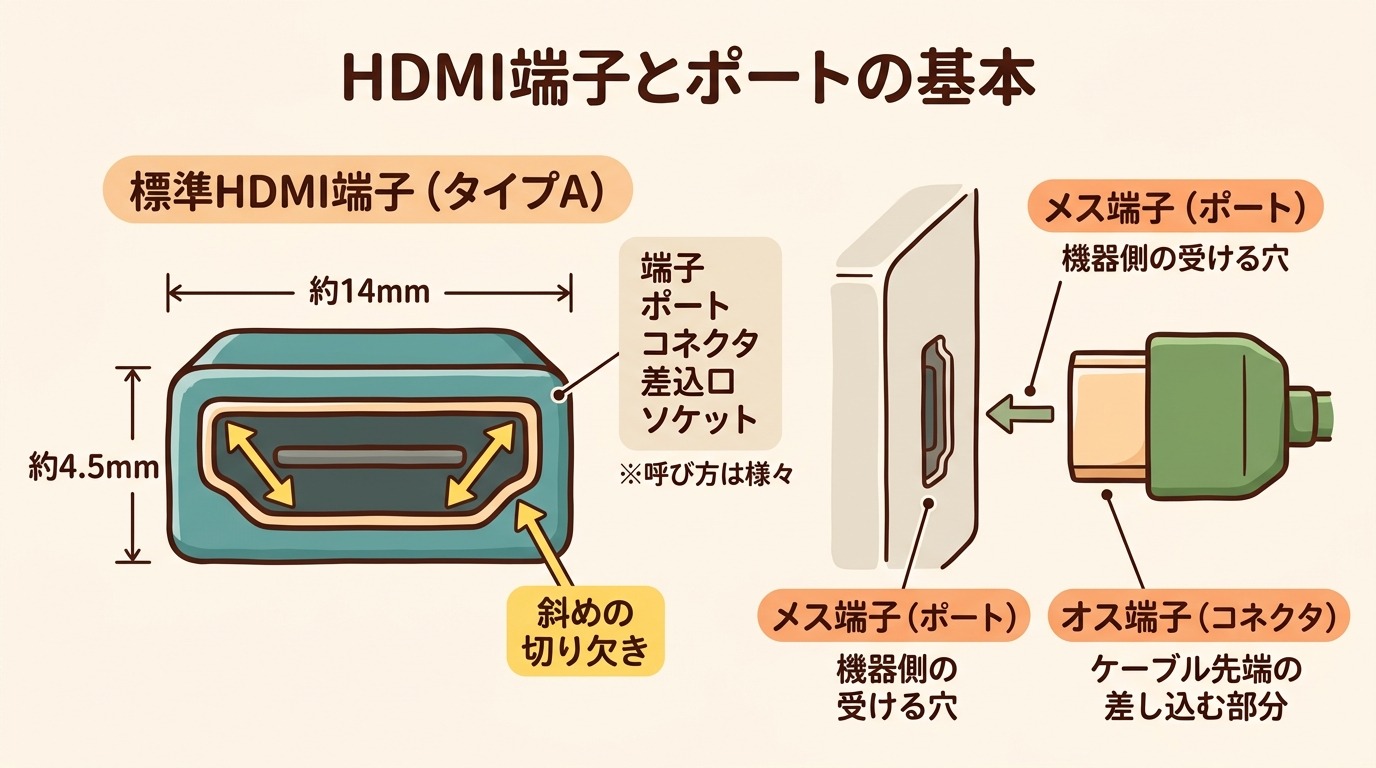
HDMIの差し込み口は、呼ぶ人や場面によって「端子」「ポート」「コネクタ」「差込口」「ソケット」「入力」などと表記されますが、指しているものは同じです。
厳密には、機器の側面や背面にある受け側の穴を「ポート」「ジャック」「メス端子」、ケーブルの先端の差し込む部分を「コネクタ」「プラグ」「オス端子」と呼び分けることもあります。
ただ日常的には「HDMI端子=HDMIをつなぐ穴」と考えて問題ありません。
テレビの説明書で「HDMI入力端子」、パソコンの仕様表で「HDMIポート」と書かれていても、同じ差し込み口のことです。
HDMI標準端子の見た目・サイズとマーク
もっとも普及している標準HDMI端子(タイプA)は、横幅約14mm・高さ約4.5mmの平たい台形で、片側の角だけ斜めに切り欠かれています。
この非対称な形のおかげで上下を間違えて挿せないようになっています。
差し込み口の内部には金属の接点が並んでおり、機器の近くには「HDMI」の文字や、端子番号(HDMI 1、HDMI 2)が印字されているのが目印です。
USB端子やLAN端子とは形がはっきり違うため、文字が見えなくても台形の穴を探せば判別できます。
なお、ビデオカメラやタブレット、Raspberry Piなどには、これより小さいミニHDMI(タイプC)やマイクロHDMI(タイプD)が使われます。
小さい端子の見分け方と変換は ミニHDMI・マイクロHDMIとは にまとめています。
「HDMI 1・2」「ARC」「eARC」など端子の表記の意味
テレビやAVアンプのHDMI端子の脇には、番号や機能名が書かれています。
これは端子ごとに役割や対応機能が違うことを示しています。
| 表記 | 意味 |
| HDMI 1 / 2 / 3 | 入力端子の番号。リモコンの「入力切替」でこの番号を選ぶ |
| ARC / eARC | テレビの音声をサウンドバーやアンプへ戻せる端子。テレビに1つだけのことが多い(HDMI ARCとは) |
| 4K / 8K / 120Hz対応 | 高画質・高リフレッシュレートに対応した端子。同じテレビでも端子によって性能が違う場合がある |
| HDCP 2.2 / 2.3 | 4K配信などの著作権保護に対応した端子 |
| STB / GAME など | 用途の目安を示すラベル。実際はどの機器をつないでもよい |
ゲーム機で4K/120Hzを出したい、サウンドバーをeARCでつなぎたいといった場合は、対応表記のある端子を選んで挿す必要があります。
どの端子が何に対応しているかは機器の説明書で確認します。
機器のどこにHDMI端子があるか
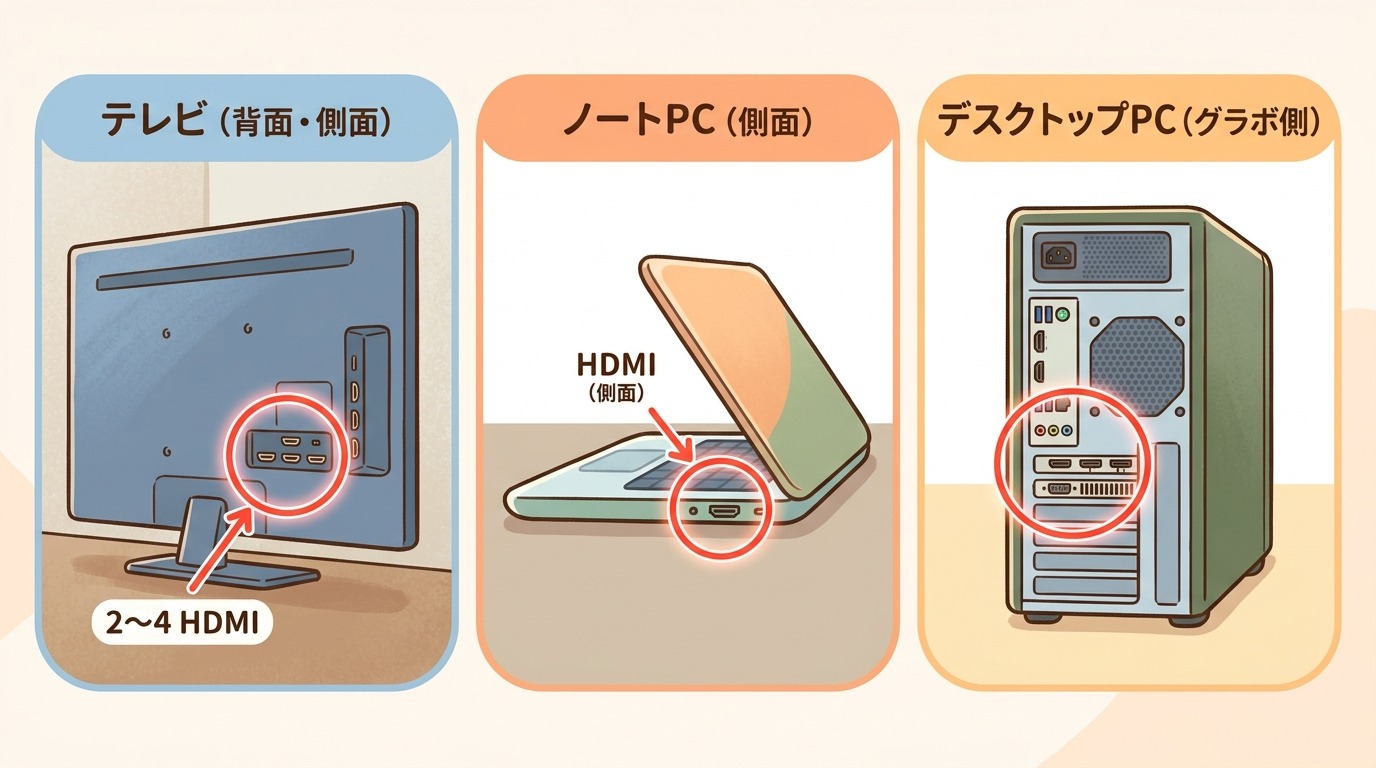
テレビ・レコーダー・ゲーム機の場合
テレビのHDMI端子は、背面か側面にまとまって2〜4個付いています。
壁掛けや設置スペースの都合で背面の端子が挿しにくいときは、側面端子を使うか、L字アダプタで向きを変えます(HDMIのL字・90度アダプタの選び方)。
レコーダーやゲーム機には「HDMI出力」、テレビ側には「HDMI入力」と書かれており、出力から入力へケーブルでつなぐのが基本です。
テレビ側の端子が足りないときは切替器や分配器で増やせます(HDMI端子が足りない時の増やし方)。
ノートPC・デスクトップPCの場合
ノートPCのHDMI端子は本体の左右側面か背面にあります。
デスクトップPCは、グラフィックボードを積んでいれば背面下側のカード部分に、なければマザーボード部分にあります。
デスクトップでグラフィックボードを使っている場合、マザーボード側のHDMI端子は無効になっていることが多いため、必ずグラフィックボード側の端子に挿します。
薄型ノートPCでは標準HDMI端子が省かれ、USB-C(Thunderbolt)から映像を出す設計も増えています。
この場合はUSB-C→HDMI変換アダプタやドッキングステーションを使います(Type-C(USB-C)をHDMIに変換する方法、HDMI端子付きUSB-Cハブの選び方)。
HDMI端子がない機器(スマホ・タブレットなど)
スマートフォンやiPad、多くのAndroidタブレットには、本体が薄いためHDMI端子そのものが付いていません。
これらの機器は、充電端子(USB-CやLightning)から映像を出せる場合に、変換アダプタを介してHDMIに変換します。
iPhoneは Lightning/USB-CのHDMI変換アダプタ、Androidは端子がDP Alt Mode対応かどうかで可否が決まります。
スマホ画面をテレビに映す全体の手順は スマホの画面をHDMI出力でテレビに映す方法 を参照してください。
端子が合わない・うまく挿さらない・反応しないとき
端子の形が違う(小さい・特殊)ときは変換で対応
手元のケーブルが機器の端子に入らないときは、端子の「形状(タイプ)」が違います。
標準HDMI(タイプA)に対して、ミニHDMI(タイプC)は幅約10.5mm、マイクロHDMI(タイプD)は幅約6.4mmと小さく、そのままでは挿さりません。
変換ケーブルか変換アダプタで標準HDMIに変換します。タイプEは車載用の抜け防止端子で、一般機器では使いません。
形状ごとの違いは HDMIの種類の一覧 と ミニHDMI・マイクロHDMIとは にまとめています。
端子がぐらつく・奥まで挿さらない・折れそう
HDMI端子は自重の重いケーブルや横向きの力に弱く、抜き差しを繰り返すと接触が甘くなります。
ケーブルが太くて重い場合は、端子に負担がかからないよう途中を結束バンドで支えます。
壁掛けテレビの裏など、ケーブルが直角に折れ曲がる場所ではL字アダプタやL字ケーブルを使うと、端子の根元への負担が減ります。
奥まで挿さらないときは無理に押し込まず、上下の向き(切り欠きの位置)を確認します。
端子内部が物理的に破損している場合は、機器側の修理か、別のHDMI端子への差し替えが必要です。
挿しても映らない・認識しないとき
端子はきちんと挿さっているのに映らない場合、原因の多くは端子そのものの故障ではなく、入力切替・接触・ケーブル・設定のいずれかです。
- テレビ側の「入力切替」を、ケーブルを挿した端子番号(HDMI 1など)に合わせているか。
- ケーブルを両端とも一度抜き、端子のホコリを払ってから「カチッ」と奥まで挿し直したか。
- 別のHDMI端子に挿し替えて映るか(映るなら元の端子の不良)。
- PCの場合、ディスプレイ設定で「複製/拡張」が選ばれ、出力先が正しいか。
症状別・機器別の詳しい切り分けは HDMIが映らない・つながらない時の原因と対処、音は出るのに映像だけ出ないケースは HDMIで映像が出ないのに音は出る を参照してください。
HDMI端子の数が足りない
テレビの空きHDMI端子がなくなったら、機器を挿し替えるのではなく、切替器(セレクター)で入力を増やします。
複数の機器を1つの端子でまとめてボタン切り替えするのが切替器、1つの映像を複数のテレビに同時表示するのが分配器です。
用途による使い分けは HDMI分配器・セレクター・切替器の違いと選び方、パソコンのHDMI出力を増やす方法も含めて HDMI端子が足りない時の増やし方 にまとめています。
よくある質問
HDMI端子とHDMIポートは違うものですか
同じものです。機器側の差し込み口を指す言い方で、「端子」「ポート」「入力」「差込口」「ソケット」はすべて同じ場所を指します。
HDMI端子のサイズ(規格)は何種類ありますか
コネクタ形状は5種類(タイプA〜E)が定義されています。
家庭で使うのは標準(A)・ミニ(C)・マイクロ(D)の3つで、Bは実用化されず、Eは車載専用です。詳しくは HDMIの種類の一覧 へ。
テレビのどのHDMI端子に挿しても同じですか
基本はどれでも映りますが、端子ごとに対応機能が違う場合があります。
4K/120Hzやゲームの低遅延、eARCなどを使いたいときは、その機能に対応した番号の端子に挿す必要があります。
HDMI端子にオス・メスの区別はありますか
あります。機器側の差し込み口がメス、ケーブルの先端がオスです。
ケーブルを継ぎ足すときは、両側がメスの中継コネクタを使います(HDMIの中継コネクタ・メスメス延長アダプタの使い方)。
HDMI端子の掃除はしても大丈夫ですか
機器の電源を切った状態なら問題ありません。
エアダスターでホコリを飛ばすか、乾いた綿棒で軽く拭きます。金属接点を傷つけないよう、濡らしたものや金属工具は使いません。
スマホにHDMI端子がないのですが映せませんか
充電端子から映像出力に対応していれば、変換アダプタでHDMIに変換して映せます。
iPhoneは変換アダプタが必要、Androidは端子の映像出力対応の有無で決まります。詳しくは スマホの画面をHDMI出力でテレビに映す方法 へ。
「HDMI入力端子」と「HDMI出力端子」の見分け方は
端子の形は同じで、機器のラベルの「入力(INPUT / IN)」「出力(OUTPUT / OUT)」の表記で区別します。
テレビ・モニターは入力、ゲーム機・レコーダー・PCは出力が基本です。
まとめ
HDMIの「端子」「ポート」「コネクタ」「差込口」「ソケット」はすべて同じ差し込み口を指す呼び方の違いです。
標準端子は横幅約14mmの平たい台形で、テレビは背面・側面に2〜4個、ノートPCは側面、デスクトップはグラフィックボード側にあります。
端子の形が合わないときは変換アダプタ、挿さりにくいときはL字アダプタ、映らないときはまず入力切替と挿し直しを確認します。
端子の形状(タイプA〜E)やバージョンの違いは HDMIの種類の一覧、HDMIの全体像は HDMIとは? にまとめています。