「hdmi テレビ 映らない」「hdmi テレビ 繋がらない」「hdmi 画面が映らない」で調べているあなたは、ゲーム機やレコーダー、PCをHDMIでテレビにつないだのに、画面が真っ暗だったり「信号がありません」と出て困っているはずです。
結論として、テレビでHDMIが映らない原因のほとんどは入力切替の誤り、HDMI連動機能の誤作動、ケーブルの半挿し、つないだ機器(ゲーム機・スティック端末)の側の問題です。
テレビ本体が壊れているケースは多くありません。
この記事では、テレビ側でまず確認すること、つなぐ機器別の原因、症状別(真っ暗/「信号がありません」/点滅/ノイズ)の対処、直らないときの判断までまとめます。
テレビ以外も含めた全体の手順は HDMIが映らない・つながらない時の原因と対処 を参照してください。
テレビで映らないときにまず確認すること
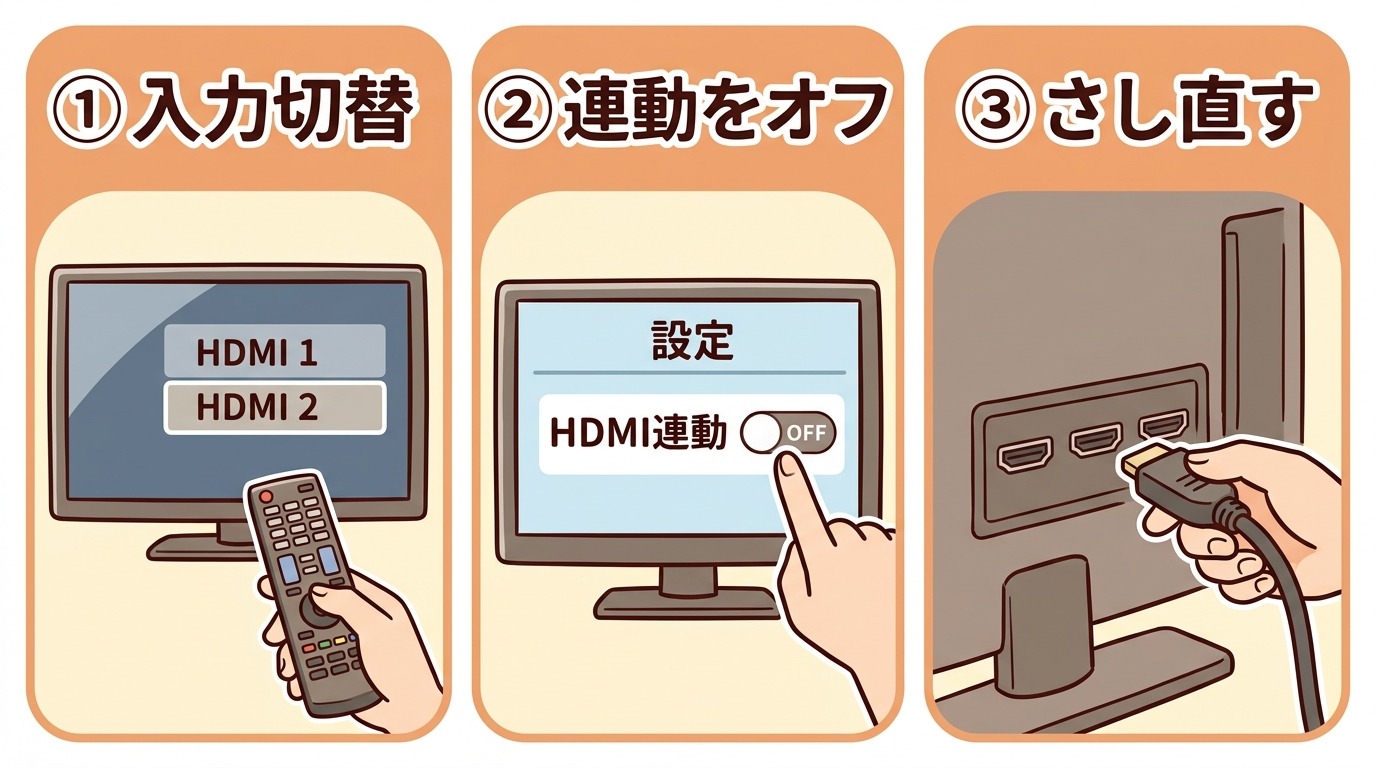
入力切替を挿した端子の番号に合わせる
最初に確認するのは、テレビが表示している入力が、ケーブルを挿したHDMI端子の番号と一致しているかです。
テレビは地上デジタル・BS・CSと、複数のHDMI入力を切り替えて表示していて、機器から映像が来ていても別の入力を表示していれば画面は真っ暗のままだからです。
リモコンの「入力切替」「入力選択」ボタンを押し、実際に挿さっている端子(例:HDMI 2)を選びます。
「地デジは映るのに外部機器が映らない」と感じているときは、この入力切替が合っていないだけのことが非常に多いです。
HDMI連動機能(ブラビアリンク等)の誤作動を疑う
入力切替を合わせても映らない、または勝手に入力が変わる場合は、HDMI連動機能をいったんオフにして試します。
HDMI連動(メーカーにより「ブラビアリンク」「ビエラリンク」「レグザリンク」「アクオスファミリンク」など名称が異なる)は、機器の電源に合わせてテレビの入力を自動で切り替える機能ですが、機器の組み合わせによっては誤作動し、正しい入力に切り替わらなかったり、他の機器の入力を表示し続けたりするためです。
テレビの設定メニューで「外部入力設定」や「HDMI連動設定」を開き、連動機能を一度オフにしてから、手動で入力を切り替えて映るか確認します。
映るようになったら、連動をオンに戻して様子を見るか、オフのまま使います。
ケーブルを挿し直し、別のHDMI端子でも試す
ケーブルの両端を抜いて奥まで挿し直し、テレビの別のHDMI端子にも挿し替えて試します。
HDMI端子はロックがなく、ケーブルの重みやテレビ裏の狭さで半挿しになりやすく、また端子ごとに対応するバージョンや機能が違うためです。
ここまでで直らないときは、テレビと機器の電源を切ってコンセントを抜き、2〜5分置いてから、テレビ→機器の順で電源を入れ直します(放電)。
つなぐ機器別の原因
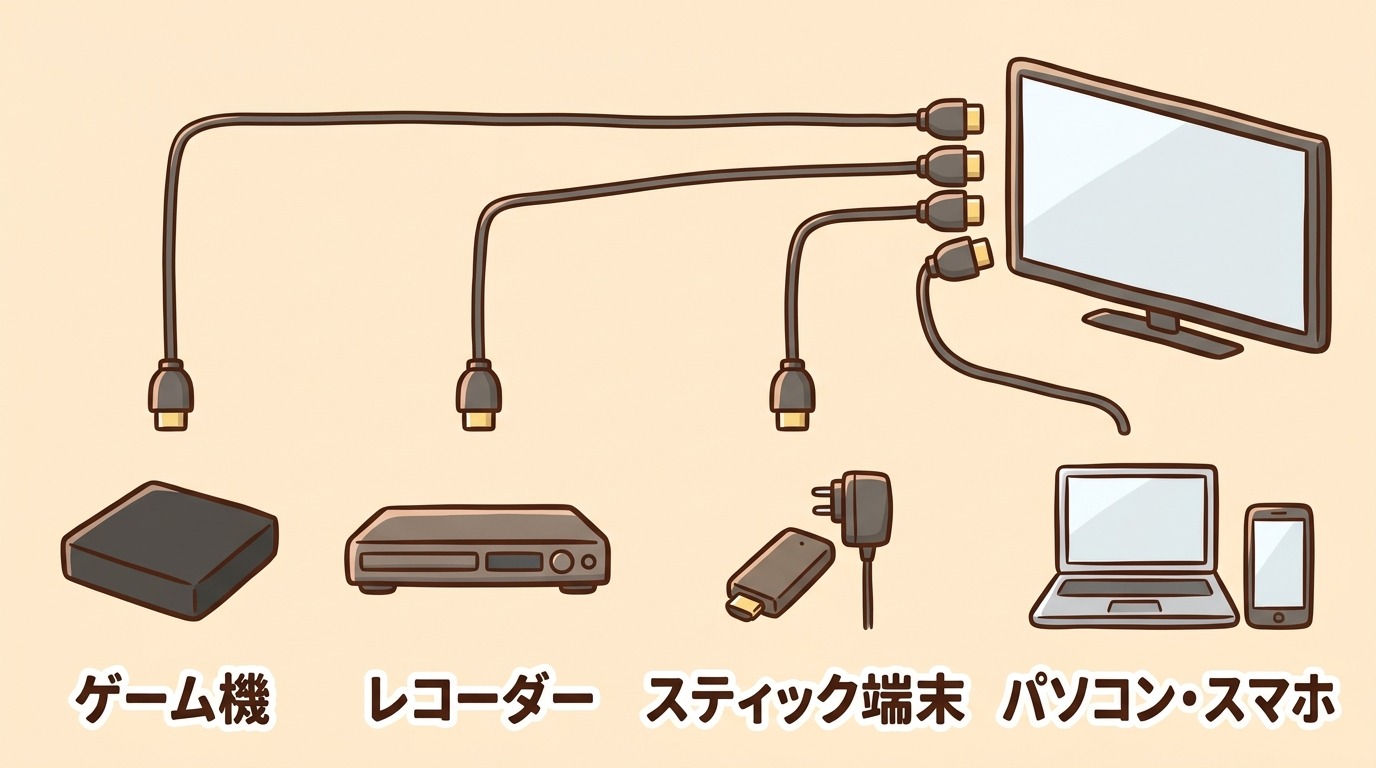
ゲーム機(Switch・PS5)
ゲーム機が映らないときは、Switchはドックの接続と給電、PS5はセーフモードでの解像度リセットが有効です。
音は出るのに映像だけ出ない場合の機種別設定は HDMIで映像が出ないのに音は出るときの解決策 にまとめています。
ブルーレイレコーダー・プレーヤー
レコーダー・プレーヤーが映らないときは、機器側の電源が本当に入っているか、出力解像度がテレビに合っているかを確認します。
省電力設定で待機状態になっていると映像を出さないことがあり、また4K非対応のテレビに4K出力設定のプレーヤーをつなぐと映らないためです。
レコーダー本体の電源ボタンを押して起動を確認し、リモコンで解像度設定を「オート」に戻します。
表示が出ないと設定を変えられない機種は、いったん別のテレビにつなぐか、メーカー手順でリセットします。
Fire TV Stick・Chromecastなどのスティック端末
スティック型の端末が映らないときは、給電方法を疑います。
テレビのUSB端子から給電すると電力が足りず、起動しない・再起動を繰り返す・「信号なし」になることがあるためです。
付属のACアダプタをコンセントにつないで給電し、テレビ裏が狭ければ付属のHDMI延長ケーブルを使います。
改善しなければ、スティックを一度抜いて10秒待ち、挿し直してから、テレビの入力をその端子に合わせます。
PC・スマホをテレビにHDMI出力
PCは出力モードの切替(Windowsキー+P)、スマホは変換アダプタの品質と給電が要点です。
PCは表示設定が「PC画面のみ」だと外部に出力されず、スマホは無認証の安価な変換アダプタだと不安定で、動画配信アプリはHDCP非対応アダプタでは映らないためです。
PCはWindowsキー+Pで「複製」を選び、スマホは純正・認証済みアダプタを使ってアダプタの給電端子に充電器をつなぎます。
iPhoneの詳しい対処は iPhoneがHDMI接続で映らないときの解決策、アダプタ選びは HDMI変換アダプタ・変換ケーブルの選び方 を参照してください。
症状別の対処
「信号がありません」「入力信号がありません」と表示される
この表示は、テレビはその端子を選べているが映像信号が届いていない、という意味です。
テレビ側は正常なので、原因はケーブルか、つないだ機器が映像を出していない状態にあります。
ケーブルを挿し直し、機器がスリープ・省電力になっていないかを確認し(コントローラーのボタンを押す、電源を入れ直す)、機器→テレビの順ではなくテレビ→機器の順で起動し直します。
それでも出ないときは別のケーブルに交換します。
音は出るのに映像が真っ暗
音声だけ通る場合は、解像度の不一致、映像線だけの断線、HDCPのいずれかです。
音声と映像は同じケーブルの別の線で送られるため片方だけ不調になり、また対応外の高解像度を出そうとすると音だけ通ることがあるためです。
機器の出力解像度を下げ、別のケーブルで試します。詳しくは HDMIで映像が出ないのに音は出るときの解決策 へ。
一瞬映ってすぐ消える・数秒ごとに点滅する
映像が出たり消えたりを繰り返すのは、HDCP(著作権保護)の認証失敗が典型です。
間にHDMI分配器・セレクター・古いAVアンプ・キャプチャー機器を挟んでいると、そこでHDCPが通らず映像が途切れるためです。
特に4K・HDRには新しいHDCP 2.2以上が経路の全機器に必要です。
間の機器を外して直結で試し、直るなら間の機器の対応バージョンを確認します。
ケーブルの帯域不足でも似た症状が出るため、ウルトラハイスピード認証のケーブルでも試します。
映るが画面がちらつく・ノイズが出る・色がおかしい
細かいキラキラしたノイズ、横線、砂嵐、緑や紫がかった色は、信号がぎりぎり届いている状態で、ケーブルの品質・長さ・接触が主な原因です。
短くて認証済みのケーブル(2m前後)に替え、5mを超えるなら光ファイバー入りにします。
ケーブルを電源タップやACアダプタから離すのも有効です。
色がおかしいときは、テレビの色設定(RGBレンジ)や機器側の色深度を「自動」に戻します。
ケーブルの選び方は HDMIケーブルの種類と規格の違い を参照してください。
4Kやゲームの高フレームレートにするとだけ映らない
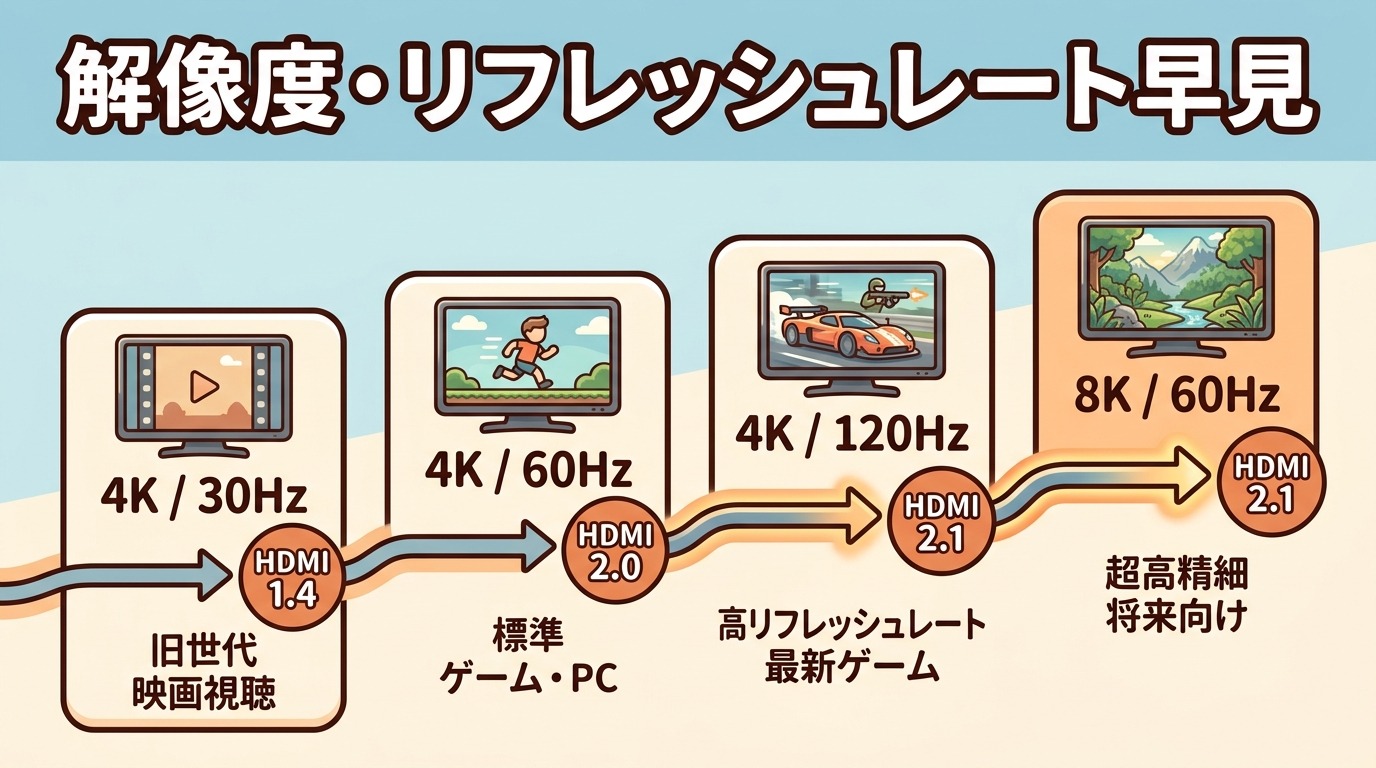
普段は映るのに、4Kや4K/120Hzにしたときだけ真っ暗になるのは、ケーブルの帯域不足か、その端子が高い規格に対応していないためです。
テレビは「4K/120Hz対応はHDMI 3・4のみ」のように端子ごとに対応が違うことが多く、対応端子につなぎ、ウルトラハイスピード認証のケーブルを使い、テレビ側の「拡張フォーマット」「HDMI信号フォーマット」を有効にします。
詳しくは HDMIが60Hzしかでない、HDMIバージョンの違い早見表 へ。
直らないときの判断
テレビの端子故障を切り分ける
ケーブルを替えても、つなぐ機器を替えても、同じ端子だけ映らないなら、その端子の故障です。
HDMI端子は抜き差しの繰り返しや、無理な角度でのケーブル接続で、内部のピンや基板が傷むことがあるためです。
テレビの別の端子で機器が正常に映るなら、テレビ全体は生きているので、空いている正常な端子を使えば買い替えは不要です。
すべての端子で映らない場合は、テレビ側の基板の故障を疑い、メーカー修理を検討します。
メーカーサポートに連絡する前の準備
修理を依頼する場合は、保証書・型番・購入日と、試した対処の記録を用意します。
「いつから」「どのHDMI端子で」「どの機器で」「何を試したか」を伝えられると、切り分けが早く、無償修理の対象かどうかの判断もスムーズになるためです。
テレビの購入から5年以内なら、有償でも部品交換で直ることが多く、修理費が本体価格の半分を超える場合は買い替えを検討します。
よくある質問
地デジは映るのにHDMIの外部機器だけ映りません
入力切替が外部入力(HDMI)に切り替わっていない可能性が高いです。
リモコンかテレビ本体の「入力切替」で、ケーブルを挿した端子の番号を選んでください。
それで映らなければ、ケーブルの挿し直しと機器側の電源を確認します。
テレビを買い替えたら前の機器が映らなくなりました
新しいテレビのHDMI設定(信号フォーマット/拡張フォーマット)や、HDMI連動の設定が既定でオフ・別モードになっていることがあります。
該当端子の設定を確認し、連動機能を一度オフにして手動で入力を選んでみてください。
HDMI連動でテレビの電源が勝手に入る/消えます
HDMI連動(CEC)が機器の信号に反応しているためです。
テレビまたは機器側の連動設定で「テレビの電源連動」だけをオフにすると、入力切替は連動させたまま、勝手な電源操作を止められます。
Fire TV Stickが「信号なし」になります
テレビのUSBから給電していると電力不足になりがちです。
付属のACアダプタでコンセントから給電し、付属のHDMI延長ケーブルを使ってください。
改善しなければスティックを挿し直し、テレビの入力をその端子に合わせます。
テレビの全部のHDMI端子で映りません
まず別のケーブルと別の機器で試し、それでも全端子で映らないならテレビ側の基板の故障が疑われます。
逆に、機器を別のテレビにつないで映るなら機器側は正常です。
テレビの故障が濃厚ならメーカー修理を検討してください。
「非対応の信号です」と出ます
つないだ機器が、テレビの対応していない解像度・リフレッシュレートを出力しています。
機器側の出力設定を下げるか「自動」に戻してください。
表示が出ずに設定を変えられない場合は、機器をセーフモードや別のディスプレイで起動して設定を変更します。
まとめ
テレビでHDMIが映らないときは、
①入力切替を挿した端子に合わせる、
②HDMI連動を一度オフにする、
③ケーブルを挿し直して別端子でも試す、
④全機器を放電してテレビ→機器の順で起動、
の順に確認します。
それでも直らなければ、つないだ機器(ゲーム機・レコーダー・スティック端末・PC)の側と、症状(「信号がありません」/音だけ/点滅/ノイズ)で原因を絞り込みます。
別の端子で映るならテレビ全体は正常です。
全体の手順は HDMIが映らない・つながらない時の原因と対処 にまとめています。