「hdmi 2.1」「hdmi 2.1とは」で調べているあなたは、HDMI 2.1で何ができるのか、自分のテレビやモニターに必要なのか、ケーブルはどれを買えばいいのかを知りたいはずです。
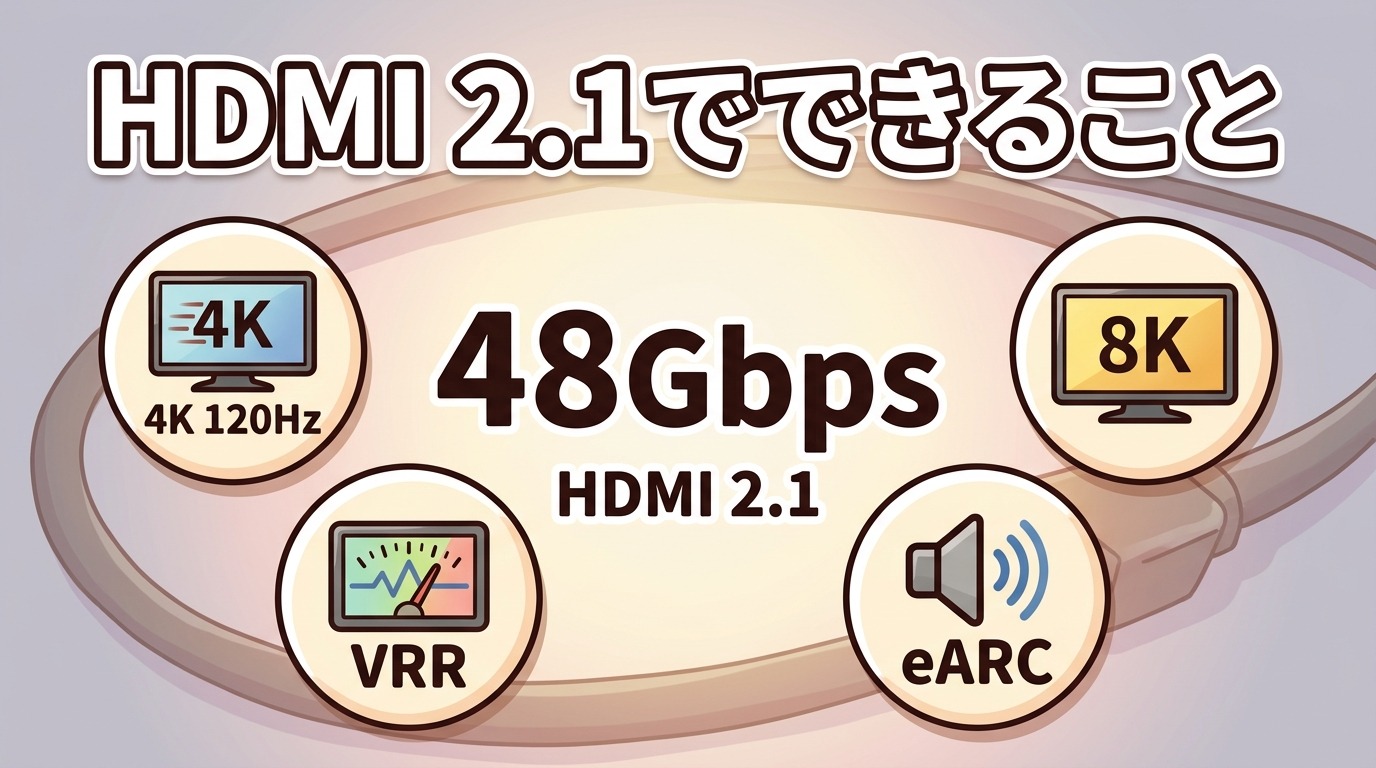
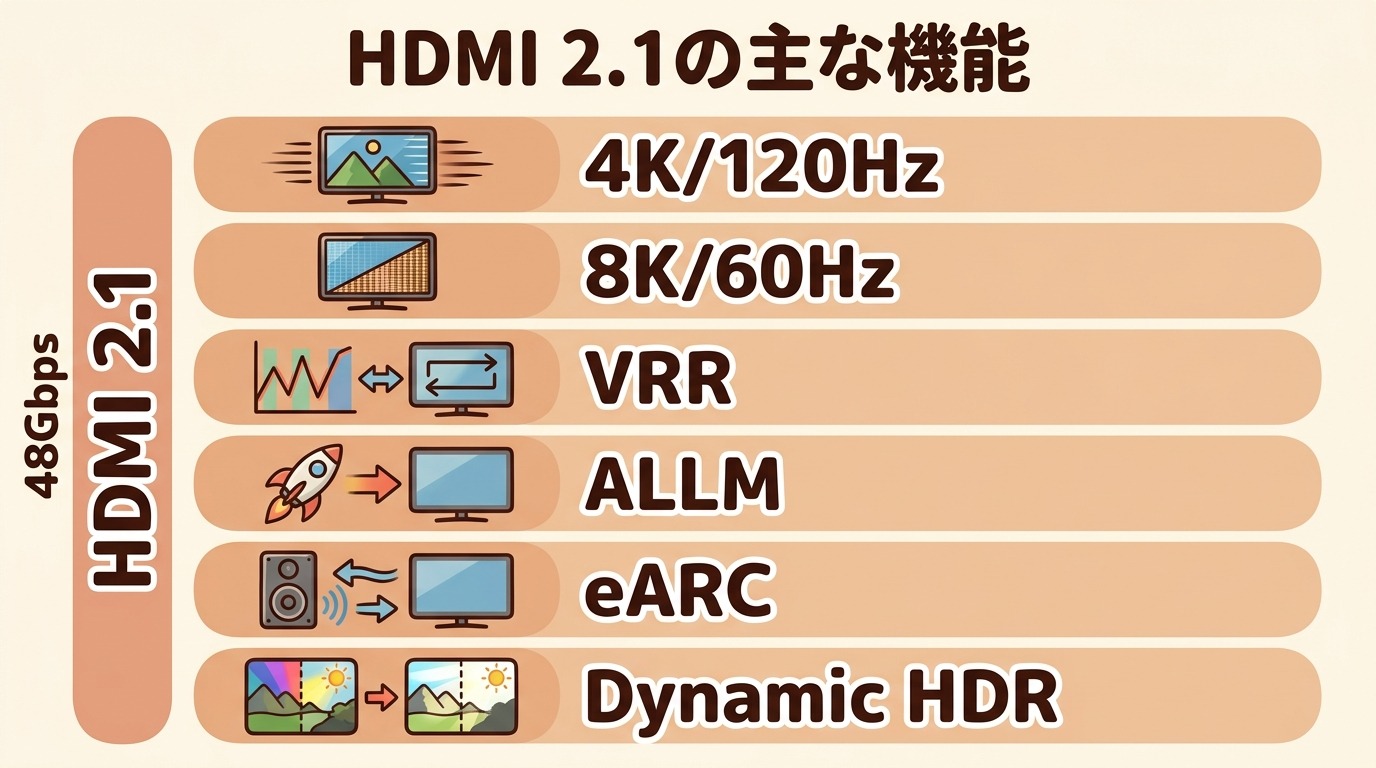
結論として、HDMI 2.1は帯域が最大48Gbpsに広がった規格で、4K/120Hz・8K/60Hzと、ゲーム向けのVRR・ALLM、高音質のeARCに対応します。
ただし「HDMI 2.1対応」という表記だけでは、これらの機能に対応しているとは限りません。
ケーブルは「ウルトラハイスピードHDMIケーブル(48Gbps)」を選びます。
この記事では、HDMI 2.1でできること、必要なもの、「2.1対応」表記の落とし穴、VRR・ALLMの設定手順、機器別の注意点までまとめます。
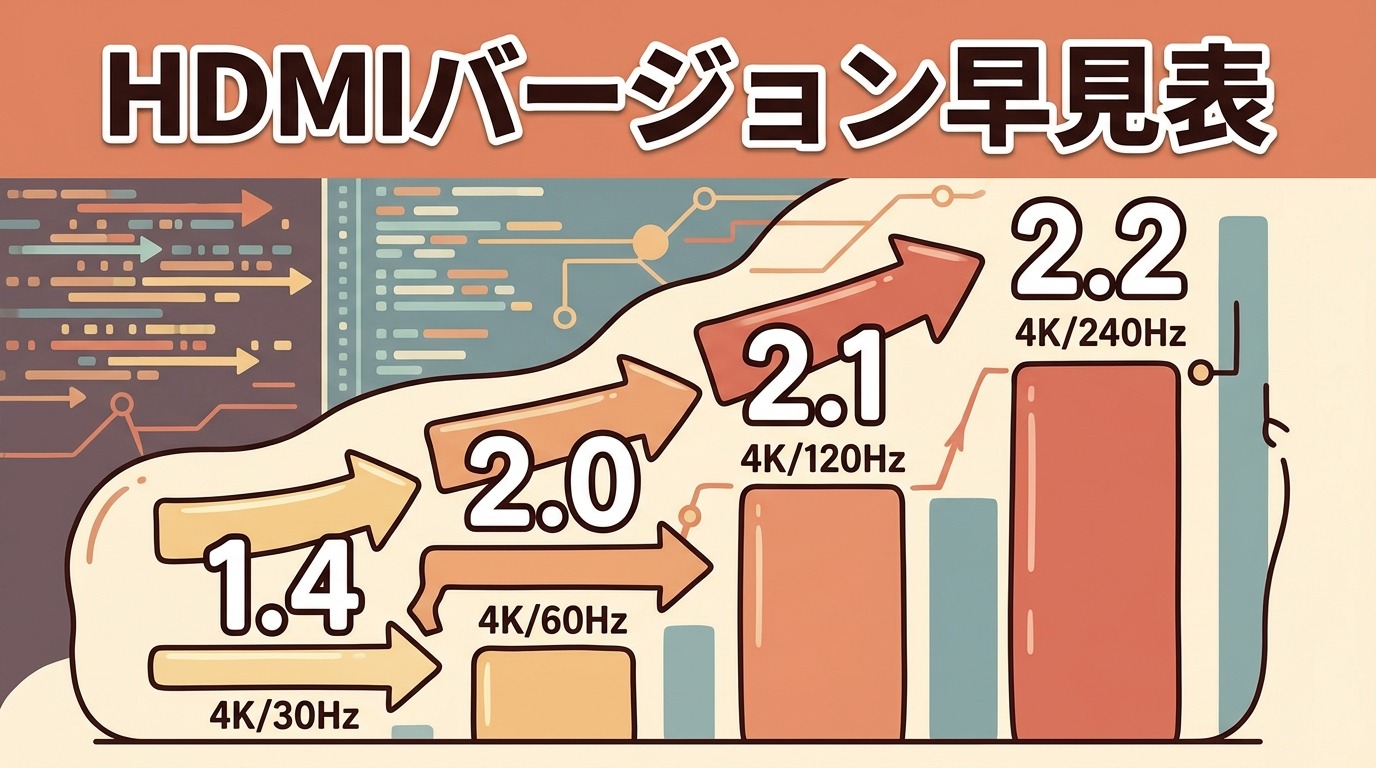
他のバージョンとの比較は HDMIバージョンの違い早見表 を参照してください。
HDMI 2.1でできること
帯域48Gbpsと対応解像度
HDMI 2.1は2017年に発表され、帯域が2.0の18Gbpsから最大48Gbpsへ大きく広がりました。
この帯域拡大は「FRL(Fixed Rate Link)」という新しい伝送方式によるものです。
2.0までの「TMDS」は映像のない期間にもデータ枠を使う無駄がありましたが、FRLは枠を詰めて効率化し、対応機器に応じて24/32/40/48Gbpsの段階で使われます。
これにより、4K/120Hzや8K/60Hzといった、2.0では出せなかった高解像度・高フレームレートの映像を伝送できます。
さらにDSC(表示ストリーム圧縮)を併用すれば、10K以上の解像度も規格上は定義されています。
2.0と2.1の主な違いは次のとおりです。
| HDMI 2.0(2.0b) | HDMI 2.1 | |
| 帯域 | 18Gbps | 最大48Gbps |
| 4K | 60Hzまで | 120Hzまで |
| 8K | 非対応 | 60Hz |
| VRR/ALLM | 非対応 | 対応 |
| 音声リターン | ARC | eARC(大容量・高音質) |
| HDR | HDR10/HLG(静的) | Dynamic HDR |
48Gbpsという帯域は、たとえば「4K・120Hz・10bit HDR・色情報をフルに保った状態(4:4:4)」の映像を圧縮せずに通すのに必要な容量です。
2.0の18Gbpsでは、同じ4K・120Hzを出そうとすると色情報を大きく間引くことになり、文字や細部がにじみます。
帯域が広がったぶん、「解像度」「フレームレート」「色の情報量」の3つを妥協せずに両立できる、というのがHDMI 2.1の本質です。
ゲーム向けの機能(VRR・ALLM)
HDMI 2.1で加わった目玉が、ゲームを快適にする一連の機能です。
たとえばオープンワールドのゲームで、重い場面だけフレームレートが50〜60fpsに落ちるようなとき、VRRがないと画面がカクついたり横に裂けたりします。
VRR対応なら、そのゆらぎをテレビ側が吸収してなめらかに表示します。
これらはPS5やXboxのようなHDMI 2.1対応ゲーム機と、対応テレビ・モニターの組み合わせで効きます。
なお、VRRやALLMはテレビ・モニター側の設定でオフになっていることがあります。
「ゲームモード」や「VRR」「フリーシンク」といった項目を有効にしてください。
音声(eARC)とDynamic HDR
音声面では「eARC(Enhanced ARC)」に対応し、Dolby AtmosやDTS:Xといった大容量・高音質の音声を、テレビからサウンドバー・AVアンプへHDMIケーブル1本で戻せるようになりました。
映像では「Dynamic HDR」に対応し、シーンやフレームごとに明るさ・色の情報を切り替えて、より最適なHDR表示ができます。
eARCの詳細は HDMI ARCとは にまとめています。
HDMI 2.1を使うために必要なもの
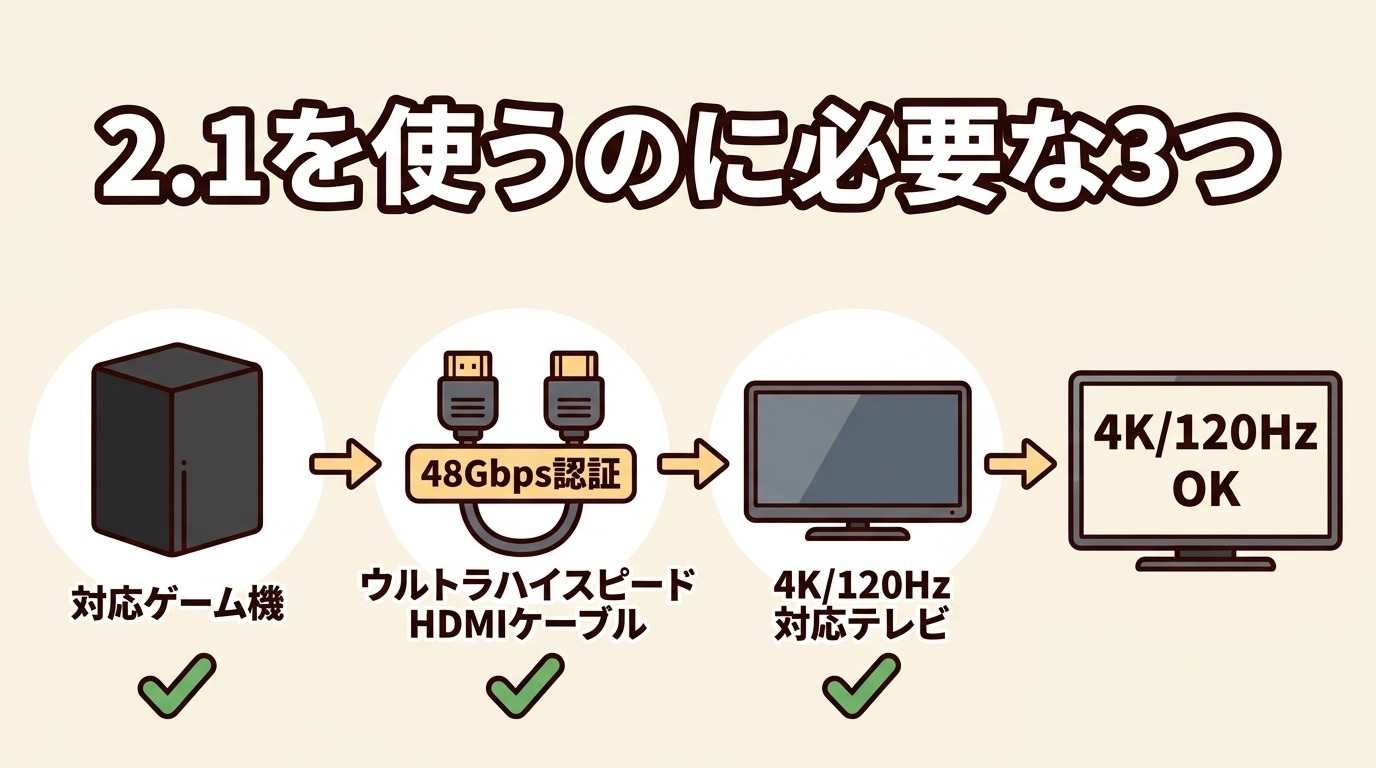
「HDMI 2.1対応」表記の落とし穴
HDMIの仕様上、4K/120HzやVRRに対応していない製品でも「HDMI 2.1対応」と表記できてしまいます。
これは、2.0が2.1の仕様に統合され、2.0相当の機能しか持たない製品も「2.1」を名乗れるようになったためです。
実際に「HDMI 2.1対応モニター」でも、よく見ると4K/60Hz止まりだった、という例があります。
対策はシンプルで、バージョン表記ではなく機能表記で選ぶことです。
「4K/120Hz」「8K/60Hz」「VRR対応」「48Gbps」「FRL対応」といった具体的な記載があるかを確認します。
ケーブルはウルトラハイスピード認証を選ぶ
HDMI 2.1の48Gbpsをフルに通せるのは「ウルトラハイスピードHDMIケーブル」認証を受けた製品だけです。
「ハイスピード」「プレミアムハイスピード」は帯域が足りず、4K/120Hzで映らない・チラつく原因になります。
パッケージの認証ラベル(偽造防止のQRコード付き)で確認してください。
長さは短いほど安定し、3mを超えるなら光ファイバー入りも選択肢です。
詳しくは HDMIケーブルの種類と規格の違い へ。
機器別の注意(PS5・Switch 2・モニター)
VRR・ALLMを実際に使うための設定
VRRやALLMは、機器をつなぐだけでは有効にならず、テレビ・ゲーム機の両方で設定を確認する必要があります。
初期設定では、古い機器との互換性のために「標準フォーマット」やゲームモードがオフになっていることが多いためです。
PS5とテレビの組み合わせなら、次の順で確認します。
- テレビのHDMI入力設定で、ゲーム機をつないだ端子を「拡張フォーマット/4K120対応」に切り替える。
- テレビの映像設定で「VRR」「ゲームモード(自動低遅延)」を有効にする(メーカーにより「ALLM」「Instant Game Response」など名称が異なる)。
- PS5の「設定>スクリーンとビデオ>映像出力」で、VRRを「自動」、120Hz出力を「自動」にする。
- 「映像出力情報」の画面で、VRRやALLMが「対応」と表示されているかを確認する。
ここで「VRR:非対応」と出る場合は、端子・ケーブル・テレビ設定のどれかが条件を満たしていません。
「HDMI 2.1なのに4K/120Hzが出ない」ときの確認順序
4K/120Hzが選べない・出ないときは、映像経路を送り出し側から順にたどると原因が絞り込めます。
- 受け側の端子:テレビ・モニターの「その端子」が4K/120Hz対応か(対応端子が一部だけの機種が多い)。
- ケーブル:ウルトラハイスピード認証か。ハイスピード/プレミアムだと4K/60Hz止まり。
- テレビの設定:その端子が「拡張フォーマット」になっているか。
- 送り側の設定:PS5・PC側の出力が60Hzのままになっていないか。PCならグラフィック設定のリフレッシュレートも確認。
解像度・リフレッシュレートの組み合わせごとの必要スペックは HDMIの解像度・リフレッシュレート早見表、モニターで60Hzしか出ない場合の詳しい対処は HDMIが60Hzしかでない にまとめています。
HDMI 2.1のテレビ・モニターの選び方
スペック表で「HDMI 2.1」の文字だけを見て決めず、以下が個別に書かれているかを確認します。
ゲーム用途がメインで、テレビのサイズにこだわらないなら、PC向けのゲーミングモニター(HDMI 2.1またはDisplayPort)も選択肢です。
よくある質問
HDMI 2.0との違いを一言で言うと?
2.0は「4K/60Hzまで」、2.1は「4K/120Hz・8K対応+ゲーム機能(VRR・ALLM)+eARC」です。帯域は18Gbps→48Gbpsに拡大しています。
「8K対応」ならゲームも8Kでできる?
いいえ。HDMI 2.1は8K信号を通せますが、ゲームを8K解像度で動かせるかはゲーム機やPCのGPU性能しだいです。
PS5の8K出力も主に映像コンテンツ向けで、ゲームプレイが8Kで動くわけではありません。
HDMI 2.1のケーブルは高い?
ウルトラハイスピード認証の1〜2mケーブルは1,000〜2,000円程度から買えます。
ゲーム機に同梱されているものも2.1対応なので、まずはそれを使えば十分です。
「HDMI 2.1b」とは?
2.1系のマイナー改訂です(2.1a・2.1b)。SBTM(テレビ側の明るさ調整をソースが補助する機能)などが追加されていますが、購入時にバージョン末尾の文字まで気にする必要はほぼありません。
HDMI 2.1のケーブルを古い機器で使える?
使えます。下位互換があるので、ウルトラハイスピードケーブルを2.0のテレビやゲーム機につないでも問題なく映ります(性能は機器側の上限まで)。
まとめ
HDMI 2.1は48Gbpsの帯域で4K/120Hz・8K・VRR・ALLM・eARCに対応する規格です。
ただし「2.1対応」表記は機能を保証しないので、「4K/120Hz」「VRR」など使いたい機能が個別に書かれているかで機器を選び、ケーブルはウルトラハイスピード認証を選びます。
他バージョンとの比較は HDMIバージョンの違い早見表、4K/120Hzや144Hzを出す条件は HDMIの解像度・リフレッシュレート早見表 を参照してください。