「hdmi 解像度」「hdmi リフレッシュレート」「hdmi 4k」「hdmi 144hz」で調べているあなたは、HDMIで4Kや8K、120Hz・144Hzが出せるのか、出すには何が必要なのかを知りたいはずです。
結論として、出せる解像度とリフレッシュレートはHDMIのバージョンと帯域で決まります。
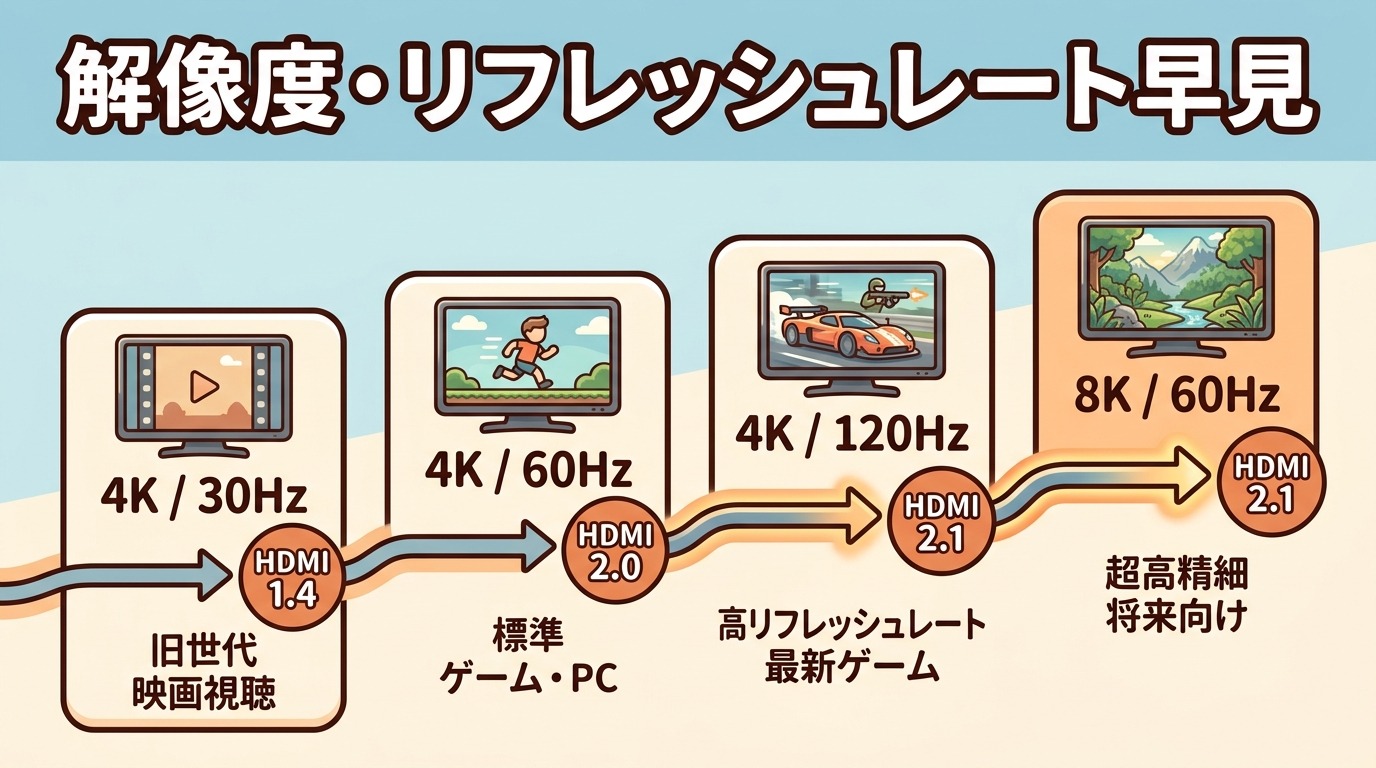
ざっくり、4K/30Hzは1.4、4K/60Hzは2.0、4K/120Hzと8K/60Hzは2.1が必要です。
「4K対応なのに60Hzしか出ない」ときは、送る機器・ケーブル・受ける機器・設定の4つのどこかが足りていません。
この記事では、解像度×リフレッシュレートごとの必要スペックを早見表で整理し、用語の違い、出ないときの原因、目的別の必要バージョン、機器スペックの読み方までまとめます。
バージョンそのものの違いは HDMIバージョンの違い早見表 を参照してください。
HDMIで出せる解像度・リフレッシュレート
「解像度」「リフレッシュレート」「fps」の違い
混同されがちですが、それぞれ別のものを指しています。
HDMIのバージョンが決めるのは「解像度 × リフレッシュレート」の上限です。
たとえば120Hzのモニターでも、ゲームが60fpsしか出ていなければ画面は実質60fps相当に見えます。
「HDMIを新しくしたのに動きがなめらかにならない」ときは、fps(ゲーム機・PC側)が上がっていない可能性を疑います。
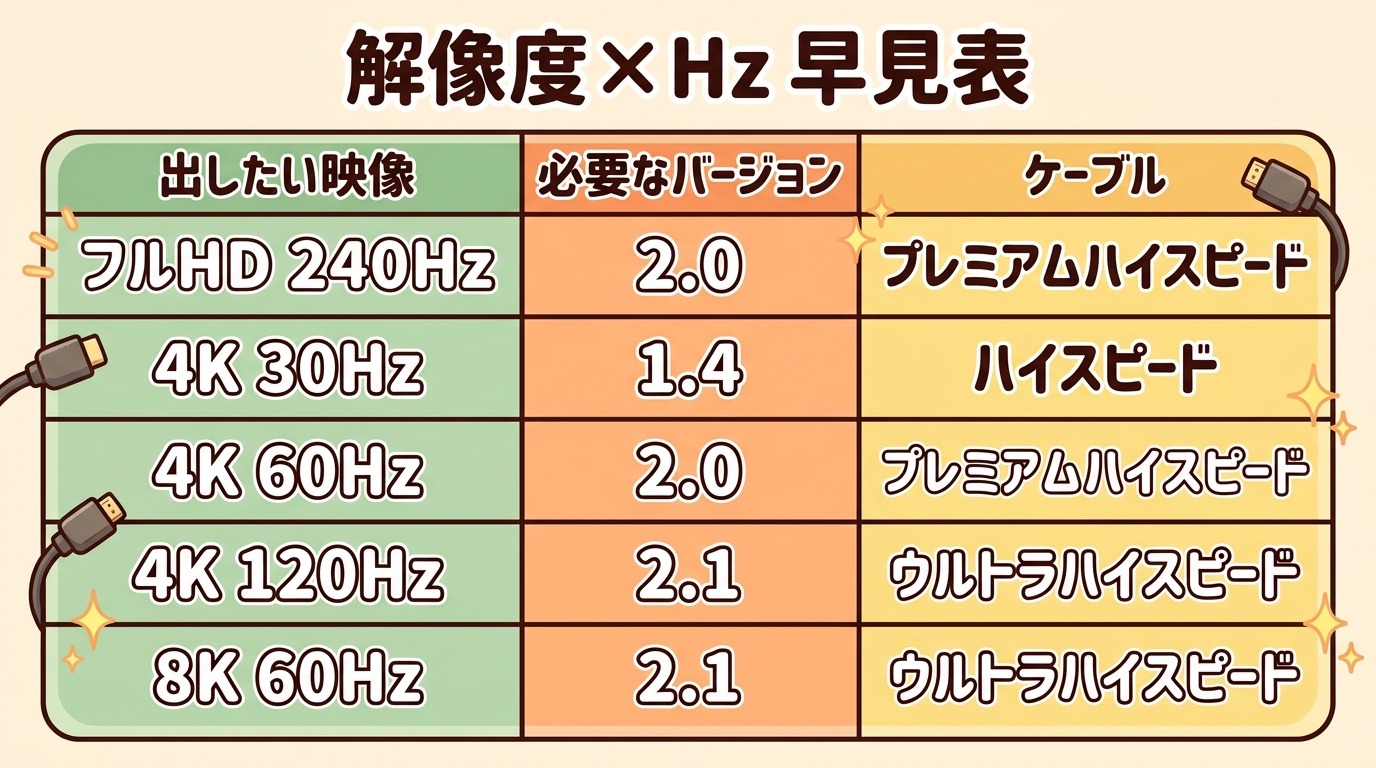
解像度・リフレッシュレート別の必要スペック早見表
| 出したい映像 | 必要なHDMIバージョン | 必要なケーブル認証 |
| フルHD(1080p)/60Hz | 1.4以上 | ハイスピード |
| フルHD/120〜240Hz | 2.0 | プレミアムハイスピード |
| WQHD(1440p)/144Hz | 2.0 | プレミアムハイスピード |
| 4K/30Hz | 1.4 | ハイスピード |
| 4K/60Hz(HDRあり) | 2.0(HDRは2.0a/2.0b) | プレミアムハイスピード(18Gbps) |
| 4K/120Hz | 2.1 | ウルトラハイスピード(48Gbps) |
| 4K/144Hz | 2.1(DSC併用) | ウルトラハイスピード |
| 8K/60Hz | 2.1(DSC併用) | ウルトラハイスピード |
色情報を間引く(クロマサブサンプリング。4:4:4→4:2:2/4:2:0)と、帯域が足りなくても高フレームレートを出せる場合があります。
ただし文字のフチや細かい色の境目がにじみやすくなるため、PC作業では4:4:4、動画・ゲームでは4:2:0でも実用、という使い分けになります。
上の表は色情報を保った(4:4:4)状態の目安です。
「4K対応」なのに60Hzしか出ない4つの原因
高い解像度・リフレッシュレートを出すには、映像経路の全体が対応している必要があります。
- 送る機器:ゲーム機・PCのGPUがその解像度・フレームレートで出力できるか。
- ケーブル:必要な認証(プレミアム/ウルトラハイスピード)を満たしているか。
- 受ける機器:テレビ・モニターがその入力に対応しているか(HDMI端子ごとに対応が違うこともある)。
- 設定:テレビの「拡張フォーマット/4K120対応モード」がオンか、PC・ゲーム機側の出力解像度・リフレッシュレート設定が正しいか。
たとえば「PS5を4Kテレビにつないだのに4K/120Hzが選べない」場合、
①テレビのその端子が4K/120Hz対応か?(対応が一部端子だけの機種が多い)、
②ケーブルがウルトラハイスピードか?、
③テレビの端子設定が「拡張フォーマット」か?、
④PS5の映像出力設定で120Hzが有効か?、
を順に見ていくと、たいていどこかで止まっています。
「60Hzしか選べない」場合の具体的な直し方は HDMIが60Hzしかでない原因と対処 にまとめています。
DSC(表示ストリーム圧縮)の役割
DSCは、見た目の劣化がほぼ分からないレベルで映像を圧縮し、帯域を節約する技術です。
4K/144Hzや8K/60Hzは、DSCを使うことで48Gbpsの帯域内に収めています。
DSCは送る側・受ける側の両方が対応している必要があり、非対応の組み合わせではその解像度・リフレッシュレートが選べません。
目的別の必要スペック
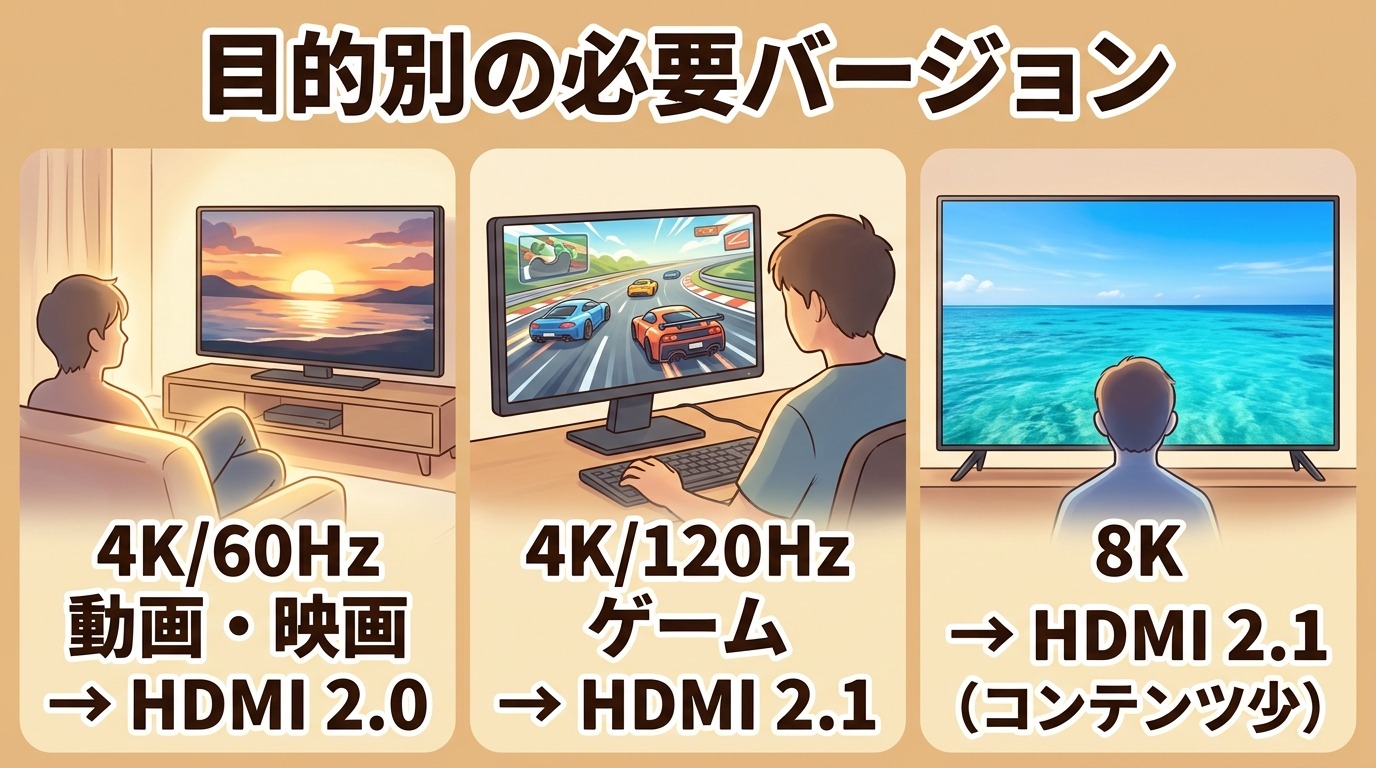
4K/60Hzで動画・映画を見たい
HDMI 2.0(HDRを使うなら2.0a/2.0b相当)と、プレミアムハイスピード認証のケーブルがあれば十分です。
動画配信・ブルーレイ・地上波はほぼ4K/60Hz以下なので、これ以上のスペックは要りません。
4K/120Hz・144Hzでゲームしたい
送る側(PS5・Xbox Series X・ゲーミングPC)と受ける側(テレビ・モニター)の両方がHDMI 2.1で「4K/120Hz対応」と明記されていること、ケーブルがウルトラハイスピードであることが条件です。
PCで144Hzを狙うならDSC対応の確認も必要で、DisplayPortのほうが有利なこともあります(HDMIとDisplayPortの違い)。
フルHD/240Hzで対戦ゲームをしたい
解像度を1080pに下げれば、HDMI 2.0(プレミアムハイスピード)でも240Hz前後まで出せます。
FPSなど反応速度を重視する対戦ゲームでは、4K/60HzよりフルHD/240Hzを選ぶプレイヤーもいます。
モニター側の「HDMIで240Hz対応」表記と、PC・ゲーム機の出力設定を確認してください。
8Kを見たい
8K/60HzにはHDMI 2.1とウルトラハイスピードケーブルが必要です。
ただし8Kのテレビ・コンテンツはまだ少なく、ゲーム機で8K表示できるタイトルもほぼありません。
現時点で8Kを前提に機器を選ぶ必要性は高くありません。
機器のスペックの見方
ゲーム機別の最大解像度・リフレッシュレート
ゲーム機側が出せる上限は機種で決まっています。テレビやケーブルが2.1でも、これを超える出力はできません。
| ゲーム機 | テレビ出力の上限 | 必要なHDMI |
| PS5 / PS5 Pro | 4K/120Hz(8K信号にも対応)、VRR | 2.1(ウルトラハイスピード) |
| Xbox Series X | 4K/120Hz、VRR、ALLM | 2.1 |
| Xbox Series S | 1440p/120Hz(4Kはアップスケール) | 2.1 |
| Nintendo Switch 2 | 4K/60Hz(1080p・1440pで最大120fps) | 2.0相当で足りる |
| Nintendo Switch(初代) | 1080p/60Hz | 1.4で足りる |
実際にどの信号が出ているかは、PS5なら「設定>スクリーンとビデオ>映像出力情報」で確認できます。
モニター・テレビのスペック表の読み方
「HDMI 2.1」の文字だけでは、その端子で何ができるかは分かりません。次の項目を個別に見ます。
特にPCモニターは「DisplayPortなら240Hz、HDMIは144Hzまで」のように端子で差があることが多いので、つなぐ端子の欄を必ず確認します(HDMIとDisplayPortの違い)。
よくある質問
高リフレッシュレートはHDMIとDisplayPortどちらが有利?
PCモニターでは、DisplayPort(1.4以上)のほうが高解像度・高リフレッシュレートを出しやすい場合があります。
ゲーム機はHDMI 2.1一択です。用途で使い分けます。
144Hzモニターなのに144Hzが出ない
ケーブルの帯域不足、PC側の設定が60Hzのまま、モニターのHDMI端子が高リフレッシュレート非対応(DisplayPortのみ対応)、などが原因です。
詳しくは HDMIが60Hzしかでない を参照してください。
ゲームのfps上限はHDMIで決まる?
HDMIのバージョンは「表示できるリフレッシュレートの上限」を決めますが、実際のfpsはGPU・ゲーム機の描画性能で決まります。
HDMI 2.1で4K/120Hz表示に対応していても、GPUが4Kで60fpsしか出せなければ60fpsです。
4K/144Hzは可能?
HDMI 2.1でDSCを併用すれば可能です。
送る側・受ける側の両方がDSCと4K/144Hzに対応している必要があります。
VRRとは?
ゲームのフレームレートが変動しても、画面の表示タイミングを合わせて映像の乱れやカクつきを防ぐ機能です。
HDMI 2.1で標準化されました。詳しくは HDMI 2.1とは へ。
まとめ
HDMIで出せる解像度・リフレッシュレートは、4K/30Hz=1.4、4K/60Hz=2.0、4K/120Hz・8K/60Hz=2.1、が目安です。
出ないときは、送る機器・ケーブル・受ける機器・設定の4つを順に確認します。
バージョンの違いは HDMIバージョンの違い早見表、ケーブル選びは HDMIケーブルの種類と規格の違い を参照してください。