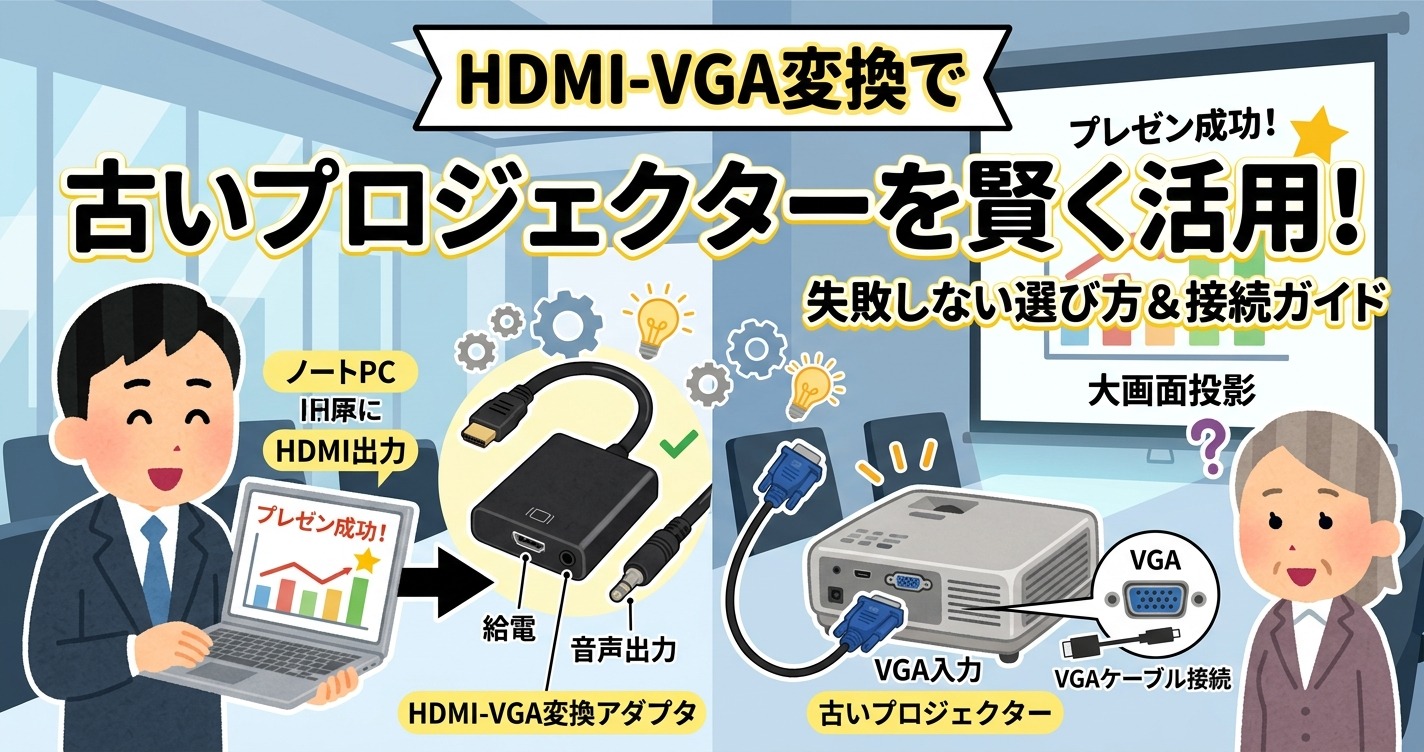
「hdmi vga 変換」「hdmi を vga に 変換」で調べているあなたは、HDMI出力のPCやゲーム機を、VGA(D-sub 15ピン)入力しかない古いモニターやプロジェクターにつなぎたいはずです。
結論として、HDMIとVGAは信号の形式が違うため、変換チップを内蔵した「アクティブ変換」アダプタが必要です。さらにPS5などをつなぐならUSB給電付き、音を出すなら3.5mm音声出力付きを選びます。VGAは古い規格なので、変換しても画質は上がらず、4Kは出せません。
この記事では、HDMI→VGA変換の仕組み、古いモニターの再活用・プロジェクター・PS5という用途別の選び方、「映らない」「入力信号の範囲外」といったトラブルの対処までまとめて解説します。ほかの端子への変換は HDMI変換アダプタ・変換ケーブルの選び方 総まとめ を参照してください。
HDMIをVGAに変換する基本
なぜ「変換器」が必要か — デジタルとアナログの違い
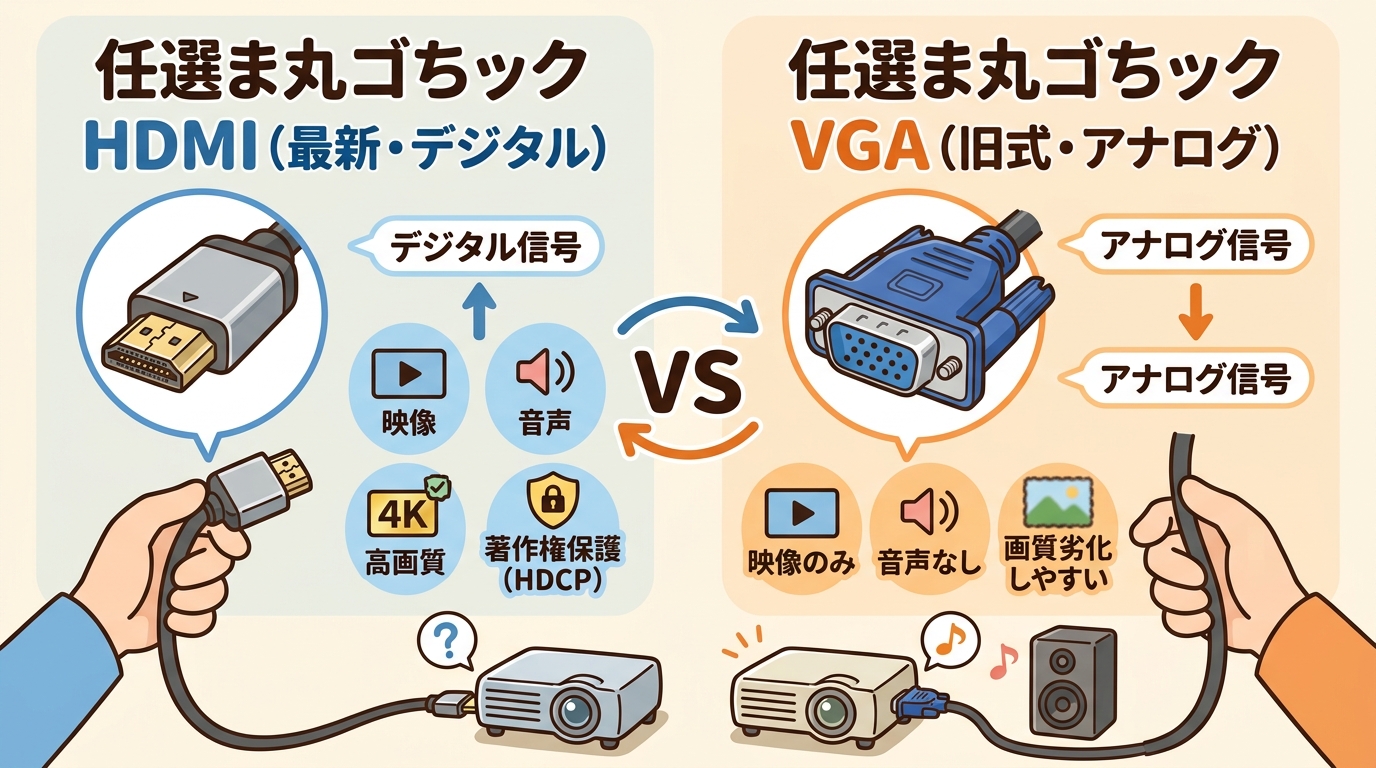
HDMIとVGAを結ぶには、形を合わせるだけの延長アダプタではなく、信号を変換するチップを内蔵した「変換器」が必要です。
HDMIは映像を「デジタル信号」で送るのに対し、VGA(D-sub 15ピン)は「アナログ信号」で送る規格で、信号の形式がまったく違うためです。
変換器の中のICチップが、デジタル映像をアナログ映像に作り直して出力します。この処理があるため、単なるケーブルでは映らず、専用の「HDMI-VGA変換アダプタ」が要ります。
「アクティブ変換」でないと映らない
選ぶのは「アクティブ変換(ICチップ内蔵)」タイプで、パッシブ(無給電・チップなし)の安価品では映りません。
デジタルからアナログへの変換には電力と処理が必要で、HDMI端子からの微弱な電力だけでは足りず、画面が真っ暗になったり途切れたりするためです。特にPS5・Nintendo Switch・Apple TV・薄型ノートPCはHDMIからの供給電力が弱く、USB給電ポート付きのモデルが必須です。
商品説明に「アクティブ」「ICチップ内蔵」「USB給電対応」と書かれているかを確認してください。
VGAは映像専用 — 音声は別の線が必要
VGAは映像だけを送る規格で、音声は伝送されません。スピーカーやプロジェクターから音を出すなら、3.5mm音声出力ジャック付きの変換アダプタを選びます。
アダプタの音声ジャックからスピーカーやプロジェクターの音声入力へ、別途オーディオケーブルでつなぎます。音をPC本体のスピーカーから出すだけでよいなら、音声ジャックなしのシンプルなモデルで足ります(1,000円前後)。
画質は上がらない・4Kは出せない
VGA変換で映せるのは最大でフルHD(1920×1080)程度までで、4Kや高リフレッシュレートは出せません。
VGAは古いアナログ規格のため、変換の過程で映像はやや眠く(ぼやけて)なり、動きの速い映像やコンマ1秒を争うゲームには不向きです。文字・グラフのプレゼン資料や通常の動画視聴なら実用上問題ありません。「変換すれば古いモニターが高画質になる」ということはありません。
用途別の選び方
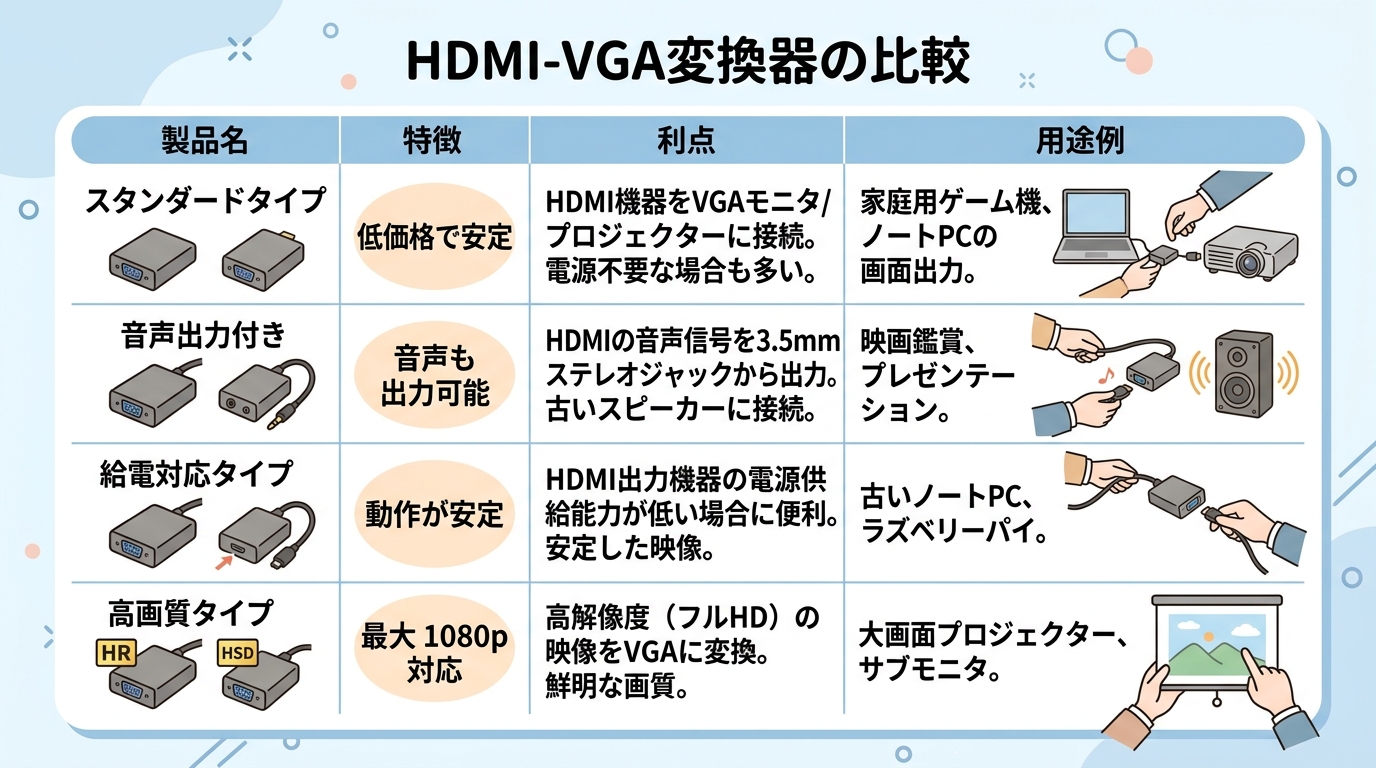
古いVGAモニターをサブディスプレイとして再活用する
まだ映る古いデスクトップ用モニターがあるなら、数千円の変換アダプタでノートPCの2画面目として使えます。
新品モニターを買うより安く作業領域を広げられ、片方で調べ物・もう片方で資料作成、といった使い方ができます。PCから2画面へ別々の内容を出す「拡張表示」も、VGA変換経由で問題なくできます(分配器とは別物です)。持ち運ばないなら1.5〜3mのケーブル一体型が配線しやすく、断線時はケーブルごと交換になる点だけ理解しておきます。
会議室のVGAプロジェクターにつなぐ
会議室に備え付けのVGAケーブルを活かすなら、小型の「アダプタ型」を選びます。
持ち運びやすく、その場のVGAケーブルに挿すだけで済むためです。長時間のプレゼンで安定させたいので、USB給電ポート付き・音声出力付きを選び、給電はモバイルバッテリーやPCのUSB端子から取ります。PC側は「Windowsキー+P」で複製/拡張をすばやく切り替えられるようにしておくとスムーズです。
PS5・Nintendo SwitchをVGAモニターにつなぐ
ゲーム機をつなぐなら、USB給電ポート付きのアクティブ変換アダプタが必須です。給電なしでは起動しても映らない・すぐ暗転する、というトラブルが起きます。
ただし、VGAは著作権保護(HDCP)に対応できないため、ゲーム内の一部の保護映像や、ゲーム機を通した動画配信(Netflix等)は映らないことがあります。ゲームプレイ自体は多くのタイトルで映りますが、確実な環境がほしいならHDMI入力のあるモニターへの買い替えも検討してください。
選び方チェックリスト
接続手順と「映らない」トラブルの対処
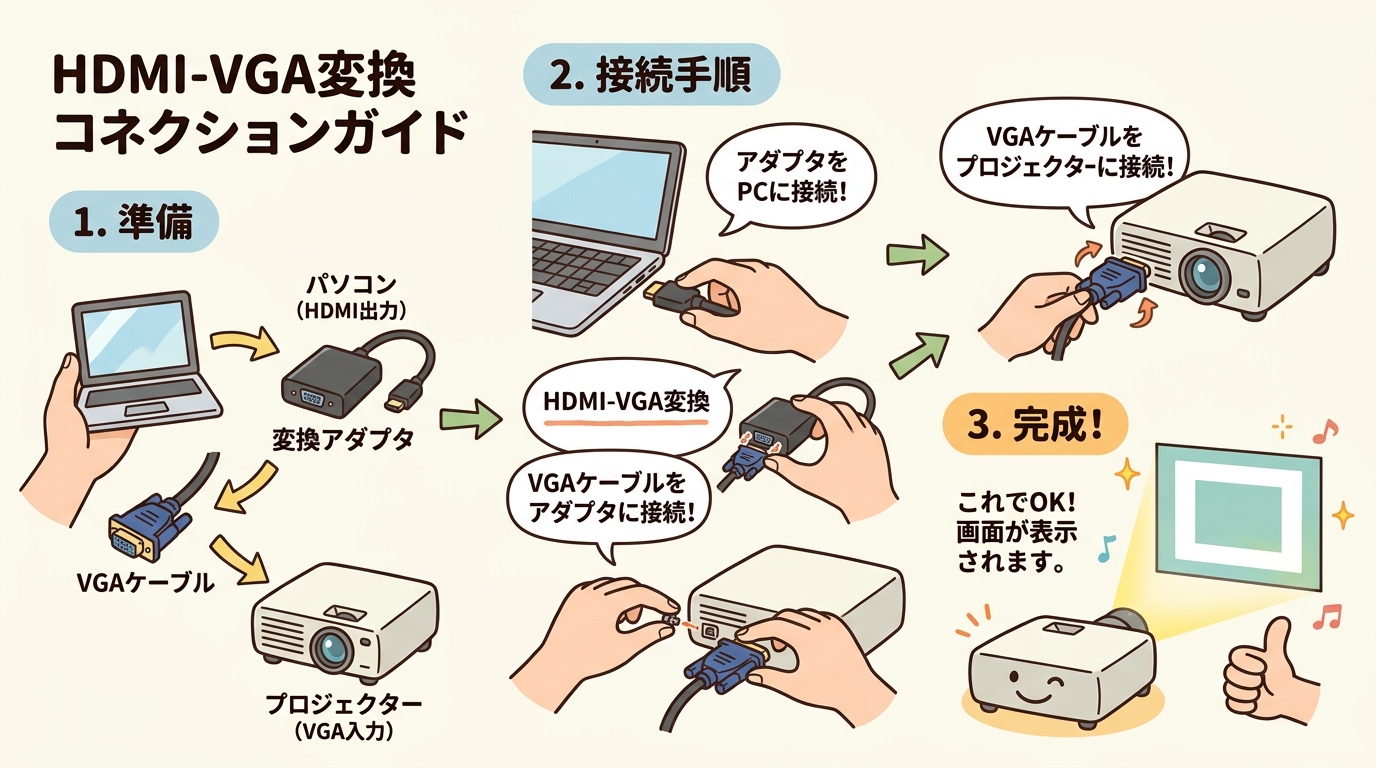
基本の接続手順
- 変換アダプタとモニター(プロジェクター)をVGAケーブルでつなぎ、両端のネジを締める。
- アダプタのUSB給電ポートに、USBケーブルで給電する(給電対応モデル)。
- 音を出すなら、アダプタの音声ジャックとスピーカーをオーディオケーブルでつなぐ。
- 最後に、アダプタのHDMI端子を起動済みのPC・ゲーム機に挿す。
アナログ側を先に整え、最後にHDMIを挿すと、出力側が変換を正しく認識しやすくなります。
画面が映らない
- アダプタのUSB給電がつながっているか(最優先。パッシブ品や給電なしが原因の大半)。
- モニターの入力切替が「VGA」または「D-sub」になっているか。
- VGAケーブルのピンが曲がっていないか、両端のネジを締めたか。
- PCのディスプレイ設定で外部出力(複製/拡張)が選ばれているか。
「入力信号の範囲外(Out of Range)」と出る
PCが出している解像度が、古いモニター・プロジェクターの対応範囲を超えています。PC側の解像度を「1280×720」「1366×768」「1024×768」など、モニターが対応する低めの値に手動で下げてください。
PS5は「設定→スクリーンとビデオ」、Windowsは「ディスプレイ設定」から変更します。新旧の機器をつなぐときに最も多いトラブルです。
音が出ない
音声出力ジャックのないアダプタを使っていないか確認します。ジャック付きなら、オーディオケーブルがスピーカー側の正しい入力に挿さっているか、PC・ゲーム機の音声出力先が「HDMI」になっているかを確認してください。
よくある質問
HDMI端子とVGA端子はどう見分ける?
HDMIは横長で薄い台形、VGA(D-sub 15ピン)は青いことが多い台形で、両側にネジ穴があり、中に15本の細いピンが3列に並んでいます。モニター背面に「VGA」「D-Sub」「PC」と書かれている端子がVGAです。
逆に「VGA→HDMI」はできる?
できますが、別の製品です。古いPCのVGA出力を新しいHDMIモニターに映す用途で、こちらもアナログ→デジタルのアクティブ変換器(USB給電付き)が必要です。HDMI→VGA用のアダプタは逆向きには使えません。
100均で買える?
HDMI-VGA変換は変換チップと給電が必要なため、100均には基本的にありません。家電量販店・ネット通販で1,000〜3,000円台が目安です。
DVIやDisplayPortのモニターにつなぎたい場合は?
DVI入力のモニターなら HDMI↔DVI変換、DisplayPortなら HDMIとDisplayPortの違い・変換 を参照してください。DVIはデジタルなので画質はそのまま、VGAより有利です。
まとめ
HDMIをVGAに変換するには、ICチップ内蔵の「アクティブ変換」アダプタを選び、ゲーム機・薄型PCならUSB給電付き、音を出すなら3.5mm音声出力付きにします。画質は上がらず4Kは出せない、という点も理解しておきましょう。
映らないときは、まず給電と入力切替(VGA/D-sub)、次に解像度を下げる、の順で確認します。ほかの端子への変換は HDMI変換の総まとめ へ。