「hdmi メスメス」「hdmi 延長コネクタ」「hdmi オスメス」「hdmi 中継コネクタ」で調べているあなたは、HDMIケーブルを買い足さずに延長したい、あるいは「オス」「メス」の意味や必要なパーツが分からず迷っているはずです。
結論として、HDMIケーブル2本を突き合わせて延長するには両側がメス端子の「中継コネクタ(メスメス)」を使います。手持ちのケーブルが1本しかないなら、片側オス・片側メスの「延長ケーブル(オスメス)」を継ぎ足します。
どちらもパッシブ(増幅なし)なので、延長後の合計は5m前後が限界です。
この記事では、オス/メスの見分け方、中継コネクタの使い方と距離の限界、映らないときの対処、変換アダプタやL字との違いまでまとめます。
距離が5mを超える場合や他の延長方法は HDMIを延長する方法まとめ を参照してください。
HDMIのオス・メスと中継コネクタの基本
オス端子・メス端子とは
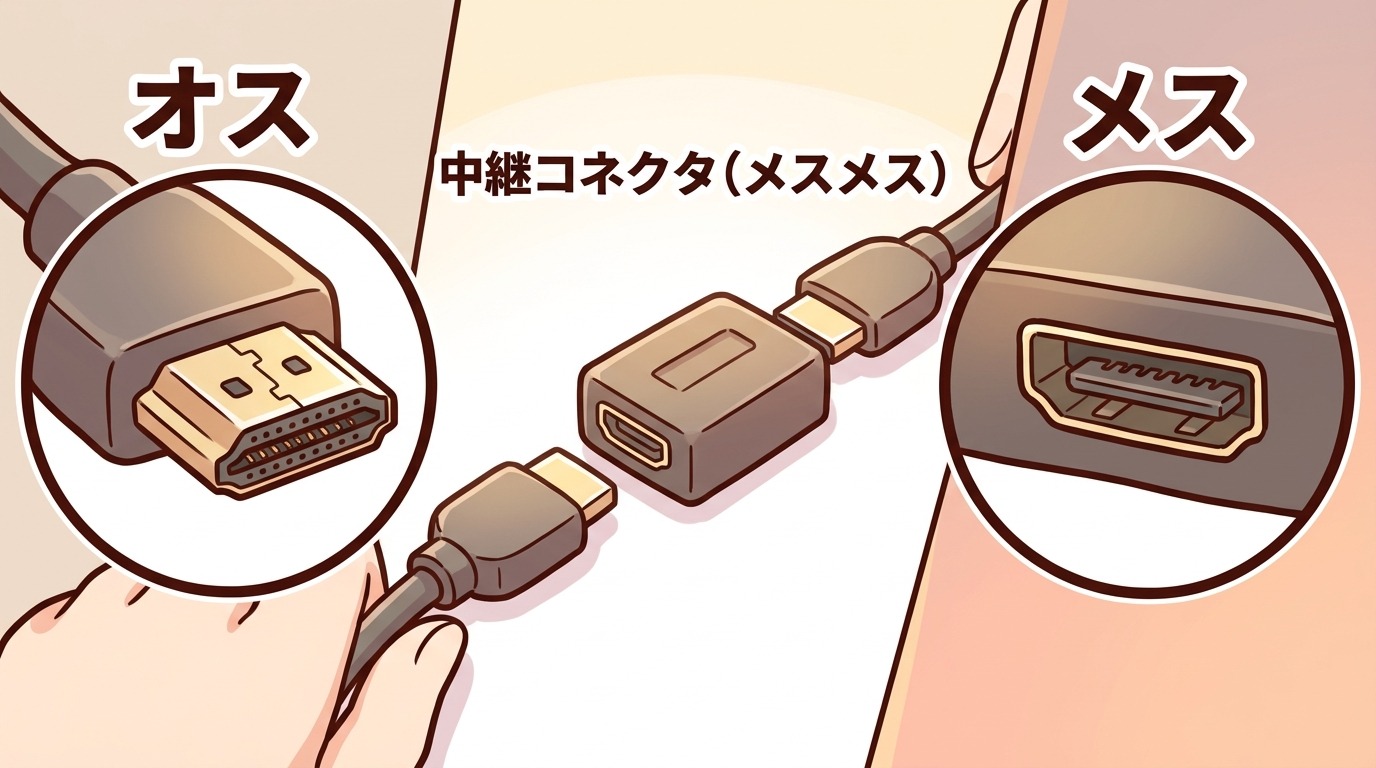
HDMIの「オス」は差し込む側(ケーブルの先端の突起)、「メス」は受ける側(機器やアダプタの差込口)を指します。
ふつうのHDMIケーブルは両端がオスで、テレビやゲーム機の差込口(メス)に挿します。
延長パーツは、この「オスとメス」の組み合わせを変えることで、ケーブル同士をつないだり、差込口を増やしたりします。
「オスメス」「メスメス」「オスオス」の呼び方と用途
延長・中継パーツは、両端の形で名前と用途が決まります。
| 呼び方 | 形 | 用途 |
| 延長ケーブル(オスメス) | 片側オス・片側メスのケーブル | 既存ケーブルの先に挿して長さを継ぎ足す |
| 中継コネクタ(メスメス) | 両側メスの小さなアダプタ | HDMIケーブル2本を突き合わせてつなぐ |
| 変換アダプタ(オスメス変換など) | 片側オス・片側メスで向きや端子形状を変える | L字化、ミニ/マイクロHDMI変換など |
| オスオス(中継アダプタ) | 両側オス | メス端子同士(延長ケーブルのメス側と機器の差込口など)をつなぐ。使う場面は少ない |
単に「HDMI延長コネクタ」「HDMI中継コネクタ」と書かれている製品は、ほぼ中継コネクタ(メスメス)を指します。
中継コネクタ(メスメス)でできること
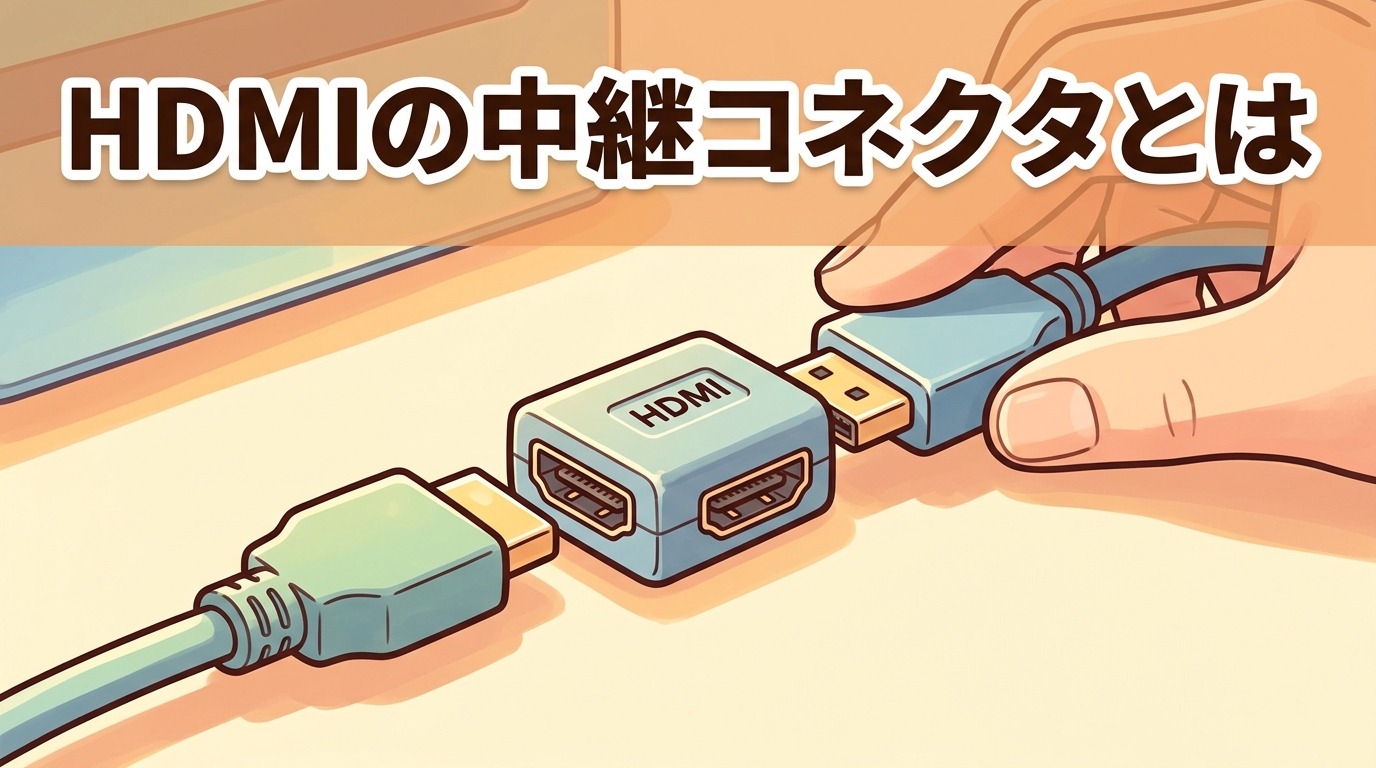
中継コネクタは、手持ちのHDMIケーブル2本の端(オス)を左右から挿し込み、1本の長いケーブルのように使うためのパーツです。
「2mのケーブル+3mのケーブル」を中継コネクタでつなげば約5mになります。
数百円で買え、ケーブルを新調せずに延長できるのが最大の利点です。
ただし信号を増幅する仕組みはないので、長距離には向きません。
中継コネクタの使い方と選び方
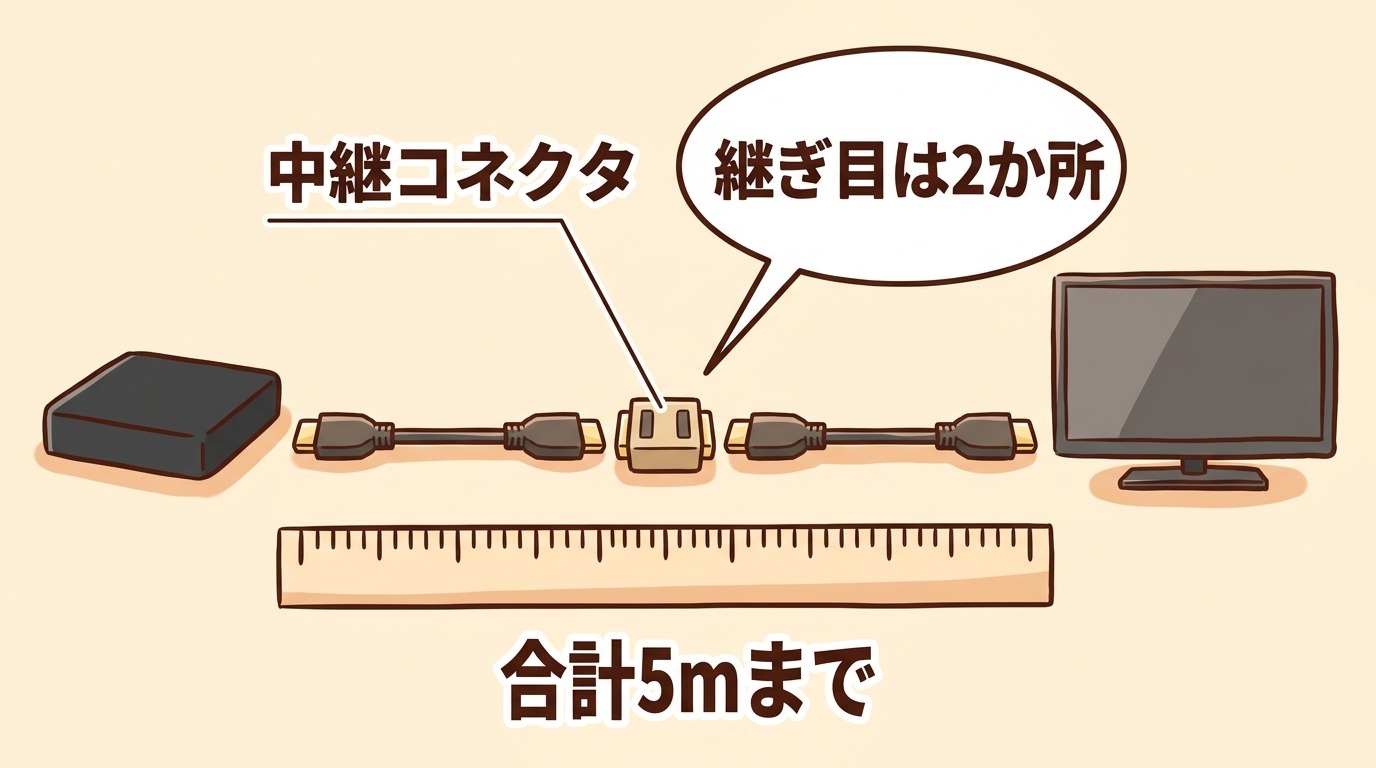
2本のHDMIケーブルを中継コネクタでつなぐ手順
つなぎ方はシンプルですが、接点が2か所増えるので確実に挿すことが大切です。
- 出力機器(ゲーム機・PCなど)とテレビの電源を切る。
- 1本目のケーブルを出力機器に挿し、反対側のオス端子を中継コネクタの片方へ「カチッ」と奥まで挿す。
- 2本目のケーブルの片方を中継コネクタのもう片方へ、反対側をテレビへ挿す。
- コネクタ部分に負荷がかからないよう、結束バンドやテープでケーブルを固定して垂れ下がりを防ぐ。
- テレビの電源→出力機器の電源の順で入れ、入力切替を合わせる。
中継コネクタは軽いので、宙ぶらりんのまま使うとコネクタの重みで接触不良になりやすいです。
壁や家具に沿わせて固定します。
延長後の合計距離は5mが目安
中継コネクタで延長する場合、つなぐケーブルの合計は4K映像で5m前後までにします。
HDMIの信号はケーブルが長くなるほど弱まり、コネクタの継ぎ目でもわずかに減衰するためです。
中継コネクタは継ぎ目が2か所増えるので、1本の長いケーブルより不利になります。
フルHD(1080p)なら10m程度まで映ることもありますが、4Kやそれ以上を安定させたいなら、5mを超える時点でアクティブケーブルや光ファイバーへの切り替えを検討します(HDMI 10mケーブルの選び方)。
対応バージョン・4K対応の確認
中継コネクタにも「4K対応」「HDMI 2.1対応」といった表記がありますが、これは自己申告で、実際の性能は保証されません。
安価な金メッキ不良の製品や、内部の配線が全ピン結線されていない製品だと、4KやHDR、ARCが通らないことがあります。
選ぶときは「全ピン結線」「4K/60Hz対応」「HDCP対応」と具体的に書かれたもの、レビューで4K実績のあるものを選びます。
つなぐ2本のケーブル自体も、出したい映像に対応した認証ケーブルにします。
オスメス延長ケーブルとの使い分け
どちらもパッシブで距離の限界は同じですが、継ぎ目の数が違います。
安定を優先するならオスメス延長ケーブル、コストを優先し手持ちのケーブルが2本あるなら中継コネクタ、という選び方になります(HDMI延長ケーブルの選び方)。
L字アダプタ・変換アダプタとの違い
「HDMIアダプタ」とひとくくりにされがちですが、目的が違います。
100均でもメスメス中継コネクタやL字アダプタが売られています。使えるかどうかは 100均のHDMI延長アダプタ・L字アダプタは使える? にまとめています。
中継コネクタでつないでも映らない・不安定なとき
継ぎ目の接触不良・ホコリを疑う
中継コネクタは接点が2か所増えるため、半挿しや端子のホコリで映らなくなりやすいです。
左右のケーブルを一度抜き、端子にゴミがないか確認して「カチッ」と奥まで挿し直します。
コネクタが宙に浮いていると自重で抜けかかるので、固定します。
時々映る・映像が乱れる場合は、この接触不良が原因のことが多いです。
距離オーバーならアクティブ/光ファイバーへ
合計5mを超えていて、4Kで映らない・チラつく場合は、パッシブの中継では距離が足りていません。
この場合は中継コネクタをやめ、必要な長さのアクティブHDMIケーブルか光ファイバーHDMIケーブルに1本で置き換えます。
10m以上ならLANエクステンダーも選択肢です(HDMIエクステンダーの選び方)。
HDCP・EDIDのつまずきは直結でテスト
一瞬映って消える、動画配信アプリだけ映らない、という場合はHDCP認証や機器情報(EDID)のやり取りが延長でうまくいっていません。
中継コネクタを外して直結し、映るかを確認します。
直結で映るなら、コネクタを全ピン結線・HDCP対応の製品に替えるか、延長方法自体を見直します。
切り分けの詳しい手順は HDMIが映らない・つながらない時の原因と対処 を参照してください。
よくある質問
中継コネクタを使うと画質は落ちますか
合計距離が限界内(4Kで5m前後)なら落ちません。
限界を超えると、じわじわ悪くなるのではなく、ノイズやブラックアウトという形で急に映らなくなります。
中継コネクタは何個までつなげますか
理屈上は複数つなげますが、継ぎ目が増えるほど不安定になるため、1個までにします。
長さが足りないなら中継を増やさず、アクティブケーブルや光ファイバーに替えます。
「オスメス」と「メスオス」は違いますか
同じものです。
片側がオス、片側がメスの延長ケーブル/変換アダプタを指し、表記の順番が違うだけです。
中継コネクタでARC(テレビの音声戻し)は使えますか
全ピン結線の製品なら通ることが多いですが、保証はされません。ARC/eARCを確実に使いたい経路では、中継を挟まずケーブルを直結するか、ARC対応を明記した延長ケーブルを使います(HDMI ARCとは)。
4K/120Hz(PS5)で中継コネクタは使えますか
合計3m以内で、ウルトラハイスピード認証のケーブル2本+48Gbps対応をうたう中継コネクタなら通ることがありますが、不安定になりやすい組み合わせです。
4K/120Hzを延長するなら、1本のウルトラハイスピードケーブルか光ファイバーが確実です。
100均の中継コネクタでも大丈夫ですか
フルHDや短距離なら使えることが多いですが、4KやHDR、ARCは通らない個体もあります。
用途がフルHDの短い延長に限られるなら選択肢になります。
詳しくは 100均のHDMI延長・L字アダプタは使える? へ。
まとめ
HDMIケーブル2本を突き合わせて延長するなら中継コネクタ(メスメス)、ケーブル1本の先に継ぎ足すならオスメス延長ケーブルです。
どちらもパッシブなので、4Kなら延長後の合計5m前後が限界です。
継ぎ目が増える分、接触不良や認証のつまずきが起きやすいので、コネクタを固定し、映らないときは外して直結でテストします。
5mを超えるなら中継をやめてアクティブケーブル・光ファイバー・エクステンダーへ。全体像は HDMIを延長する方法まとめ にまとめています。