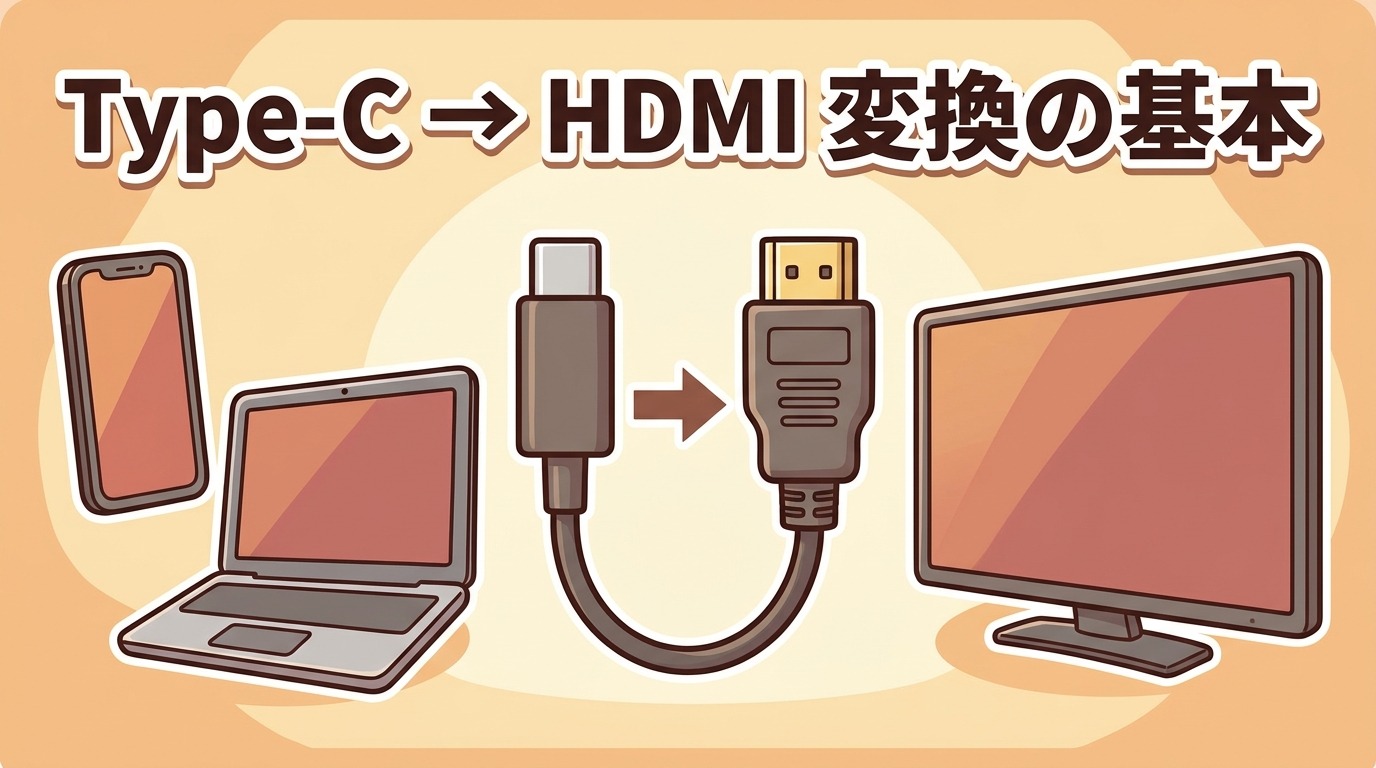
「hdmi タイプc」「hdmi cタイプ」「usb-c hdmi」で調べているあなたは、スマホやノートPC、タブレットの映像をテレビや外部モニターにHDMIで映したいはずです。
結論として、Type-C(USB-C)端子からHDMIへ映像を出せるかどうかは、その機器が「DisplayPort Alternate Mode(DP Altモード)」に対応しているかで決まります。
USB-C端子があっても対応していなければ、変換アダプタをつないでも何も映りません。
そして必要な変換グッズは、iPhone・Android・iPad・USB-CノートPCなど機器によって変わります。
この記事では、機器別に「何を買えばよいか」を早見表で整理し、変換グッズの3タイプ、4K/60Hzを出す条件、給電やHDCPの選び方、「HDMI→USB-C」という逆方向の変換まで、Type-C・HDMI変換で出てくる疑問をまとめて解決します。
スマホをテレビに映す手順そのものは スマホの画面をHDMI出力でテレビに映す方法 で詳しく解説しています。
Type-C(USB-C)をHDMIに変換する基本
結論|自分の機器別「必要なもの」早見表
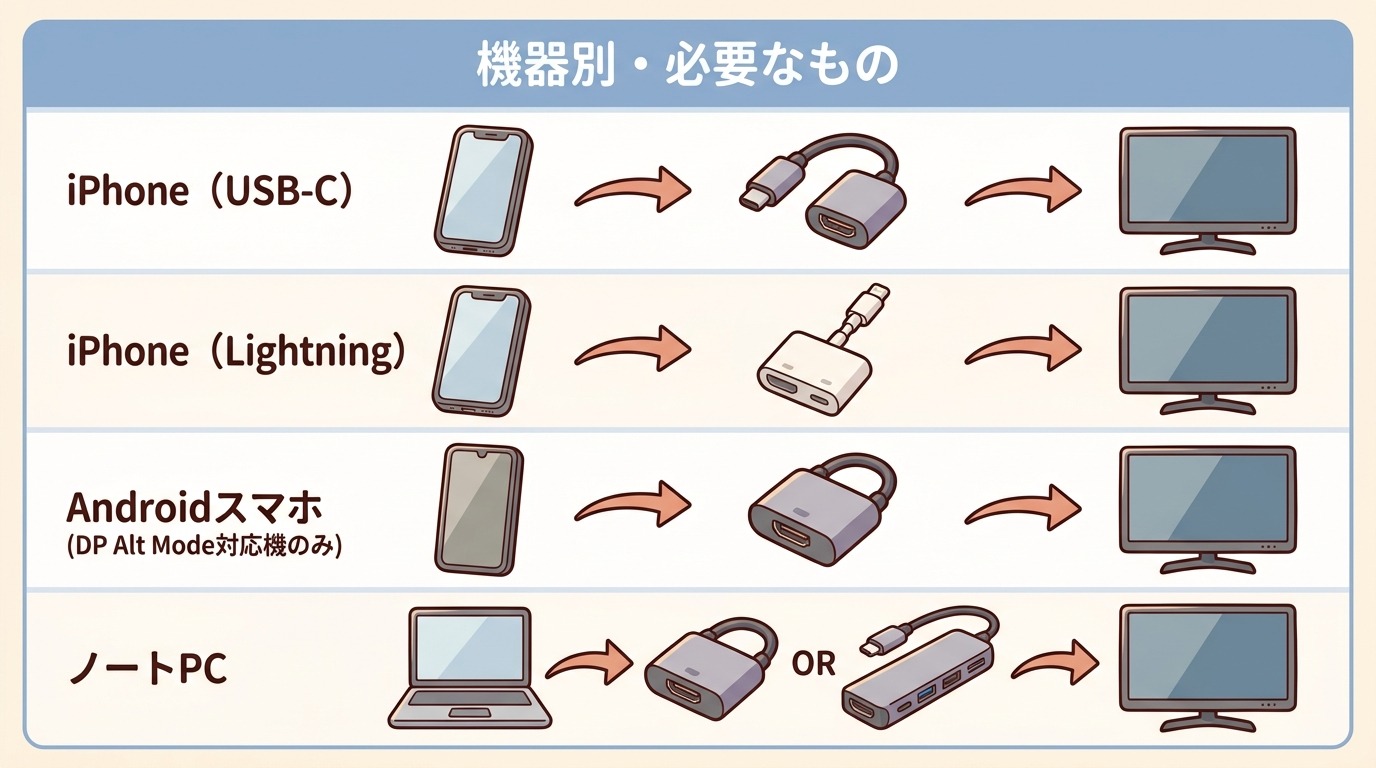
まず、自分の機器で必要なものを下の表で確認してください。
同じ「USB-C端子」でも、iPhone・Android・PCで対応状況や最大解像度、注意点が違うためです。
| 機器 | 必要なもの | 最大解像度の目安 |
| iPhone 15/16/17(USB-C) | USB-C – HDMI変換アダプタ/ケーブル(HDCP対応。純正はUSB-C Digital AV Multiportアダプタ) | 4K/60Hz |
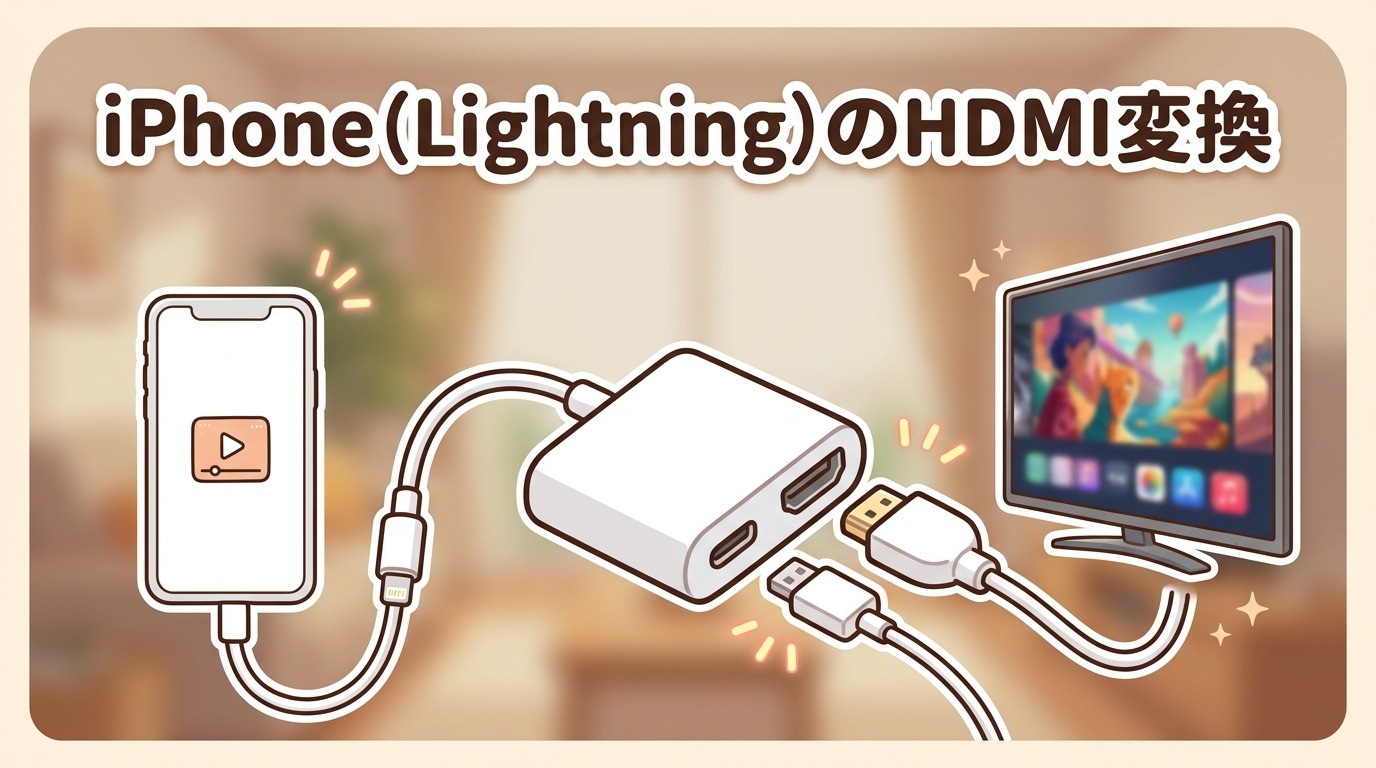
| iPhone 14以前・SE(Lightning) | Lightning – Digital AVアダプタ(純正推奨) | 1080p(フルHD) |
| Androidスマホ | USB-C – HDMI変換(本体がDP Alt Mode対応の機種のみ) | 機種による(4K/60Hz〜非対応まで) |
| iPad(USB-Cモデル) | USB-C – HDMI変換アダプタ/ケーブル | 4K/60Hz(機種による) |
| USB-CノートPC(Windows/Mac) | USB-C – HDMI変換、またはUSB-Cハブ/ドック(DP Alt Mode対応ポートが必要) | 4K/60Hz以上 |
| ゲーム機・カメラ・Fire TV Stick(HDMI出力) | ここでの「変換」とは逆方向。HDMI→USB-Cの項を参照 | — |
機器別の詳しい手順は、Lightning世代のiPhoneは iPhone(Lightning)のHDMI変換アダプタの選び方、USB-Cハブ経由なら HDMI端子付きUSB-Cハブ・ドックの選び方 にまとめています。
「USB-C端子がある=HDMIに映せる」ではない(DP Alt Modeとは)
USB-C端子があっても、その機器が「DisplayPort Alternate Mode(DP Altモード)」に対応していなければ、HDMIには映せません。
DP Alt Modeは、USB-Cの端子からDisplayPortの映像信号を流すための仕組みで、この機能を持つ機器だけが外部モニターへ映像を出せるからです。
USB-Cは「充電」「データ転送」「映像出力」を1本で兼ねられる規格ですが、映像出力は機器ごとにオン/オフが分かれています。
たとえばiPhone 15以降やMacBook、Galaxy Sシリーズ、Pixel 8以降は対応していますが、数年前のAndroidミドル機や一部の格安スマホは非対応で、変換アダプタをつないでも真っ暗のままです。
DP Alt Modeの仕組みは HDMIとDisplayPortの違い でも触れています。
変換グッズの3タイプ
USB-C – HDMIの変換グッズは、大きく3タイプに分かれます。
| タイプ | 特徴 | 向いている人 |
| 一体型 変換ケーブル | 片側USB-C・片側HDMIのケーブル1本。別途HDMIケーブル不要で配線がすっきり | スマホをテレビにつなぐだけ/持ち運び |
| 変換アダプタ(映像のみ) | 小型。手持ちのHDMIケーブルと組み合わせる。給電ポートなし | 短時間の利用/すでにHDMIケーブルがある |
| マルチアダプタ・USB-Cハブ(給電・USBポート付き) | HDMI+USB-C給電(PD)+USB-Aなどを1台に集約 | 長時間の視聴・会議・ノートPC作業 |
スマホで映画を1本見る、ノートPCで長時間作業する、といった用途では、充電が切れない給電ポート付きを選ぶと安心です。
ハブ・ドックの選び方は HDMI端子付きUSB-Cハブ・ドックの選び方 へ。
失敗しない選び方4つ
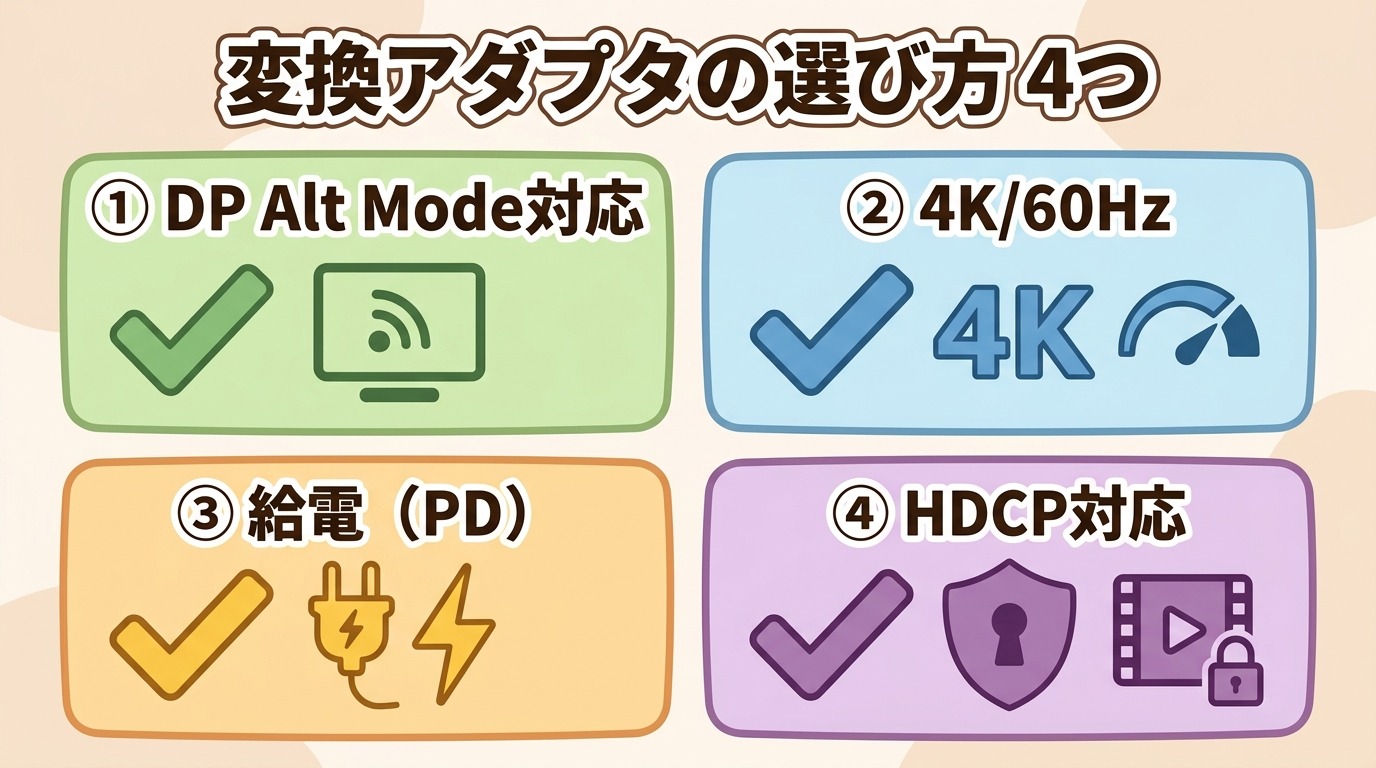
① 自分の機器がDP Alt Mode対応か確認する
買う前に、自分の機器がUSB-Cからの映像出力(DP Alt Mode)に対応しているかを、メーカー公式の製品仕様ページで確認します。
対応をまとめた一覧サイトは二次情報で、機種の追加に更新が追いつかないことがあるためです。
Androidの機種別の対応状況は スマホの画面をHDMI出力でテレビに映す方法 にまとめています。
② 出したい解像度で選ぶ(4K/60Hzを出す条件)
4Kテレビに4K/60Hzで映したいなら、変換アダプタ側も「4K/60Hz対応」と明記されたものを選びます。
安価な製品は「4K対応」と書かれていても4K/30Hz止まりのことが多く、動きがカクついて見えるためです。
4K/60Hzが出るには、
- 機器側が4K/60Hz出力に対応
- アダプタが4K/60Hz対応
- (PCの場合)USB-Cが映像に十分な帯域を割り当てられる
の3つがそろう必要があります。
| 機器 | 目安の上限 |
| iPhone(Lightning) | 1080p(フルHD) |
| iPhone(USB-C)・iPad(USB-C) | 4K/60Hz |
| USB-CノートPC | 4K/60Hz(Thunderboltなら複数画面や高リフレッシュレートも) |
③ 給電(PDパススルー)で選ぶ
長時間使うなら、USB-C給電ポート(PDパススルー)付きのアダプタ・ハブを選びます。
映像を出力している間はバッテリー消費が大きく、映像専用のアダプタだけだと視聴の途中で充電が切れることがあるためです。
給電ポートに手持ちのUSB-C充電器をつなげば、スマホ・ノートPCを充電しながら画面を出し続けられます。
ノートPCで使う場合は、PCが必要とするワット数(多くは45〜100W)に足りる充電器を合わせてください。
④ HDCP対応で選ぶ(動画配信を見るなら)
Netflix・Amazonプライムビデオ・ディズニープラスなどをテレビで見たいなら、HDCP(著作権保護)に対応した変換アダプタを選びます。
HDCP非対応の安価なアダプタだと、保護コンテンツを再生した瞬間に画面が真っ暗になったり、音声だけで映像が出なかったりするためです。
YouTubeやスマホゲーム、写真の表示は映るのに、有料配信だけ映らないのはこれが原因です。
iPhoneはApple純正アダプタなら確実です。
非純正を選ぶ場合は「HDCP対応」「Netflix対応」の明記を確認してください。
つまずきやすいポイント
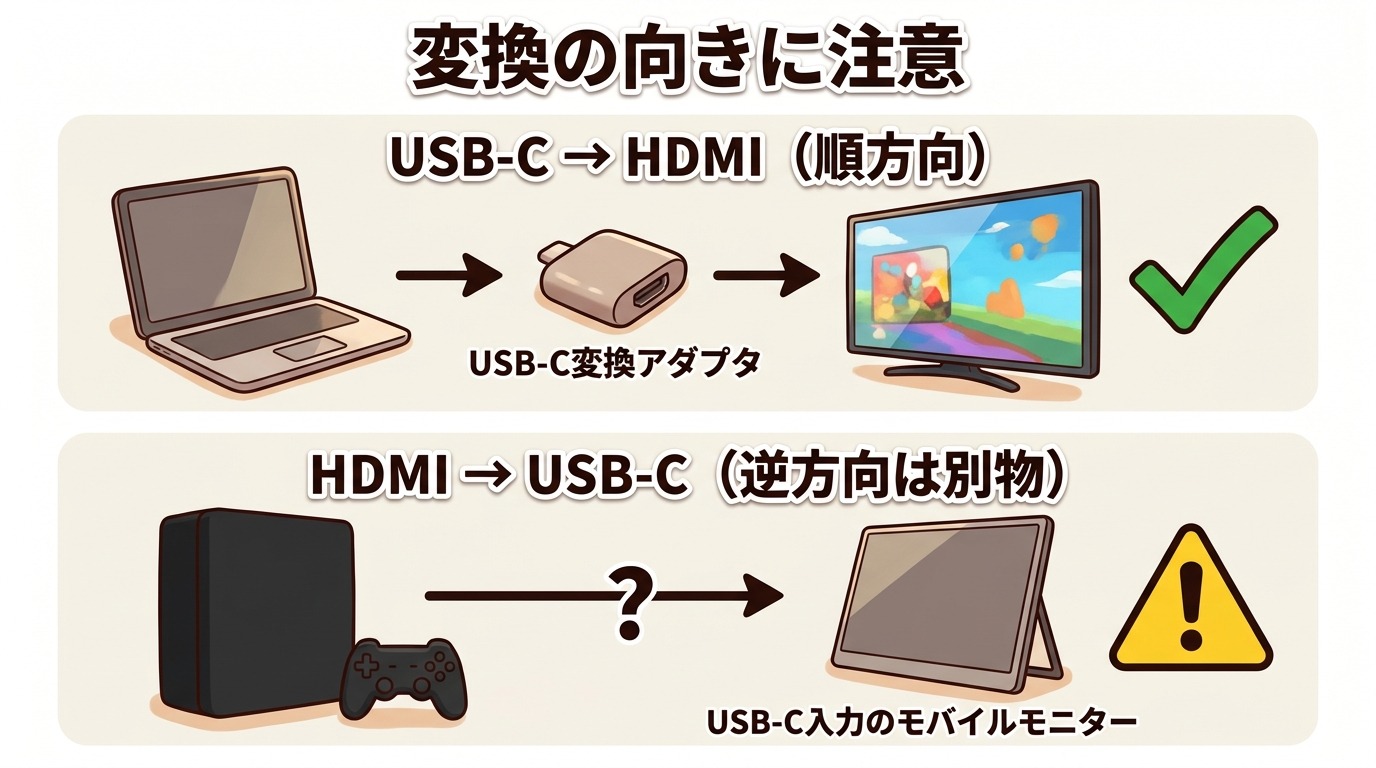
「HDMI→USB-C」は逆方向で、別物
「hdmi to usb c」「hdmi からタイプc」で探している場合、やりたいことによって必要なものがまったく変わります。
MHL・「4K対応」表記・100均アダプタの誤解
よくある質問
iPhone 15はどのアダプタを買えばいい?
iPhone 15以降はUSB-C端子なので、「USB-C – HDMI変換アダプタ/ケーブル」を選びます。Apple純正の「USB-C Digital AV Multiportアダプタ」なら4K/60Hz・HDCP対応で確実です。非純正を選ぶ場合は「HDCP対応」「4K/60Hz」の明記を確認してください。
Androidスマホにつないでも映らない
まず本体がDP Alt Mode(USB-Cからの映像出力)に対応しているか、メーカー公式の仕様を確認してください。対応機でも、ケーブルの相性やアダプタの不良で映らないことがあるため、別のケーブルで試す・スマホを再起動する・テレビの入力切替を合わせる、も確認します。
4Kで映らない・カクつく
アダプタが4K/30Hzまでの製品だと、4K表示でも動きがカクついて見えます。「4K/60Hz対応」のアダプタに替える、HDMIケーブルをプレミアムハイスピード認証品にする、で改善します。ケーブルの種類は HDMIケーブルの種類と規格の違い を参照してください。
充電しながらテレビに映せる?
USB-C給電ポート(PDパススルー)付きの変換アダプタ・ハブを使えば、充電しながら映像を出し続けられます。映像専用の一体型ケーブルには給電ポートがないため、長時間の視聴には向きません。
変換ケーブルと変換アダプタ、どちらがいい?
スマホをテレビにつなぐだけ・持ち運ぶなら一体型の「変換ケーブル」、充電しながら使う・複数機器をつなぐなら給電やUSBポートの付いた「変換アダプタ/ハブ」が便利です。
100均で買える?
ダイソーなどにもありますが、HDCP非対応で動画配信が映らない、4K非対応、といった制約があります。用途が「YouTubeやスマホ画面を短時間映すだけ」なら選択肢になります(詳細)。
まとめ
Type-C(USB-C)をHDMIに変換できるかは、機器が「DP Alt Mode」に対応しているかで決まります。
まず自分の機器の仕様を確認し、iPhone 14以前はLightning – Digital AVアダプタ、それ以外はUSB-C – HDMI変換を選びます。
選ぶときは「DP Alt Mode対応の確認」「4K/60Hzの明記」「給電ポート(長時間なら)」「HDCP対応(配信を見るなら)」の4点をチェックします。
「HDMI→USB-C」は逆方向で別物、という点も覚えておきましょう。
機器別の手順は各記事へ進んでください。