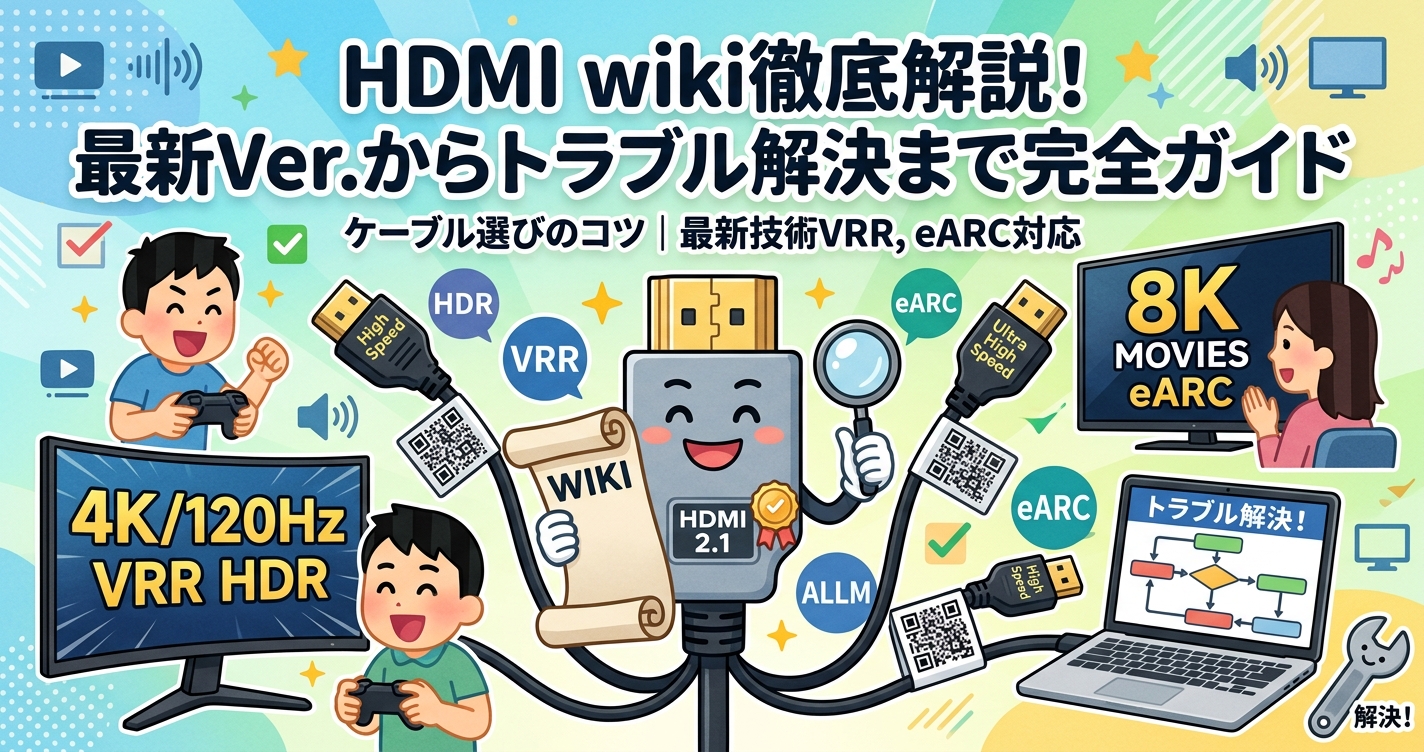
HDMIは映像・音声を伝送する現代の必須インターフェースですが、バージョンごとの違いや対応技術、最適なケーブル選びについて、「一体何がどう違うの?」と疑問に感じていませんか?
この記事では、HDMIの基本から最新バージョン(HDMI 2.1など)の詳細、HDR・VRR・eARCといった関連技術の解説、さらにあなたの機器に最適なHDMIケーブルの選び方、よくある接続トラブルとその解決策まで、プロの視点から網羅的に解説します。
この記事を読めば、HDMIに関するあらゆる疑問が解決し、お手持ちの機器の性能を最大限に引き出すための知識が手に入ります。
HDMI wikiで知る基本の「き」:バージョンごとの違いと進化
HDMIとは何か?基本的な定義と役割を「HDMI wiki」から学ぶ
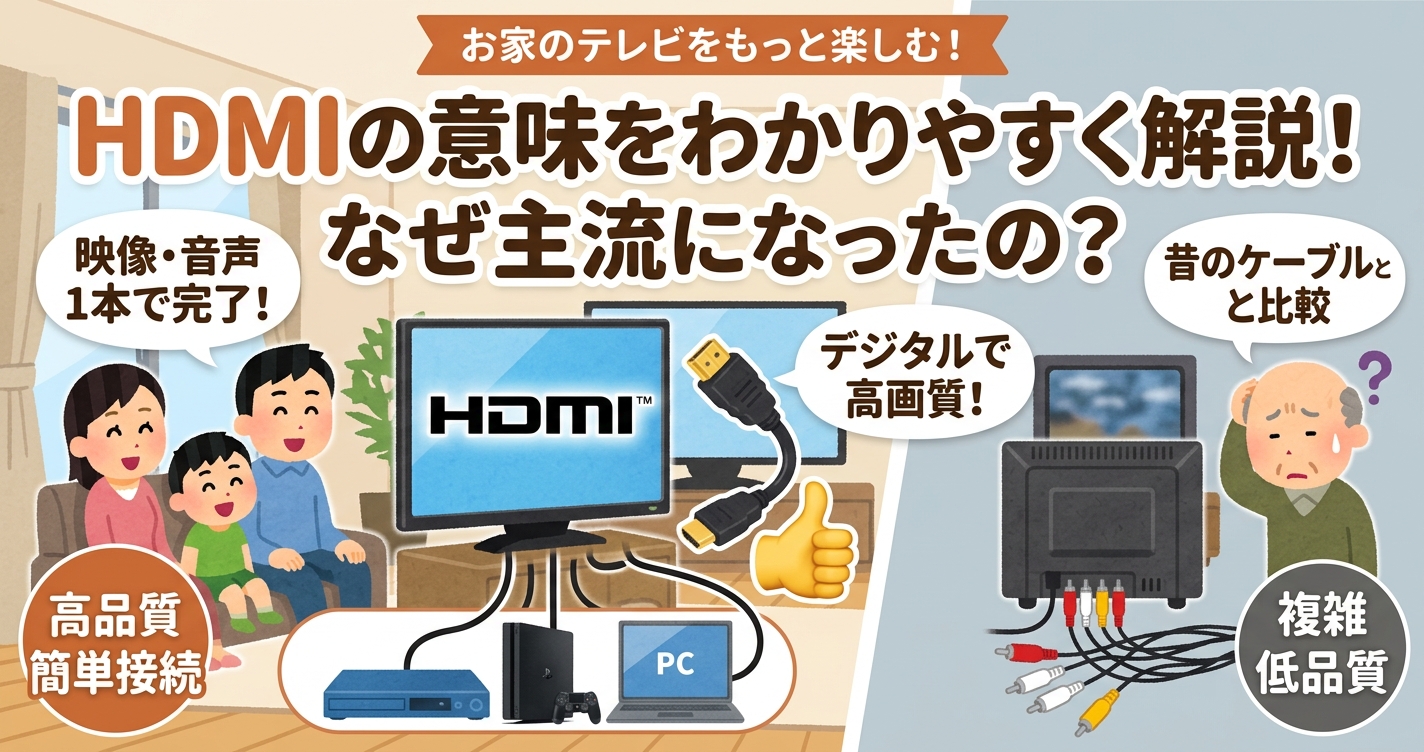
HDMI(High-Definition Multimedia Interface)とは、映像・音声・制御信号を1本のケーブルで高品質にデジタル伝送できる通信規格です。
かつてのアナログ時代は、映像用と音声(左右)用で複数のケーブルを使い分ける必要がありましたが、HDMIはこれらをデジタルデータとして1本に集約し、信号の劣化を防ぎながら高速通信できるからです。
例えば、パソコンからゲーミングモニターへ、あるいはPlayStationなどのゲーム機からリビングのテレビへ接続する際、HDMIケーブルを1本挿すだけで、高画質な映像とクリアな音声が同時に出力されます。
また、一般的に普及している標準のHDMIコネクタ(Type-A)は、幅約13.9mm、厚さ約4.45mmというコンパクトな寸法に設計されており、機器周辺の省スペース化にも大きく貢献しています。
複雑な配線を無くし、誰でも簡単に最高品質のデジタルエンターテインメントを楽しめるようにしたHDMIは、現代のデジタル機器において欠かせない万能インターフェースであり、世界で最も普及している映像伝送の規格と言えます。
HDMIの歴史と進化:これまでのバージョンを振り返る
HDMIは2002年の誕生以来、解像度やリフレッシュレートの向上に合わせて、何度もバージョンアップを重ねてきました。
映像技術がフルHDから4K、そして8Kへと急速に進化するにつれて、伝送しなければならないデータ量(帯域幅)が爆発的に増加したため、規格自体も進化する必要があったからです。
これまでの主要な進化の過程は以下の通りです。
お手持ちの機器のスペックをフルに引き出すには、HDMIが歩んできた歴史的背景を理解し、機材に合った最新のバージョンを使用することが極めて重要です。
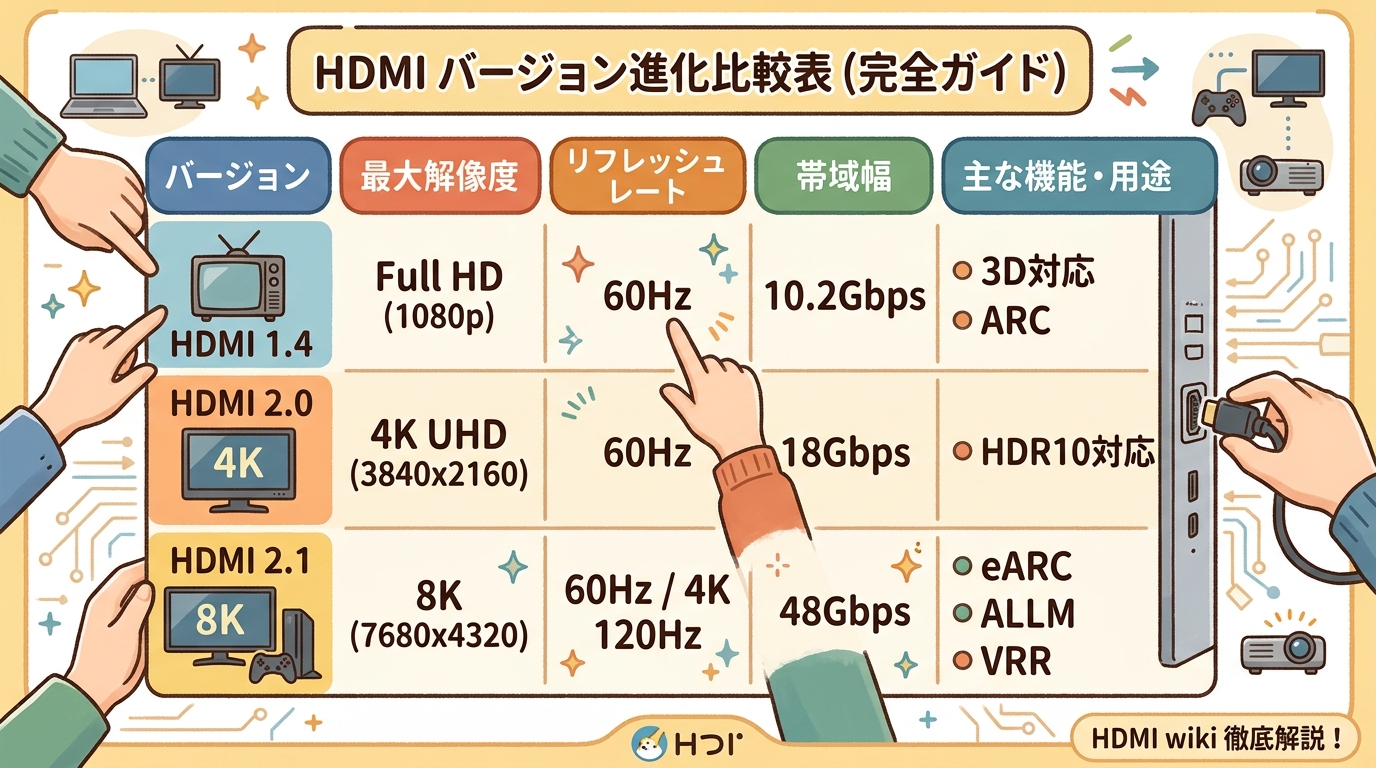
HDMI 1.4とHDMI 2.0の違いは?解像度・リフレッシュレート対応を比較
HDMI 1.4とHDMI 2.0の最大の違いは、「4K映像を滑らかに表示できるかどうか(60Hz対応の有無)」という点にあります。 HDMI 1.4の最大伝送帯域は10.2Gbpsで、4K解像度を出力できてもリフレッシュレートは30Hz(1秒間に30コマ)が限界です。
一方、HDMI 2.0は帯域が18Gbpsに拡張されたため、4K解像度で60Hz(1秒間に60コマ)の表示が可能になったからです。 HDMI 1.4環境で4KのPCゲームをプレイしたりアクション映画を見ると、動きがカクカクして不自然に感じます。
しかし、HDMI 2.0環境なら残像感のない滑らかで快適な映像体験が可能です。
現在、4Kコンテンツをストレスなく楽しむのであれば、最低でもHDMI 2.0に準拠した規格の機器とケーブルを揃えるのが基本事項となります。
最新のHDMI 2.1はどこが違う?4K/8K、高リフレッシュレート対応の重要性
最新規格であるHDMI 2.1の最大の特徴は、伝送帯域が従来の18Gbpsから「48Gbps」へと劇的に向上し、4K/120Hzや8K/60Hzの超高精細・高リフレッシュレート映像に対応したことです。
PS5やXbox Series Xといった次世代ゲーム機、ハイエンドなPCグラフィックボード(RTX 4000シリーズなど)の性能をフルに発揮するためには、従来の帯域ではデータ転送量が全く足りないからです。
例えば、PS5でFPS(一人称視点シューティング)ゲームを高フレームレートでプレイしたい場合、HDMI 2.0では帯域不足で120Hz出力自体が実現できませんが、HDMI 2.1環境を構築することで120fps出力に対応できます。ただし実際の解像度やfpsはゲームタイトル側の対応状況にも左右されるため、「4K解像度と120fpsの完全な両立」が常に保証されるわけではない点には注意が必要です。
最新のゲーミング環境や本格的なホームシアターを構築し、機材のポテンシャルを100%引き出すなら、HDMI 2.1は絶対に外せない必須規格です。
HDR、VRR、ALLM、eARCなどHDMI 2.1の主要機能を徹底解説
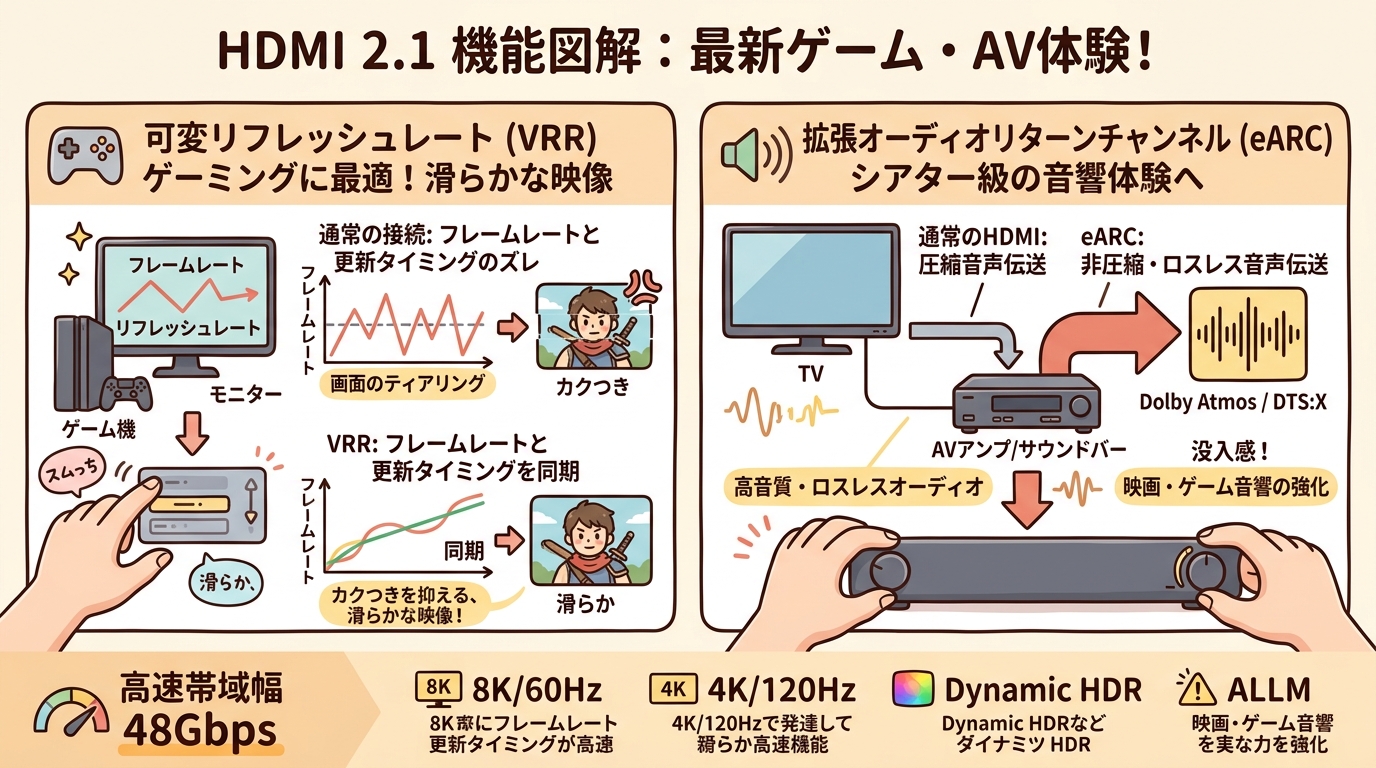
HDMI 2.1は単なる解像度の向上だけでなく、映像体験やゲーミング性能を底上げする強力な補助機能が標準化されています。
高画質化を支えるダイナミックレンジの拡張や、ゲームプレイ時の遅延・カクつきを防ぐ技術、そして高音質ロスレスオーディオの伝送技術が統合されたからです。
HDMI 2.1がサポートする主な最新技術については、以下のポイントを押さえておきましょう。
これらの強力な機能により、HDMI 2.1は単なる映像出力ケーブルという枠を超え、究極のエンターテインメント体験を提供するシステムの中核を担っています。
HDMI wikiを活用!最適なケーブル選びと接続トラブルの解決策
あなたの機器に最適なHDMIケーブルの選び方:バージョンと認証ロゴの重要性
ケーブル選びで最も重要なのは、使用する機器のスペックに合った「伝送帯域(バージョン)」の規格を選び、必ず「公式認証ロゴ」のある製品を購入することです。
機器側が高性能でも、ケーブルのバージョンが古いと性能にボトルネックが生じます。
また、市場に出回る非認証の粗悪品を選ぶと、帯域不足でノイズが走ったり、画面がブラックアウトするなどのトラブルが多発するからです。
HDMIの規格と推奨される用途は、以下を目安に選んでください。
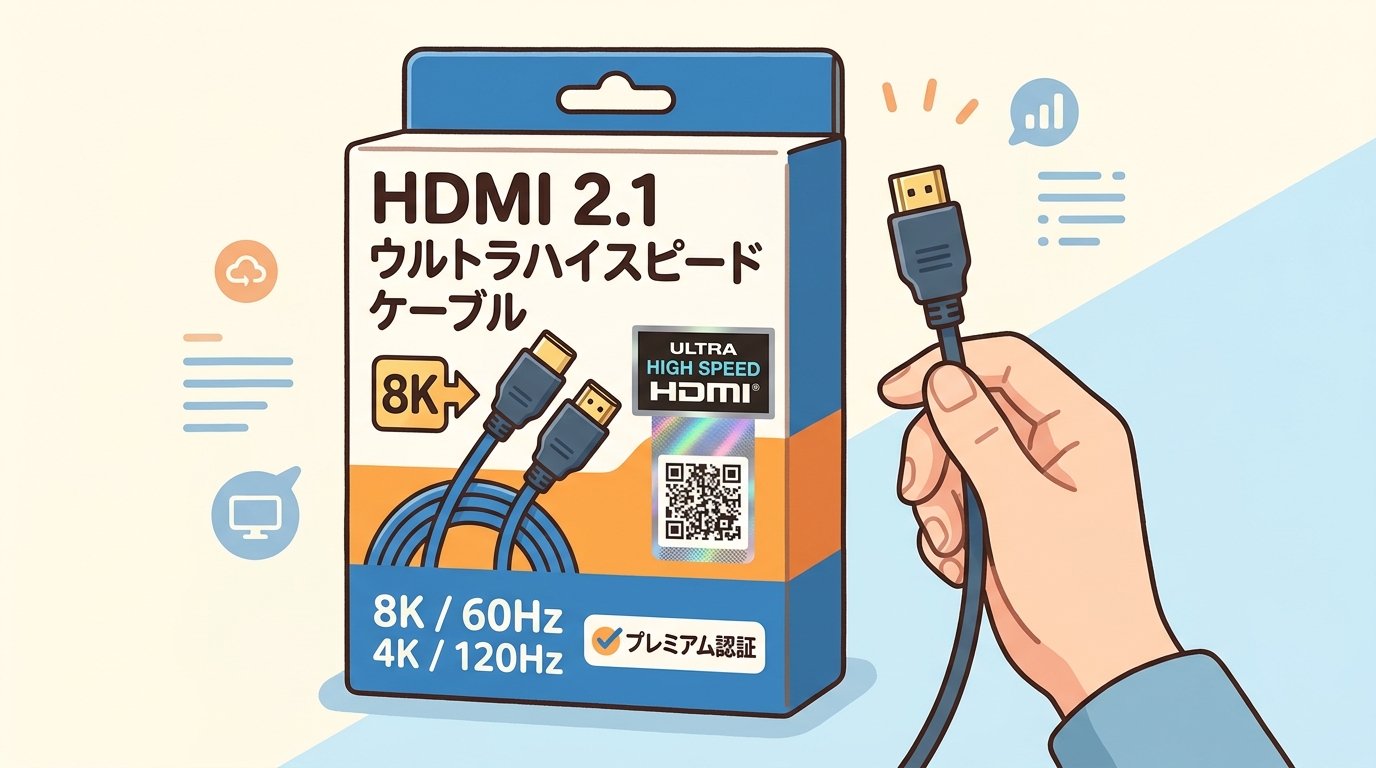
パッケージに「HDMI Licensing Administrator」が発行するQRコード付きの公式認証ロゴが印字されているかを確認し、確実な品質が担保されたケーブルを選ぶようにしましょう。
ウルトラハイスピードHDMIケーブルとは?必要な場面と注意点
ウルトラハイスピードHDMIケーブルとは、HDMI 2.1の規格である「48Gbps」の超高速伝送をクリアしていることが公式に証明された最高ランクのケーブルです。
4K/120Hz映像やeARCによる高音質データなど、膨大なデータをノイズなく安定して送るためには、従来のケーブルよりもノイズシールドなどの物理的な設計が厳格に求められるからです。
最新の有機ELテレビにPS5を接続し「120fps対応タイトル」を遊ぶ場面で、このウルトラハイスピードケーブルを使用しないと、120Hzの設定項目がグレーアウトして選べなかったり、プレイ中に映像が頻繁に途切れるといった不具合が生じます。
次世代のゲーミング機材やハイエンドAVアンプを導入する際は、機能制限やトラブルを未然に防ぐため、必ず「ウルトラハイスピード」認証を受けたケーブルを用意しましょう。
HDMIセレクター、分配器、変換アダプタの活用術と選び方
複数機器の接続や画面の複製、端子の異なる機器の接続には、用途に応じた周辺機器(セレクター、分配器、変換アダプタ)を活用するのが効果的です。
テレビやモニターに搭載されているHDMIポート数には限りがあり、またUSB Type-CやDisplayPortしか持たない機器を接続したいというニーズも多いためです。
快適な配線環境を構築するため、以下の周辺機器の用途と選び方を押さえておきましょう。
- HDMIセレクター(切替器):
1つのモニターに対し、複数のゲーム機やPCをボタン一つで切り替えて出力します。「4K/120Hz対応」などスペックに注意して選びましょう。 - HDMI分配器(スプリッター):
1つの映像ソース(PCなど)を、複数のモニターに同時に同じ映像として映し出します。展示や実況配信などで活躍します。 - 変換アダプタ/ケーブル:
USB Type-CやDisplayPortからHDMIへ変換します。また、デジタル一眼カメラやモバイルモニターなど、標準のType-Aとは寸法が異なる小型のHDMIコネクタ(ミニHDMIやマイクロHDMIなど)を採用している機器を接続する際にも必須です。信号の方向性(出力側と入力側)が決まっている製品が多いので購入時は注意が必要です。
自分の利用環境に合った周辺機器を正しく導入することで、ケーブルの抜き差しという煩わしさから解放され、利便性が劇的に向上します。
HDMI接続で映らない・音が出ない!よくあるトラブルとその解決策
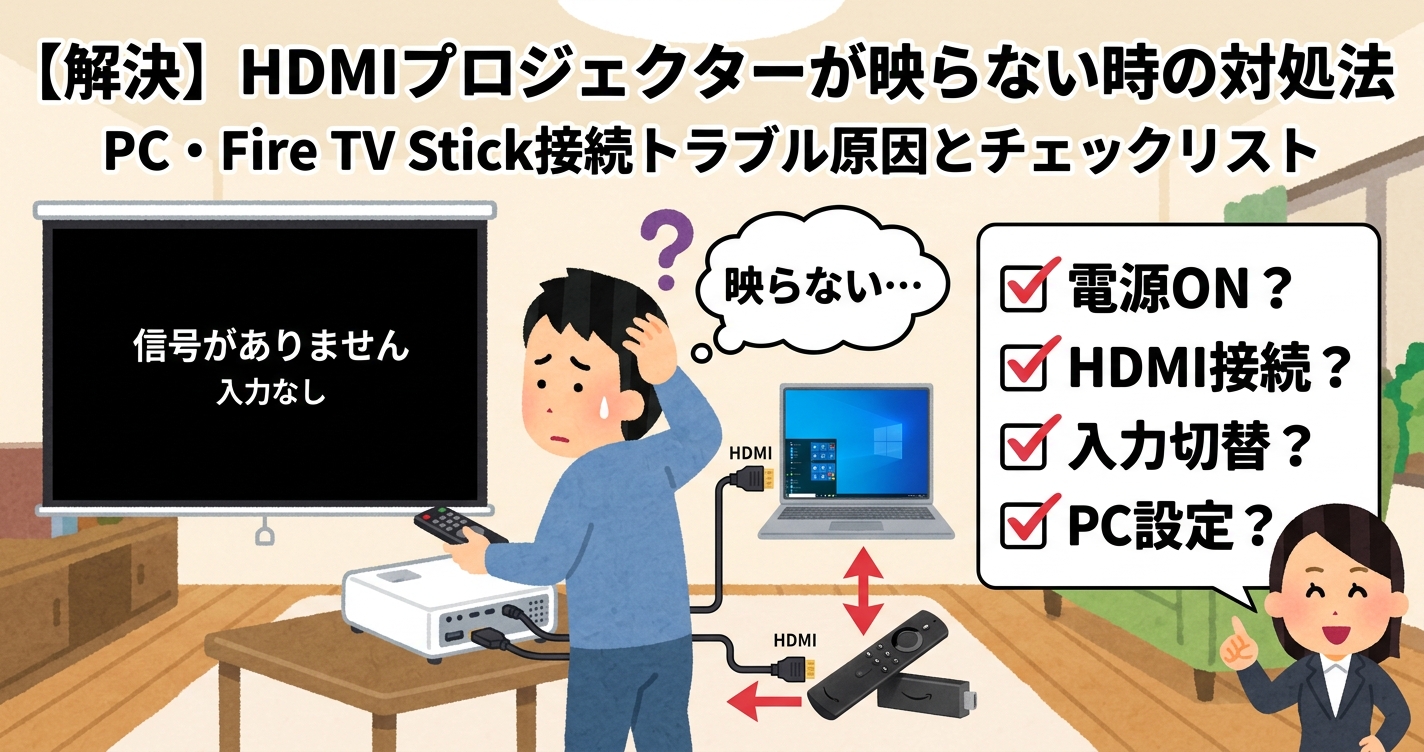
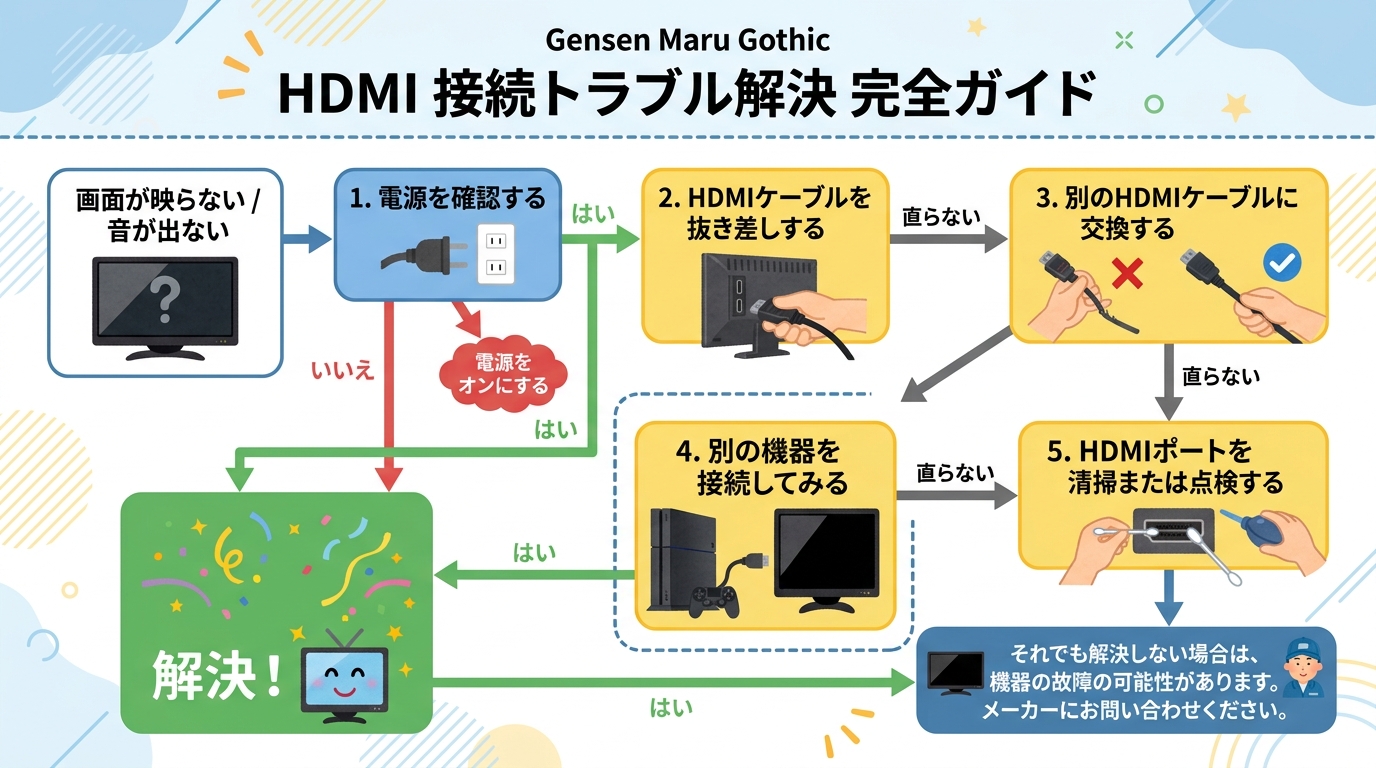
HDMIを繋いでも映像が映らない、あるいは音が出ないといったトラブルの多くは、物理的な接触不良か、ケーブルと機器のスペック不適合が原因です。
HDMIはデリケートなデジタル信号を扱っているため、端子部分のわずかな汚れや奥まで挿さっていないこと、あるいは伝送するデータ量に対してケーブルの性能が追いついていないことで、簡単に通信エラーを起こすからです。
トラブルが発生した場合は、以下の解決策を順に試して原因を切り分けていきましょう。
トラブルが起きたら焦らずに、一番簡単な「物理的な挿し直し」から始め、機器側の設定、ケーブルのスペック確認という手順を踏むことで、ほとんどの問題は自己解決できます。
HDCPとは?著作権保護技術とエラー時の対処法を解説
HDCP(High-bandwidth Digital Content Protection)とは、HDMI経由で送信されるデジタル映像や音声が、不正にコピーされるのを防ぐための強力な暗号化(著作権保護)技術のことです。
NetflixやAmazonプライムビデオ、Blu-rayソフトなどの有料コンテンツは著作権で守られているため、映像を出力する側(PCや再生機)と入力される側(モニター)の両方が、同じHDCP規格に対応していないと再生できない仕組みになっているからです。
例えば、4Kの高画質映画(HDCP 2.2対応が必須)を、古いPCモニター(HDCP 1.4までしか対応していない)で再生しようとすると、画面が真っ暗なまま音だけ流れたり、「HDCPエラー」という警告文が表示されます。
また、間に安価な分配器やキャプチャーボードを挟んだ場合も、そこでHDCPの認証が途切れてエラーになることが多々あります。
「設定もケーブルも合っているのに特定の動画コンテンツだけ映らない」という場合はHDCPエラーを疑い、再生機からディスプレイ、そして中間に挟む周辺機器に至るまで、全てが適切なHDCPバージョン(現在はHDCP 2.2以上が主流)の規格に対応しているかを確認しましょう。
まとめ:HDMI wikiで得た知識を活かして最高の映像体験を
HDMIは一見するとただの「映像を映すためのケーブル」に思えるかもしれません。
しかし、本記事で解説したように、バージョン(1.4 / 2.0 / 2.1)ごとの帯域幅の違いや、VRR・eARCといった最新技術を理解することで、お手持ちのPCや次世代ゲーム機のポテンシャルを何倍にも引き出すことができます。
特に4K/120Hz環境を構築する際は、必ず最新規格の「ウルトラハイスピードHDMIケーブル(公式認証ロゴ付き)」を選ぶことが、不要なトラブルを避けるための最重要ポイントです。
もし「映らない」「音が出ない」といった問題に直面しても、HDCPの仕様やケーブルのスペック不足といった原因の切り分け方を知っていれば、冷静に対処できるはずです。
今回ご紹介した「HDMI wiki」的な知識を活用して、ご自身の環境に最適な機材・ケーブル選びを行い、ストレスのない最高の映像・ゲーム体験を手に入れてください!