HDMI接続時に映像が出ず音だけが出るトラブルでお困りではありませんか?
「Switchの映像が映らない」「PS5の画面が真っ暗」など、この現象は多くのユーザーが経験する問題です。
この記事では、なぜ映像が出ないのに音だけが出るのかという原因から、今すぐ試せる具体的な解決策、さらには今後のトラブルを予防するためのヒントまで、PCやAV機器に詳しくない方でも分かりやすく解説します。
もう「HDMI 映像が出ない 音は出る」で悩む必要はありません。
映像が出ない以外の症状も含めた、HDMIが映らないときの共通手順・症状別の切り分けは HDMIが映らない・つながらない時の原因と対処 にまとめています。
「HDMIで映像が出ない」時にまず試すべき基本の解決策リスト
HDMIケーブルの抜き差しと接続ポートの変更
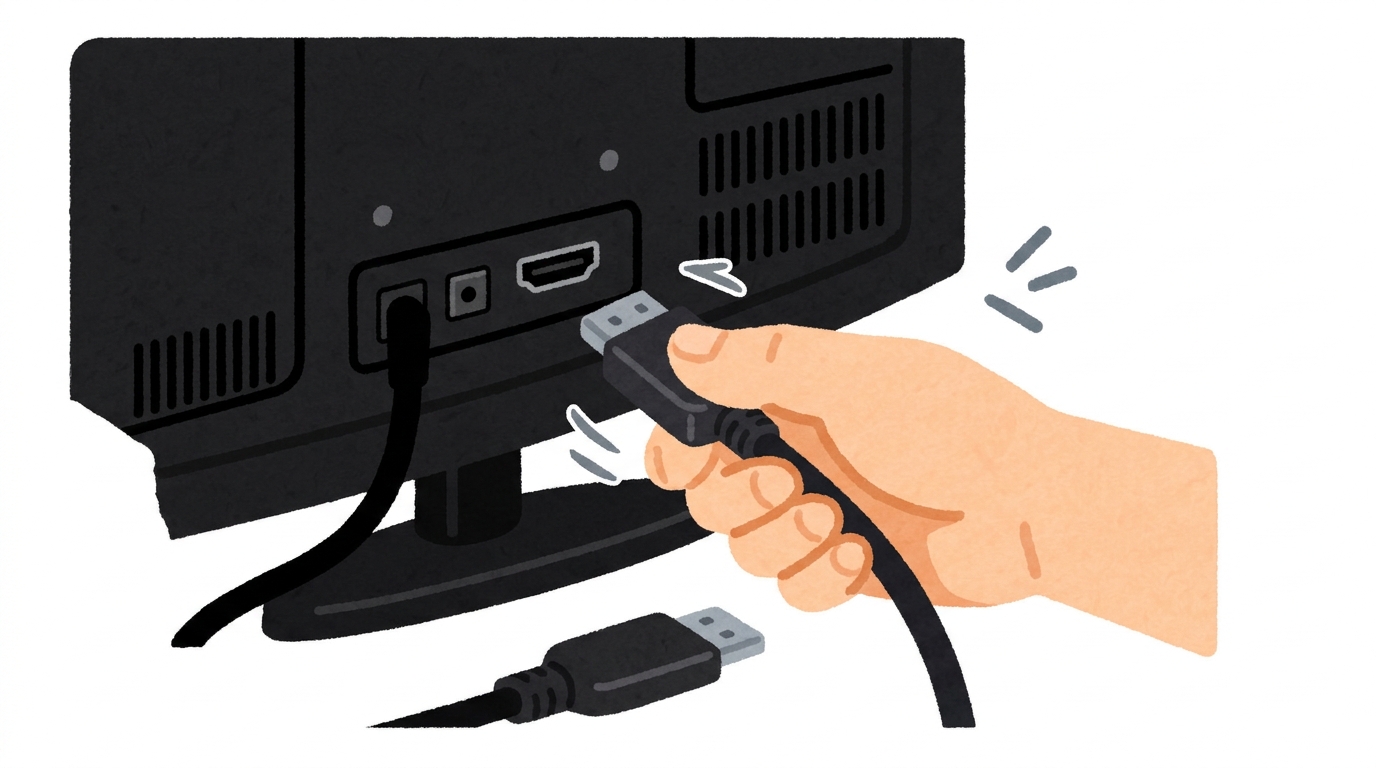
最も簡単で効果的な解決策は、HDMIケーブルの抜き差しと、別のポート(挿し込み口)への変更です。
なぜなら、端子の接触不良や一時的な認識エラーが原因で、音声信号だけが伝わり映像信号が途絶えていることが非常に多いからです。
ホコリの付着や、少し斜めに挿さっているだけでも映像が出なくなることがあります。
具体的には、以下の手順で接続をやり直してみてください。
- テレビと接続機器(ゲーム機やPCなど)の電源を切る
- HDMIケーブルを両方の機器からしっかり抜き、再度奥までカチッと挿し込む
- テレビ側に複数のHDMIポート(HDMI 1、HDMI 2など)がある場合、今までと別のポートに挿し変えてみる
このように、まずはケーブルの挿し直しとポートの変更を行うだけで、あっさりと映像が映るケースが多々ありますので最初に試してみましょう。
機器(テレビやゲーム機)の電源を入れ直す「再起動」
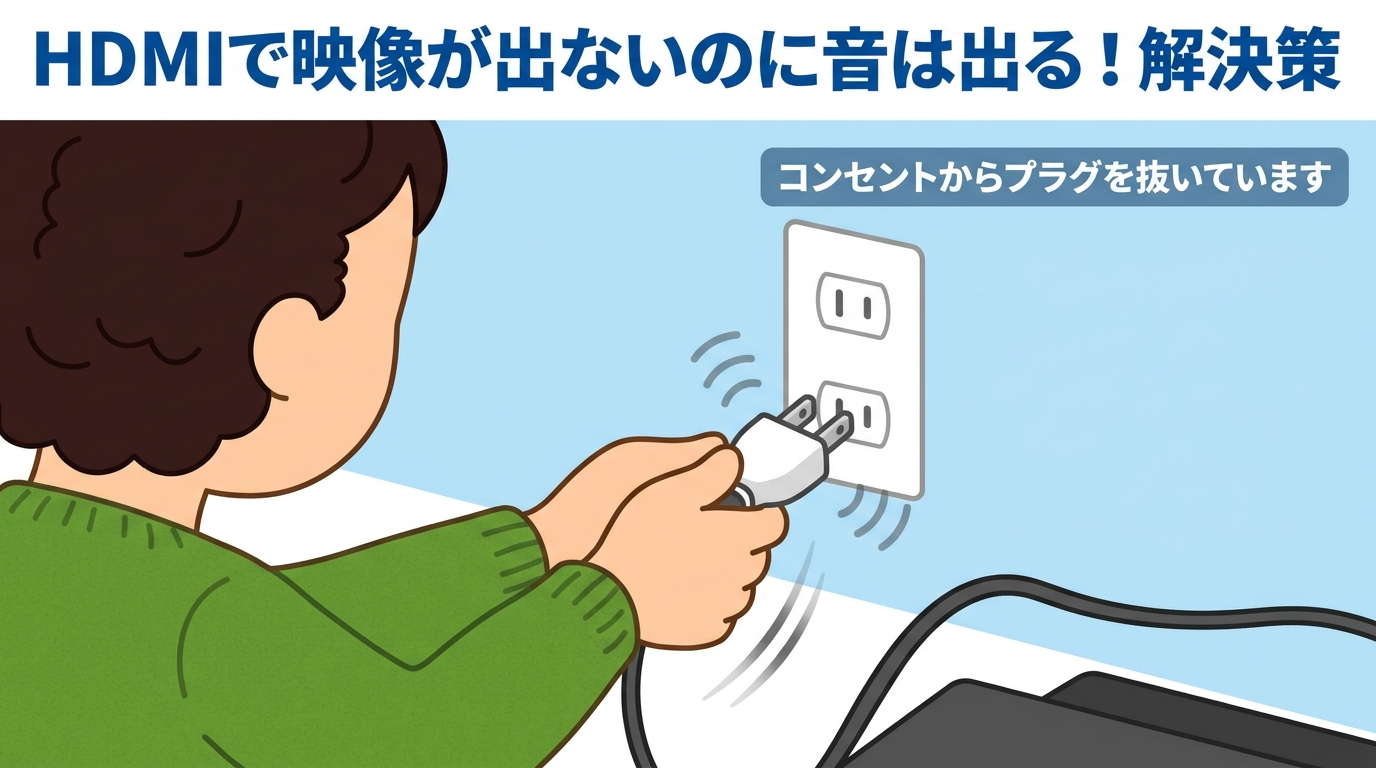
ケーブルの抜き差しで直らない場合は、テレビやゲーム機などの接続機器を「再起動」させましょう。
機器内部のシステムに一時的なエラーや負荷が蓄積していると、HDMI信号を正しく処理できず映像が出ない状態になるからです。
長期間電源を入れたまま(スリープ状態のまま)にしている機器によく起こります。
より効果的な再起動を行うために、以下の「放電」の手順を試してみてください。
- 機器(テレビとゲーム機・PCなど)の電源を完全にオフにする
- コンセントから電源プラグを抜く
- そのまま1〜2分ほど放置して、機器内部に溜まった不要な電気を完全に放電させる
- 再びコンセントを挿し、電源を入れる
システムのバグやフリーズが原因であれば、この完全な再起動(放電)を行うことで、映像が正常に出力されるようになります。
テレビの「入力切替」は正しい?確認と再設定
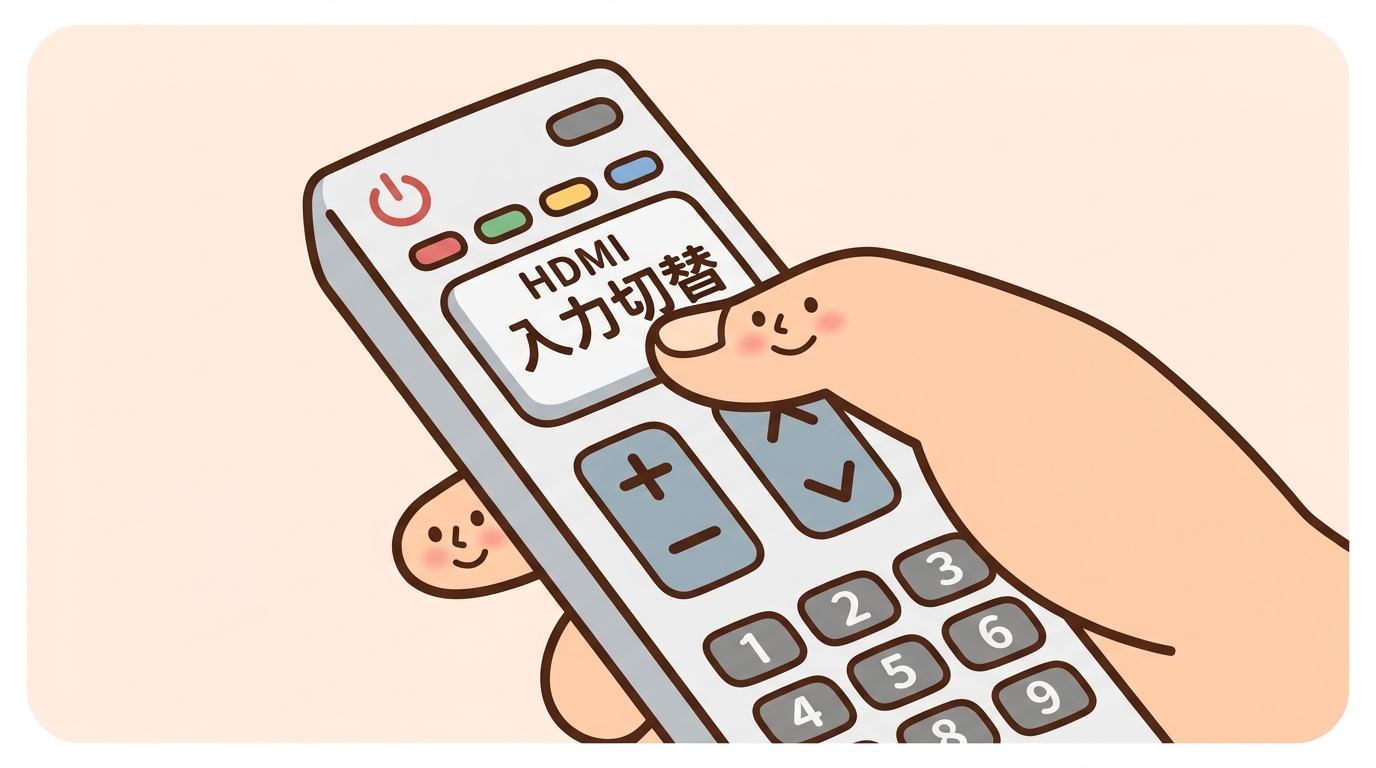
テレビの「入力切替」が、ケーブルを挿しているポートと一致しているか確認してください。
音声だけが外部スピーカーや別のルートで出力されている環境などの場合、テレビの画面が別の入力(例えばHDMI 2に挿しているのに画面はHDMI 1を表示している)になっていると、映像は真っ暗なままになるからです。
入力切替が合っているか確認し、再設定するポイントは以下の通りです。
- ケーブルが刺さっているテレビ裏のポート番号(HDMI 1、HDMI 2など)を直接見て確認する
- テレビのリモコンで「入力切替」ボタンを押す
- 画面の表示を、先ほど確認したポート番号に合わせる
意外と見落としがちな設定ミスですので、正しい入力元が選択されているかをしっかりと再確認しましょう。
基本で解決しない!「HDMI映像が出ない」詳細な原因と対処法
映像が出ない原因は「ディスプレイ設定」や「解像度」の不一致かも
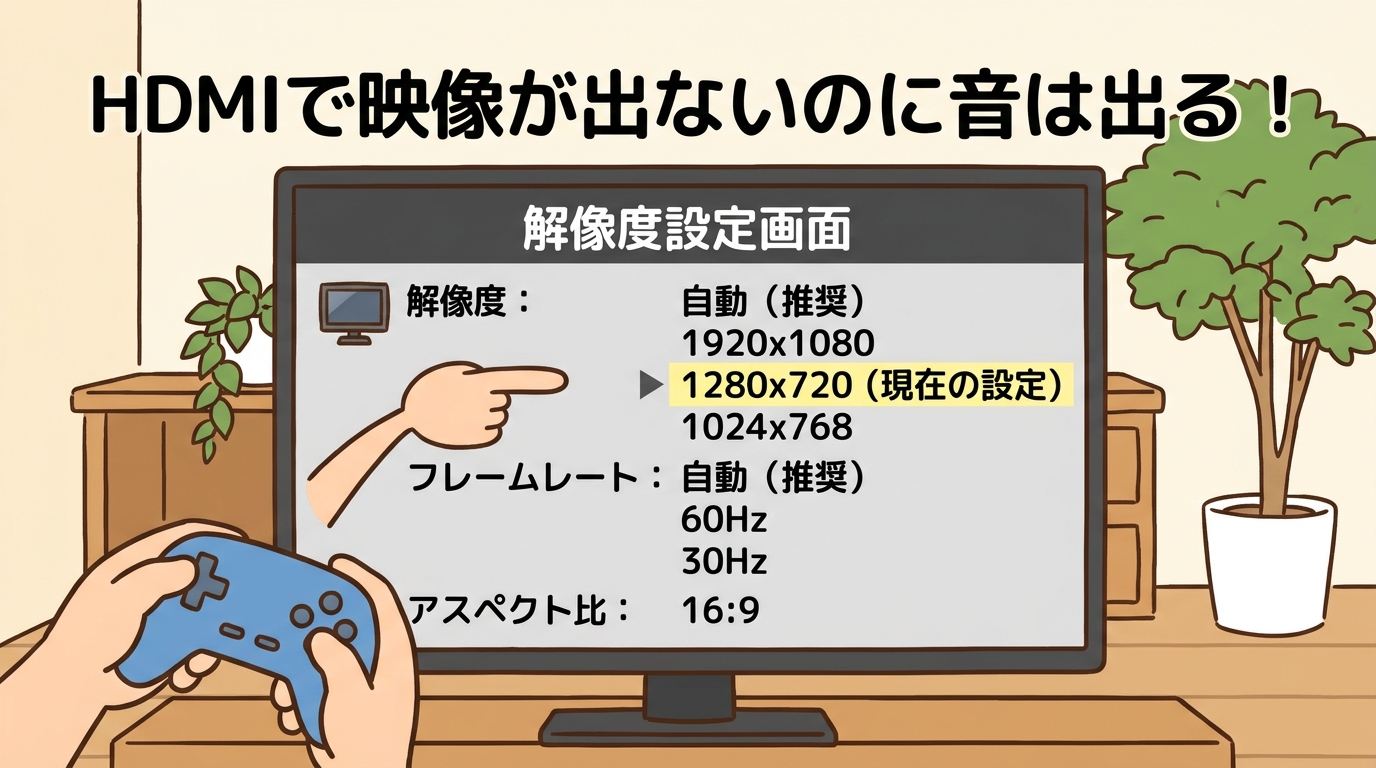
映像が出ない場合、出力側(PCやゲーム機)と入力側(テレビやモニター)の「解像度(画面のきめ細かさ)」の設定が合っていない可能性があります。
テレビやモニターが対応していない高い解像度(例えばフルHDのテレビに4Kの映像)を出力しようとすると、ディスプレイ側が信号を受け付けず、画面が真っ暗になってしまうためです。
解像度の不一致を解消するには、以下の対処法を試してみてください。
ディスプレイが対応していない映像信号は表示できません。
解像度を一度低い設定に下げてから接続し直すことが解決の糸口になります。
「HDCP」の著作権保護機能がHDMI映像を邪魔している?
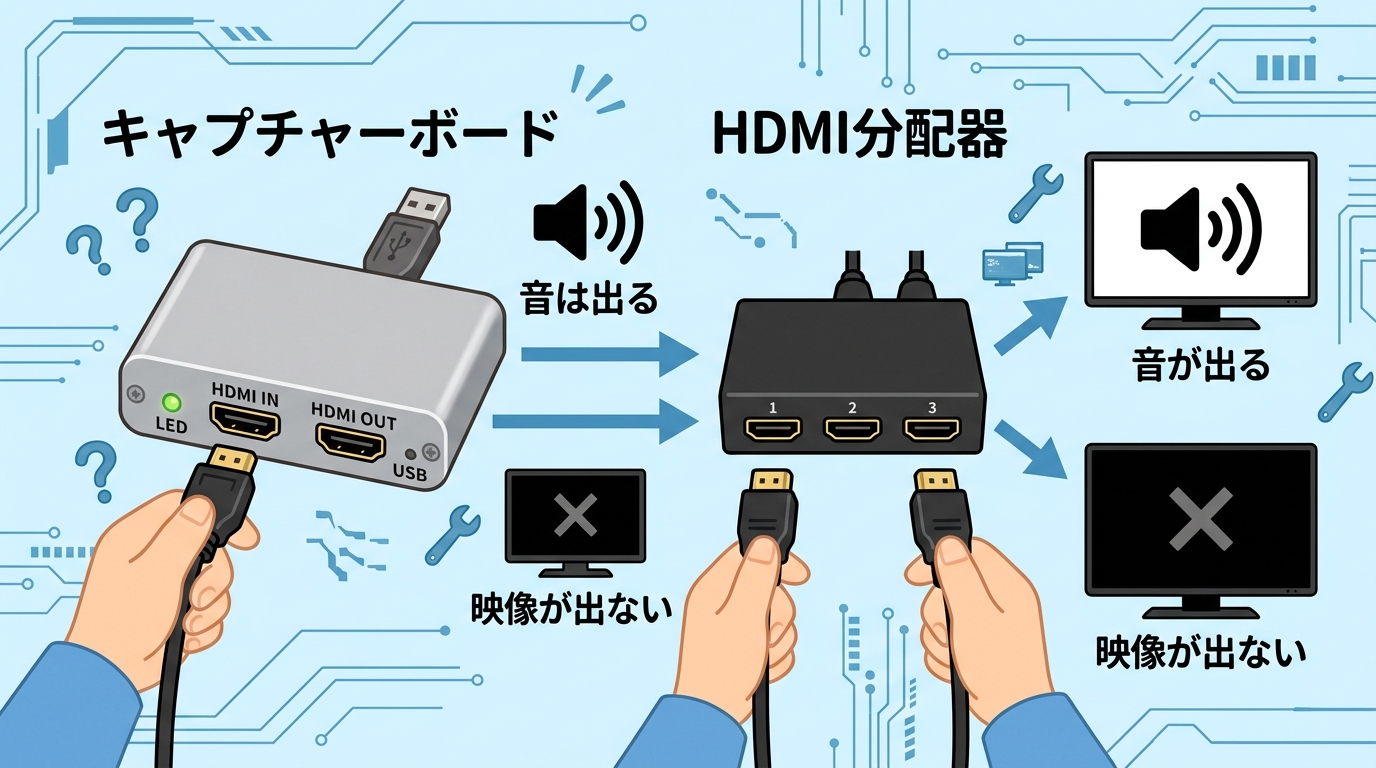
映像が表示されない原因として、「HDCP」という著作権保護機能が影響しているケースがあります。
HDCPは映像の不正コピーを防ぐための暗号化技術です。
しかし、接続機器の間にキャプチャーボードや古い分配器・アンプを挟んでいたり、HDCPのバージョンが合っていなかったりすると、映像信号がブロックされて画面に映らなくなるからです。
HDCPの問題かどうかを切り分けるために、以下の点を確認してみましょう。
間に別の機器を挟んでいる場合は直接接続を試し、HDCPの制限が映像出力を妨げていないかを確認することが重要です。
HDMIケーブル自体の「劣化」や「故障」をチェック
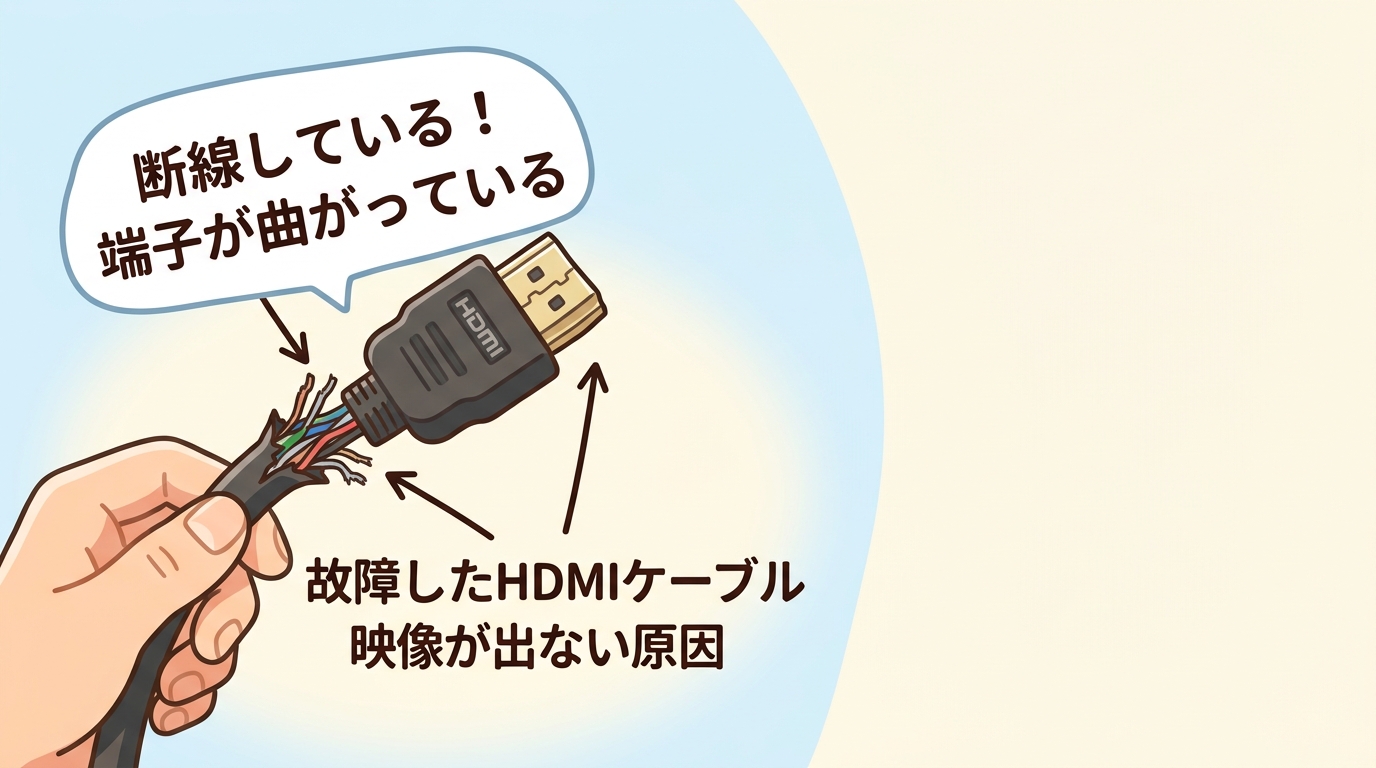
HDMIケーブル自体が劣化、または断線などの故障を起こしている可能性も疑いましょう。
HDMIケーブルの内部には、映像用と音声用の複数の細い線が入っています。
そのため、映像用の線だけが断線したり、コネクタ部分のピンが傷んだりすると「音は出るのに映像だけが出ない」という現象が起きるからです。
ケーブルの故障を判断するには、以下のチェックを行ってください。
別のケーブルに変えて映像が出るようであれば、原因はケーブル自体の故障です。
新しいものに交換しましょう。
PCやゲーム機(Switch・PS5など)のドライバ・ファームウェアは最新?
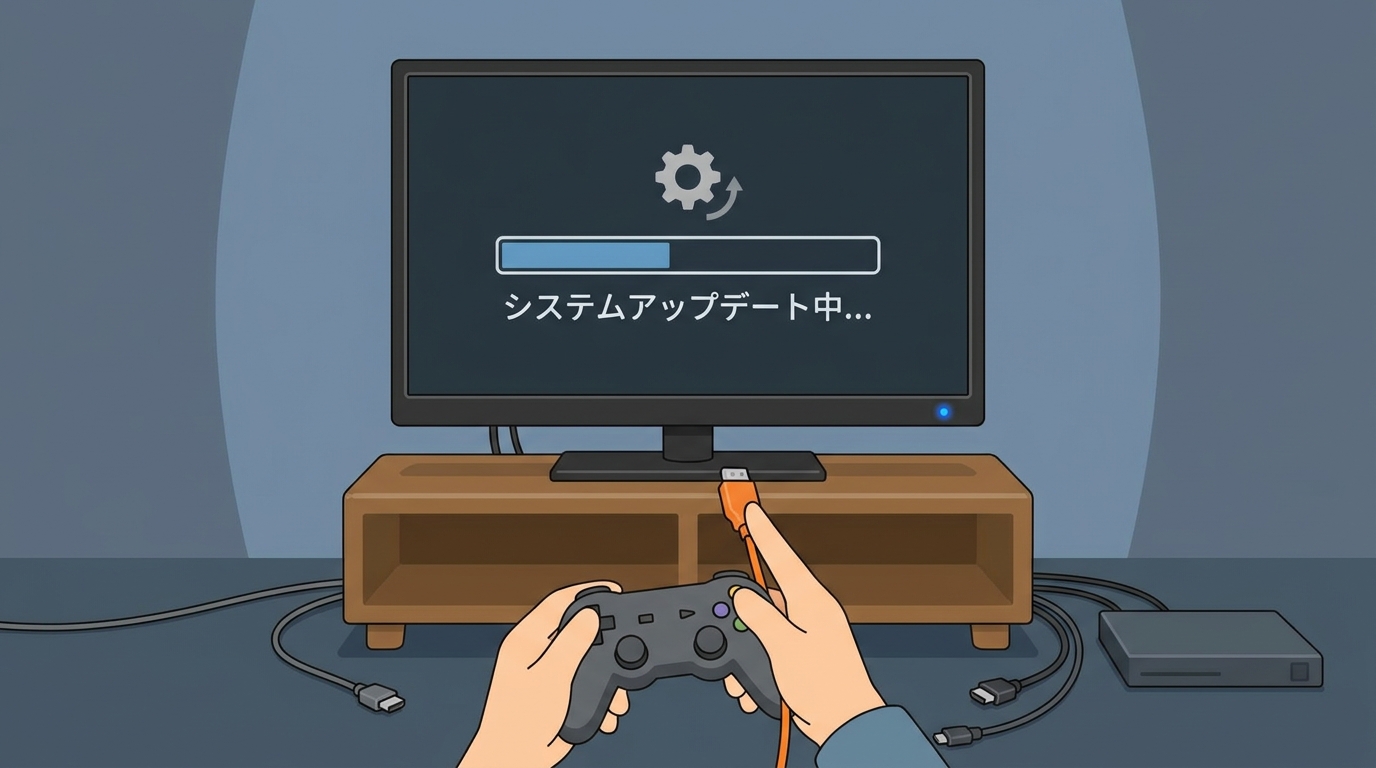
出力機器(PCやゲーム機)やテレビのドライバ、ファームウェア(本体のシステム)が古いままだと映像が出ないことがあります。
システムソフトウェアのバグや、機器同士の互換性の問題が、最新のアップデートによって修正されるケースが多いからです。
ソフトウェアを最新の状態にするために、以下の手順で更新を確認してください。
常に最新のソフトウェアを保つことで、機器間の通信エラーを防ぎ、映像が正しく出力されるようになります。
HDMI接続機器(テレビやゲーム機)本体の故障を疑う
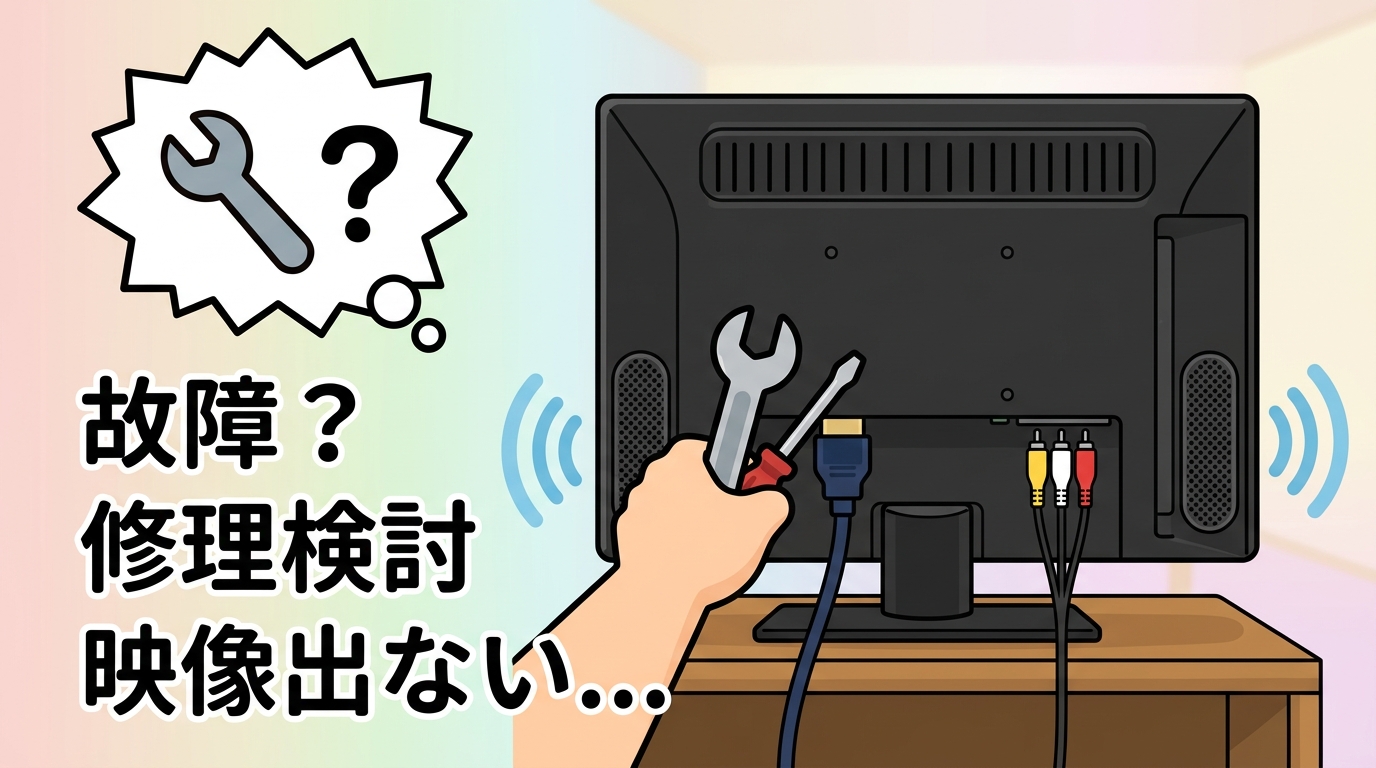
ここまでの対処法をすべて試しても解決しない場合、テレビや出力機器(ゲーム機・PCなど)本体のHDMI端子や基板が故障している可能性があります。
ケーブルや各種設定に一切問題がないのであれば、物理的に映像を出力・入力するハードウェア側(機器の内部)の機能が破損しているとしか考えられないからです。
どちらの機器が故障しているか特定するために、以下のテストを行ってみましょう。
- 出力機器(Switchなど)を、別のテレビやモニターに繋いでみる(別のテレビで映れば、元のテレビが故障している可能性大)
- 元のテレビに、別の出力機器(DVDプレーヤーなど)を繋いでみる(別の機器なら映る場合、Switchなどの出力機器が故障している可能性大)
このように原因となっている機器を特定し、最終的に本体の故障と判断できた場合は、メーカー修理などを検討する必要があります。
全て試しても「HDMI映像が出ない」場合の最終手段と予防策
新しいHDMIケーブルを選ぶなら「規格」と「長さ」に注目
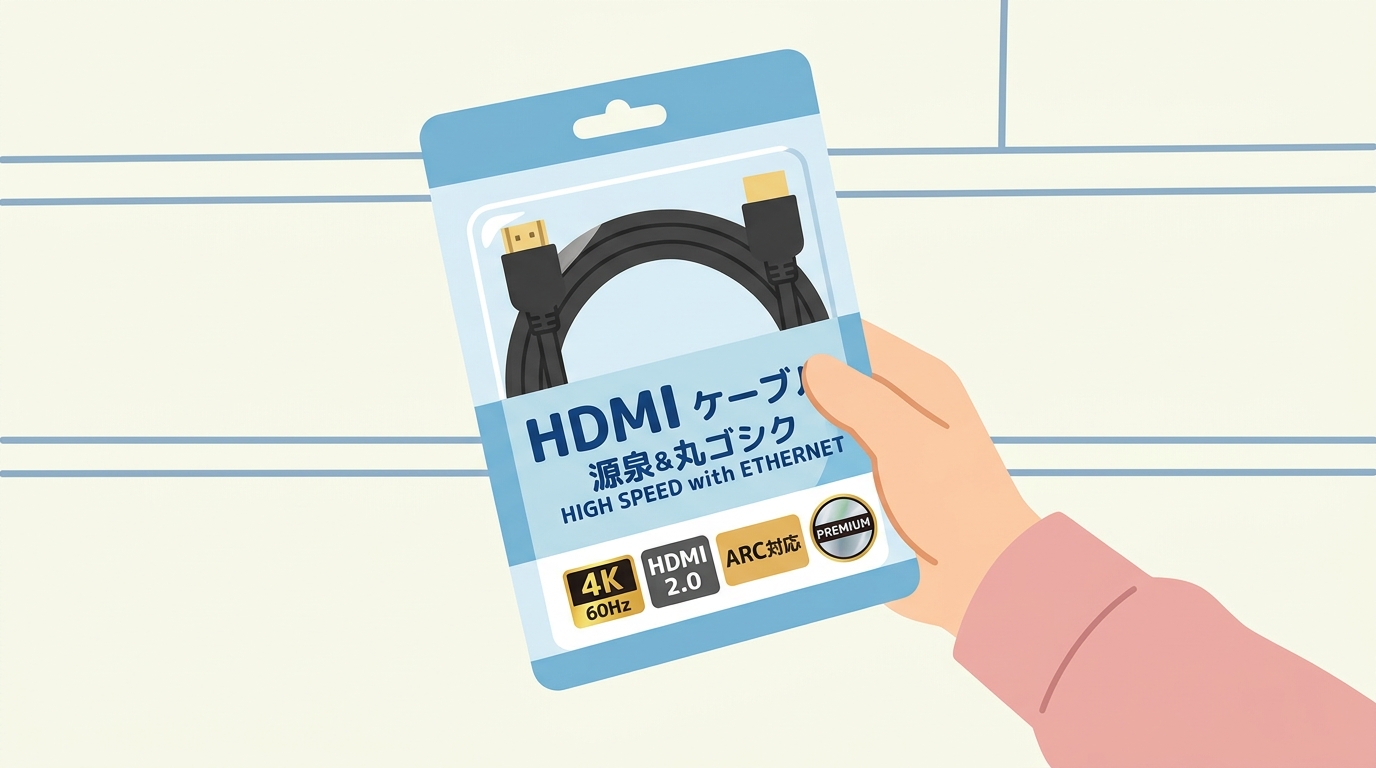
新しくHDMIケーブルを購入する際は、通信の「規格(バージョン)」と「長さ」、そして端子形状を正しく選ぶことが大切です。
4K映像やPS5などの高性能ゲーム機には、多くのデータ通信に対応した最新の通信規格(HDMI 2.0や2.1)が必要です。
また、ケーブルが長すぎると信号が弱まり、映像が映らなくなるトラブルが起きやすいからです。
さらに、接続する機器によってHDMIコネクタの寸法や形状の規格(標準サイズのType-A、小型機器向けのミニHDMI・マイクロHDMIなど)が異なるため、物理的に正しく挿さるものを選ぶ必要があります。
ケーブル選びで失敗しないためのポイントは以下の通りです。
接続する機器のスペックや端子の形状に合った規格と、適切な長さのケーブルを選ぶことで、映像が出ないトラブルを未然に防ぐことができます。
困ったらプロに相談!修理や買い替えも検討しよう
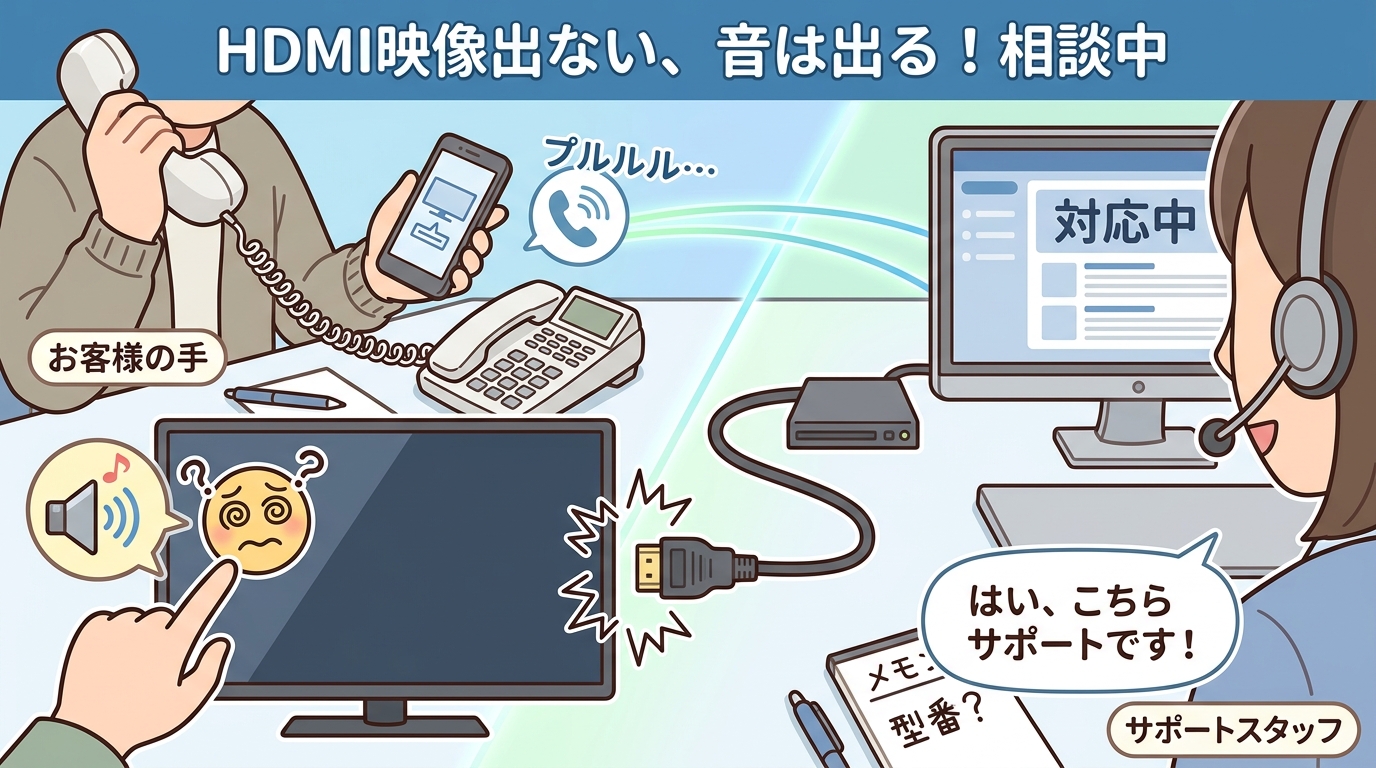
どうしても自力で解決できない場合は、専門家やメーカーのサポートに相談しましょう。
専門的な知識や専用の機材がないと直せない基板の故障などの場合、無理に自分で分解や修理を行おうとすると、完全に機器を壊してしまうリスクがあるからです。
修理や買い替えを検討する際は、以下のステップを踏むのがおすすめです。
- まずはメーカーの公式サポートページで、型番ごとのトラブルシューティングを再度確認する
- 保証期間内であれば、無償修理や交換の対象になるかメーカーのカスタマーセンターに問い合わせる
- 保証対象外で修理代が高額になる場合は、新しい機器への買い替えを検討する
無理をして機器の状態を悪化させる前に、プロの判断を仰ぐことが、結果的に最も安全で確実な解決策となります。
まとめ:「HDMIで映像が出ないのに音は出る」問題を解決するために
HDMI接続で「映像が出ないのに音は出る」というトラブルは、ケーブルの接触不良や一時的なエラーから、設定の不一致、最悪の場合は機器の故障まで、さまざまな原因で発生します。
まずは焦らず、「ケーブルの抜き差し」「機器の再起動(放電)」「入力切替の確認」といった基本の解決策から順番に試してみてください。
それでも解決しない場合は、解像度の設定やケーブルの故障を疑い、ひとつひとつ原因を潰していくことが大切です。
この記事で紹介した対処法を実践し、快適な映像体験をすぐに取り戻せることを願っています!
どうしても直らない場合は、ケーブルの買い替えやプロへの相談も視野に入れてみてください。HDMIが映らないケース全体のチェックリストは HDMIが映らない・つながらない時の原因と対処 を参照してください。