新しく買ったSDカードや、カメラ・スマホで「フォーマットしてください」と表示されたSDカードをどう初期化すればいいのか、迷っていませんか。
結論として、パソコンでSDカードをフォーマットするなら、規格団体(SDアソシエーション)が無料配布している公式ツール「SDメモリカードフォーマッター」を使うのが最も安全で確実です。
この記事では、フォーマットの意味とファイル形式(exFAT・FAT32)の選び方から、パソコン・スマホ・カメラ・ゲーム機それぞれの手順、そして「フォーマットできない」ときの対処までを解説します。
SDカードの規格や選び方は SDカードとは?種類・容量・規格の選び方 にまとめています。
SDカードのフォーマットの基本|形式と仕組みを理解する
フォーマットとは?「初期化」との違い
フォーマットとは、SDカードの中身を空にして、機器がデータを読み書きするための「棚割り(ファイルシステム)」を作り直す作業です。「初期化」もほぼ同じ意味で使われます。
SDカードは、ただの記録領域に「どこに何を置くか」の目録を書き込むことで初めて使えるようになります。
フォーマットはこの目録を新品状態に戻す操作で、結果として保存されていたデータはすべて消えます。
フォーマットが必要になるのは、主に次のような場面です。
したがって、フォーマットの前には必要なデータをパソコンなど別の場所へ必ずコピーしてから実行してください。
exFAT・FAT32・NTFSの違いと、SDカードでどれを選ぶか
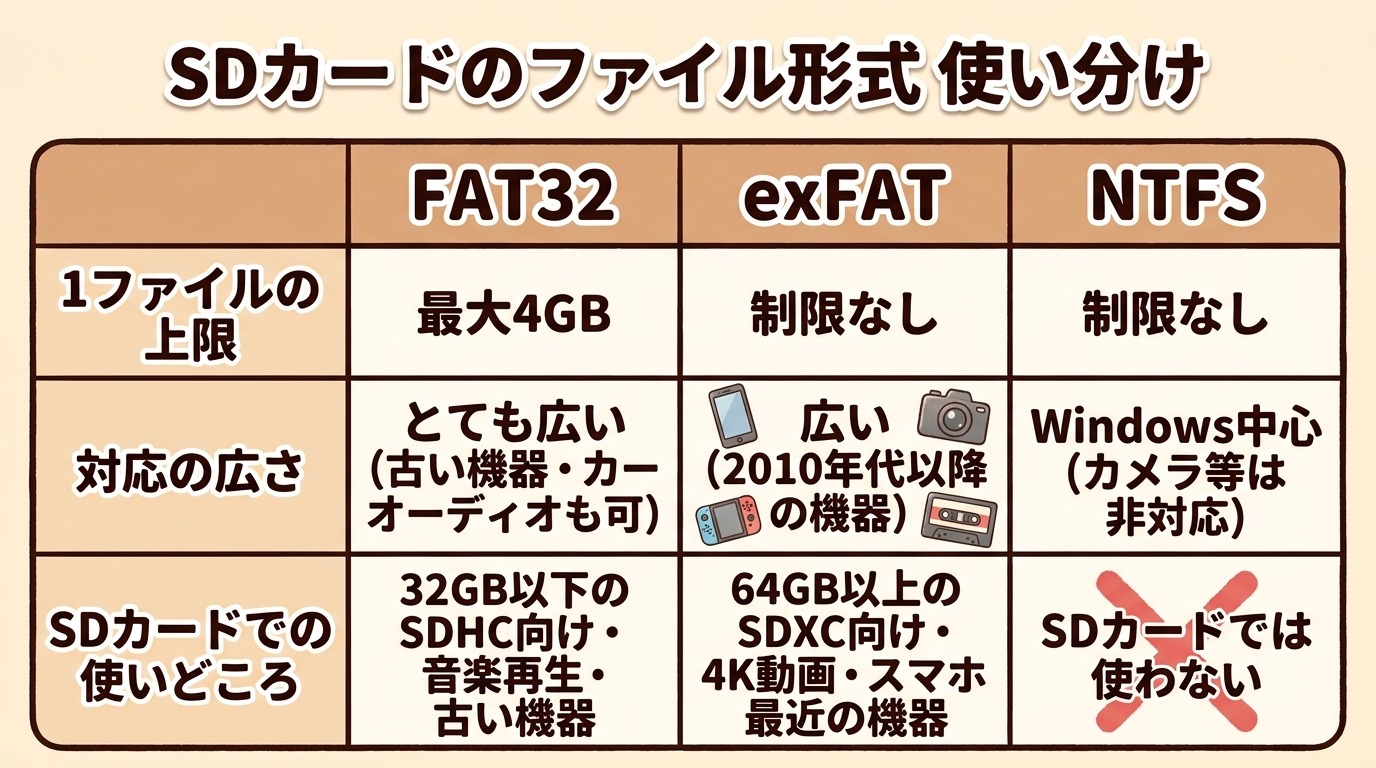
SDカードをフォーマットするときは、原則として「規格が決めた標準の形式」をそのまま使います。
SDHC(32GB以下)はFAT32、SDXC(64GB以上)はexFATです。
形式ごとに扱えるファイルの大きさや対応機器が違うためです。
特にFAT32には「1ファイル最大4GB」という制限があり、4K動画のように1本が大きいファイルを保存する機器はexFATを前提にしています。
| 形式 | 1ファイルの上限 | 対応の広さ | SDカードでの使いどころ |
| FAT32 | 4GB | 非常に広い(古い機器・カーオーディオも可) | 32GB以下のSDHC。音楽再生・古い機器向け |
| exFAT | 実質無制限 | 広い(2010年代以降の機器) | 64GB以上のSDXC。4K動画・スマホ・最近の機器 |
| NTFS | 実質無制限 | 狭い(Windows中心。カメラ・ゲーム機は不可) | SDカードには使わない |
基本は「SDXCならexFATのまま、SDHCならFAT32のまま」でかまいません。
パソコンで64GB以上のカードをうっかりNTFSやFAT32でフォーマットすると、カメラやゲーム機で認識されなくなるので注意してください。
クイックフォーマットとフルフォーマット(物理フォーマット)の違い
フォーマットには、目録だけを書き換える「クイックフォーマット」と、記録領域全体を検査・消去する「フルフォーマット(物理フォーマット)」があります。
普段の初期化はクイックフォーマットで十分です。
数秒で終わり、カードへの負担も軽くなります。
一方、フルフォーマットは容量に応じて数分〜十数分かかりますが、記録領域の不良を検出でき、動作が不安定なカードの復調に役立つことがあります。
なお、フルフォーマットでも専用ソフトを使えばデータを部分的に取り出せる場合があり、完全消去を保証するものではありません。
個人情報を含むカードを手放すときは、物理的に破壊するのが最も確実です。
SDカードのフォーマット方法|パソコン・スマホ・機器別の手順
【推奨】SDメモリカードフォーマッター(SDアソシエーション公式)で行う
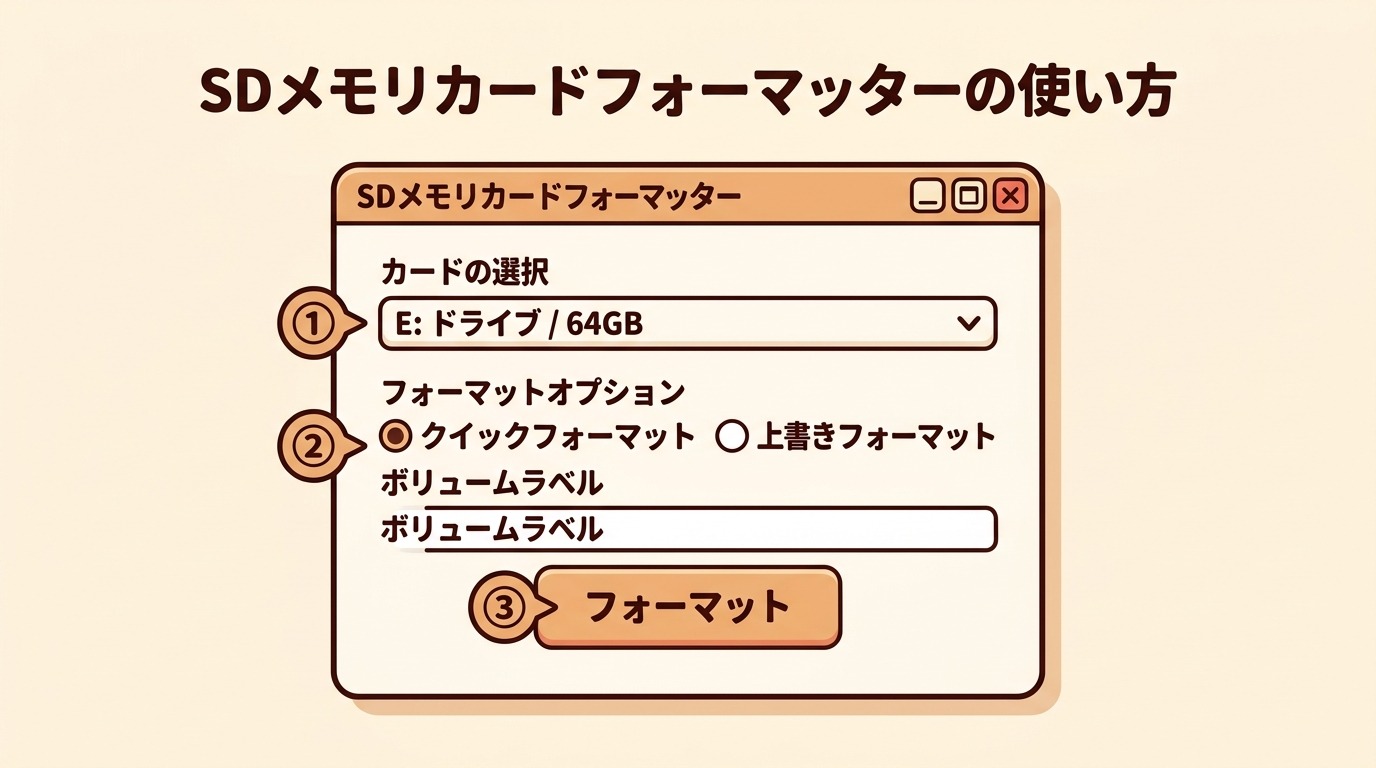
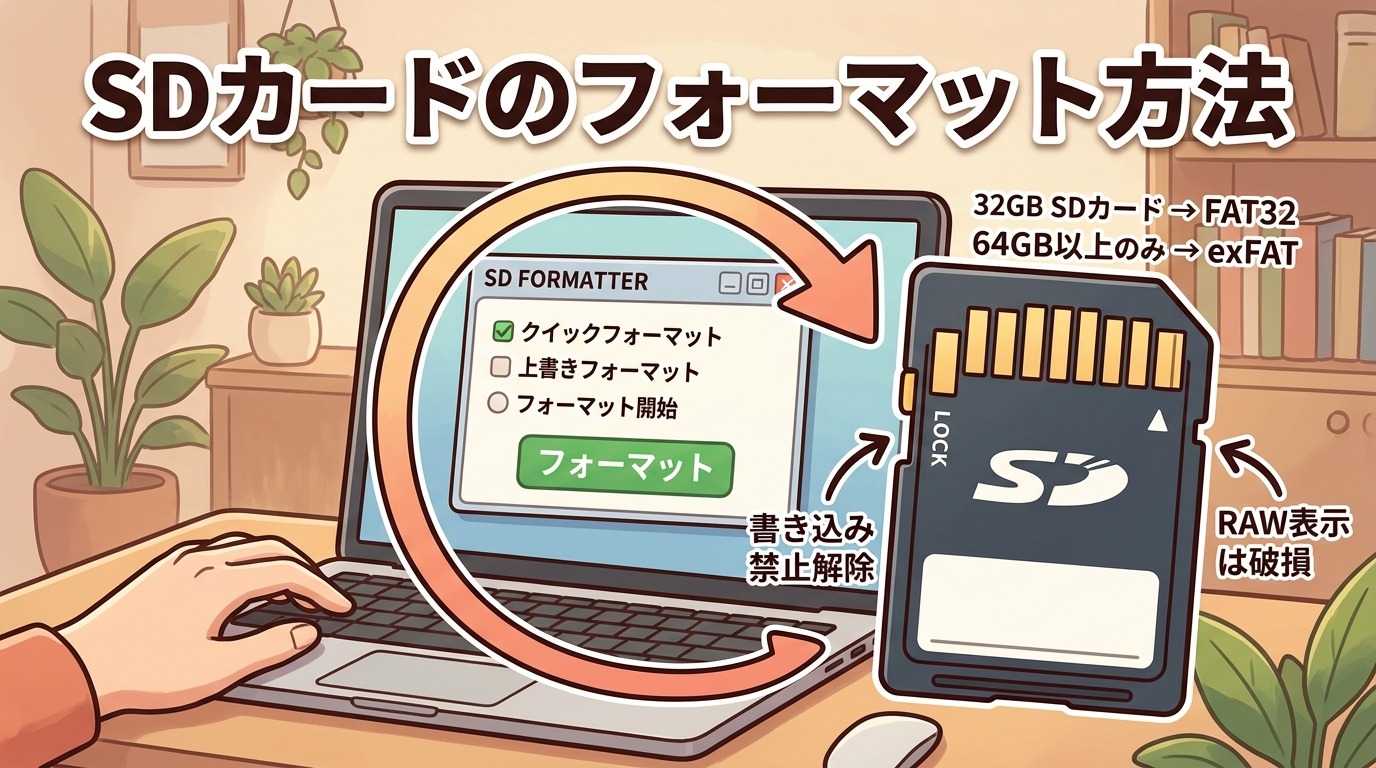
パソコンでフォーマットするなら、SDカードの規格を策定している「SDアソシエーション」が公式サイトで無料配布している「SDメモリカードフォーマッター」の利用が推奨されます。
Windowsの標準機能でも一応フォーマットできますが、SD規格が定める最適なファイルシステムやアロケーションサイズと必ずしも一致しません。
公式ツールなら、挿したカードの規格を判別して自動で最適な形式に整えてくれます。
- SDアソシエーションの公式サイト(sdcard.org)から、Windows版またはMac版の「SDメモリカードフォーマッター」をダウンロードしてインストールします。
- SDカードをパソコンのスロット、またはカードリーダーに挿します。
- ソフトを起動し、「カードの選択」で対象のSDカードを選びます(別のUSBメモリなどを間違えて選ばないよう、容量とドライブ名を確認)。
- フォーマットの種類で「クイックフォーマット」を選択します(不良の検査までしたい場合は「上書きフォーマット」)。
- 「フォーマット」ボタンを押し、確認メッセージで実行します。完了後、カードを安全に取り外します。
Windows(エクスプローラー/ディスクの管理)でフォーマットする
公式ツールを入れられない場合は、Windows標準機能でもフォーマットできます。
もっとも手軽なのはエクスプローラーからの操作です。
「PC」を開き、SDカードのドライブを右クリックして「フォーマット」を選びます。
ファイルシステムは、32GB以下なら「FAT32」、64GB以上なら「exFAT」を選び、「クイックフォーマット」にチェックを入れて実行します。
ドライブとして表示されない、パーティションが壊れている場合は、「ディスクの管理」(スタートボタンを右クリック→ディスクの管理)で対象のディスクを確認し、ボリュームの削除→新規シンプルボリュームの作成でフォーマットし直します。
ここではディスク番号を必ず確認し、パソコン本体のドライブを操作しないよう十分注意してください。
Mac(ディスクユーティリティ)でフォーマットする
Macでは「ディスクユーティリティ」(アプリケーション→ユーティリティ)を使います。
左側のリストからSDカードを選び、上部の「消去」をクリックします。
フォーマットは、64GB以上なら「exFAT」、32GB以下でカーオーディオなどに使うなら「MS-DOS(FAT)」を選択します。
方式は「マスター・ブート・レコード」を選び、「消去」を実行します。
SDアソシエーションの公式フォーマッターにもMac版があるため、確実性を求めるならそちらが安心です。
Android・iPhone・デジカメ・Nintendo Switch本体でフォーマットする
SDカードを実際に使う機器の側でフォーマットすると、その機器に最適な状態になり、相性のトラブルが起きにくくなります。
64GB以上のカードをFAT32でフォーマットしたい場合
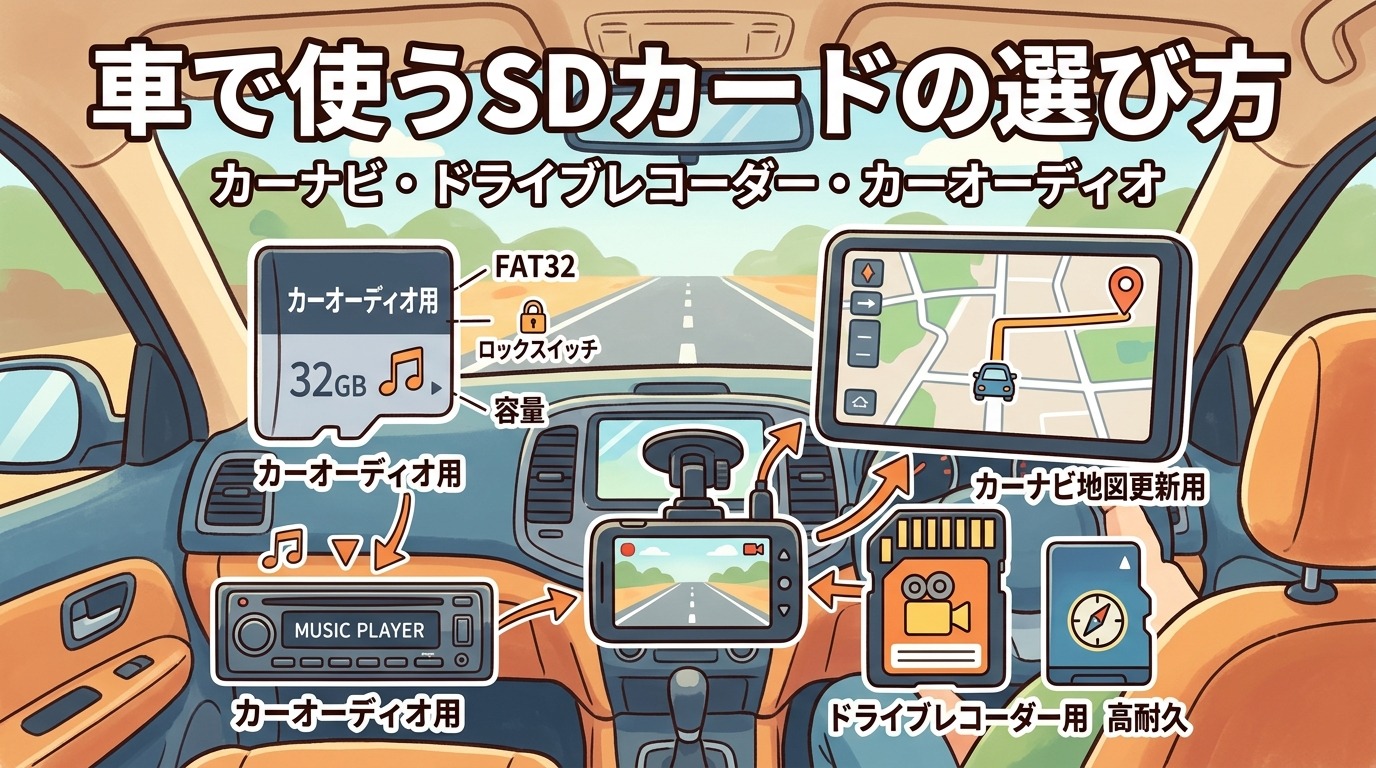
古いカーオーディオなど「FAT32・32GBまで」しか対応しない機器に、手持ちの64GB以上のカードをどうしても使いたい、というケースがあります。
WindowsやMacの標準機能では、64GB以上のカードをFAT32でフォーマットする選択肢が出ないことがほとんどです。
これは、大容量をFAT32で扱うと管理効率が落ちるため、あえて制限されているからです。
フリーソフトを使えば強制的にFAT32化できますが、動作保証外になります。
現実的には、その機器専用に32GB以下のSDHCカードを1枚用意するのが最も確実で安上がりです。
SDHCカードは安価で、FAT32でフォーマットされた状態で売られています。
SDカードがフォーマットできない・エラーが出るときの対処
「書き込み禁止」「ライトプロテクト」と表示される
「ディスクは書き込み禁止です」と出てフォーマットできない場合、まず疑うのは標準SDカード(または変換アダプター)側面のロックスイッチです。
このスイッチが「LOCK」側(端子から遠い側)に下がっていると、機器は物理的に書き込みを拒否します。スイッチを反対側へカチッと動かしてから再度試してください。
スイッチがゆるくて自然に下がってしまうカードは、テープで軽く固定するか、買い替えを検討します。
スイッチが正しい位置でも書き込み禁止になる場合は、カード内部の故障や、後述の論理的な破損が考えられます。
「フォーマットできませんでした」「RAW」になる・容量がおかしい
フォーマット自体が失敗する、エクスプローラーで容量が「0バイト」や「RAW」と表示される場合は、ファイルシステムが壊れています。
対処の順番は次のとおりです。
- 別のリーダー・別のパソコンで試す:カードリーダーの接触不良やドライバーの問題であることが多いです。
- SDメモリカードフォーマッターで「上書きフォーマット」:クイックで失敗しても、フル(上書き)なら通ることがあります。
- Windowsの「ディスクの管理」からパーティションを削除して作り直す:ドライブレターすら付かない場合に有効。
- それでもだめなら寿命・故障:買い替えます。安価なカードで頻発する場合は、耐久性の高い製品への切り替えを検討します。
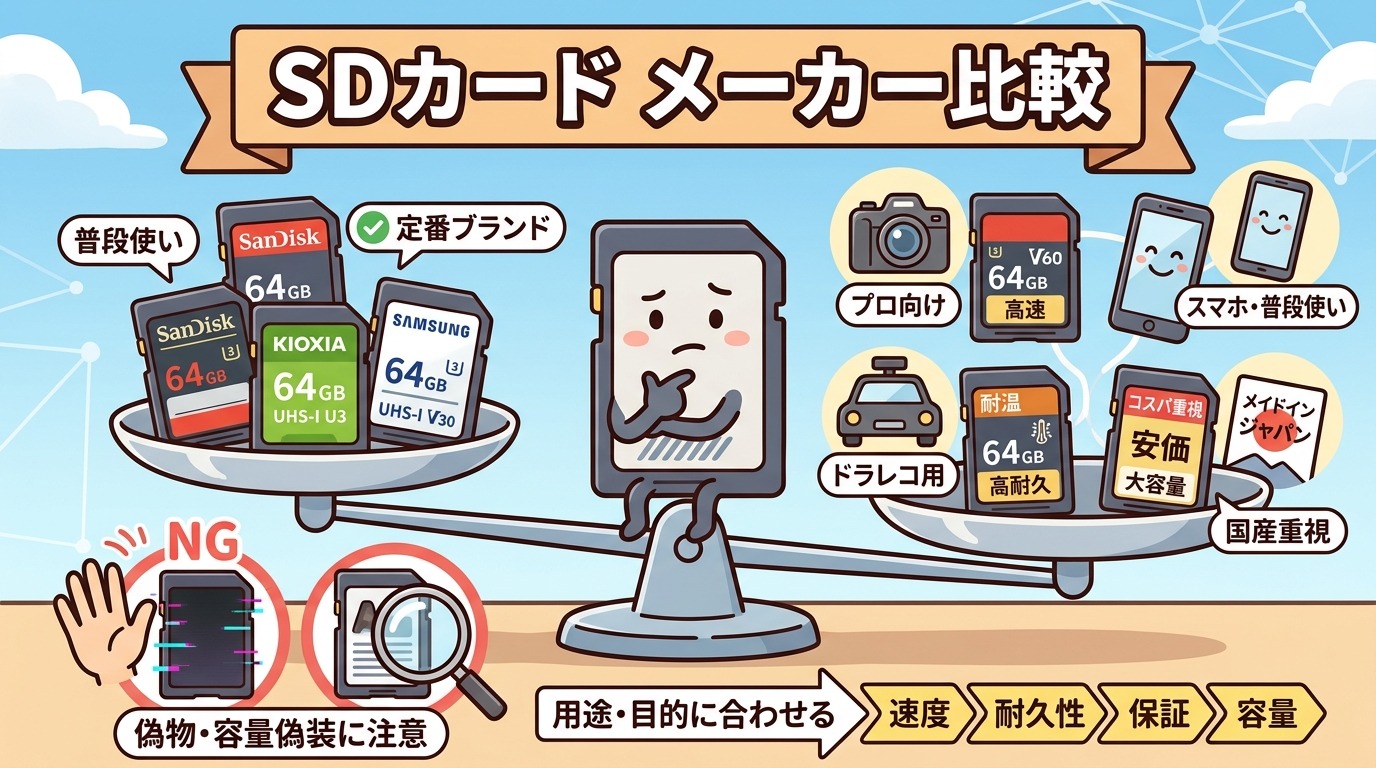
買い替えるカードのメーカー選びは SDカードのおすすめメーカー比較 を参考にしてください。安価なカードでエラーが頻発するなら、SanDisk・キオクシア・Samsungなど信頼できるメーカーの正規品に切り替えると再発しにくくなります。
フォーマットするとデータは消える|復元できる場合とできない場合
クイックフォーマットの直後であれば、データ本体はまだカード上に残っていることが多く、専用の復元ソフトで取り出せる可能性があります。
ただし、フォーマット後にそのカードへ写真を撮る・ファイルを保存すると、残っていた古いデータが上書きされて戻せなくなります。
誤ってフォーマットしてしまったときは、そのカードの使用を直ちにやめ、新しいカードに交換してから復元を試みるのが鉄則です。
上書きフォーマット(フル)を実行した場合や、物理的に壊れている場合は、個人での復元は難しくなります。
大切なデータを扱うカードは、フォーマット前のバックアップを習慣にしてください。
SDカードのフォーマットに関するよくある質問
新品のSDカードもフォーマットが必要ですか?
そのまま使えることがほとんどですが、カメラやドライブレコーダーなど専用機器で使う場合は、最初にその機器でフォーマットしておくと動作が安定します。
メーカーの取扱説明書でも「初回は本機でフォーマットしてください」と案内されていることが多いです。
どのくらいの頻度でフォーマットすべきですか?
通常の写真・データ用途では、必要になったときだけで問題ありません。
ドライブレコーダーや防犯カメラのように常時録画する用途では、ファイルの断片化やエラー蓄積を防ぐため、1〜2か月に一度の再フォーマットが推奨されています。
スマホでSDカードをフォーマットすると本体のデータも消えますか?
消えるのはSDカード内のデータだけで、スマホ本体(内部ストレージ)のデータは影響を受けません。
ただし、SDカードを「内部ストレージ」として設定していた場合は、アプリのデータなどがSD側にあることがあるため、事前に何が保存されているか確認してください。
exFATでフォーマットしたら古い機器で読めなくなりました。戻せますか?
32GB以下のカードであれば、FAT32で再フォーマットすれば古い機器でも読めるようになります。
64GB以上のカードは標準機能でFAT32に戻せないことが多いため、その機器用には別途SDHCカードを用意するのが確実です。
「クイック」と「上書き(フル)」はどちらを選べばいいですか?
普段はクイックで十分です。
エラーが頻発するカードを立て直したいとき、譲渡・処分の前にデータを戻しにくくしたいときは上書き(フル)を選びます。
上書きは時間がかかり、カードへの負担もクイックより大きくなります。
まとめ:パソコンなら公式ツール、実機で使うなら機器側でフォーマット
SDカードのフォーマットは、次の考え方で選べば失敗しません。
「書き込み禁止」でフォーマットできないときはロックスイッチ、「RAW」や容量異常のときはファイルシステムの破損を疑い、公式ツールの上書きフォーマットや「ディスクの管理」で作り直します。
カードの規格や選び方は SDカードとは?種類・容量・規格の選び方 を参考にしてください。