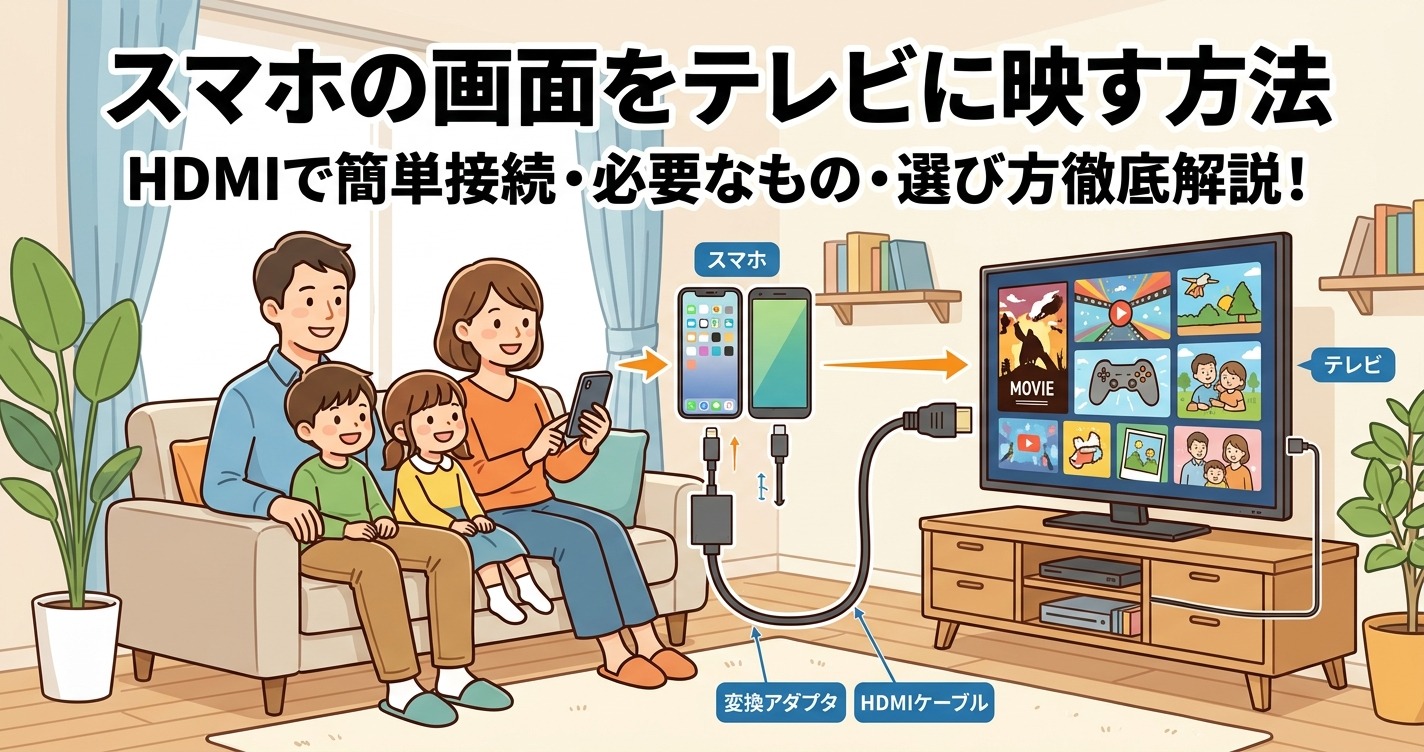
「スマホ HDMI 出力」の方法がわからずお困りではありませんか?
この記事では、スマートフォン(iPhone/Android)の画面をテレビやモニターにHDMI出力で映すための具体的な接続方法から、必要なケーブル・変換アダプタの種類、選び方のポイントまで、初心者の方にも分かりやすく解説します。
この記事を読めば、あなたのスマホコンテンツを大画面で楽しむための最適な解決策が見つかるでしょう。
【基本】スマホをHDMI出力でテレビに繋ぐ前に知っておきたいこと
そもそもスマホでHDMI出力は可能?対応機種と確認方法
スマホの画面をHDMI出力でテレビに映すことは可能ですが、すべての機種が対応しているわけではありません。
なぜなら、スマホの機種によって、有線で映像を外に送り出す機能(DisplayPort Alternate Modeなど)が搭載されているかどうかが異なるからです。
たとえば、iPhone 15シリーズやGalaxy Sシリーズなどの高性能なモデルは映像出力に対応していることが多いですが、一部の格安スマホや低価格帯のモデルでは、この機能が省かれていることがあります。
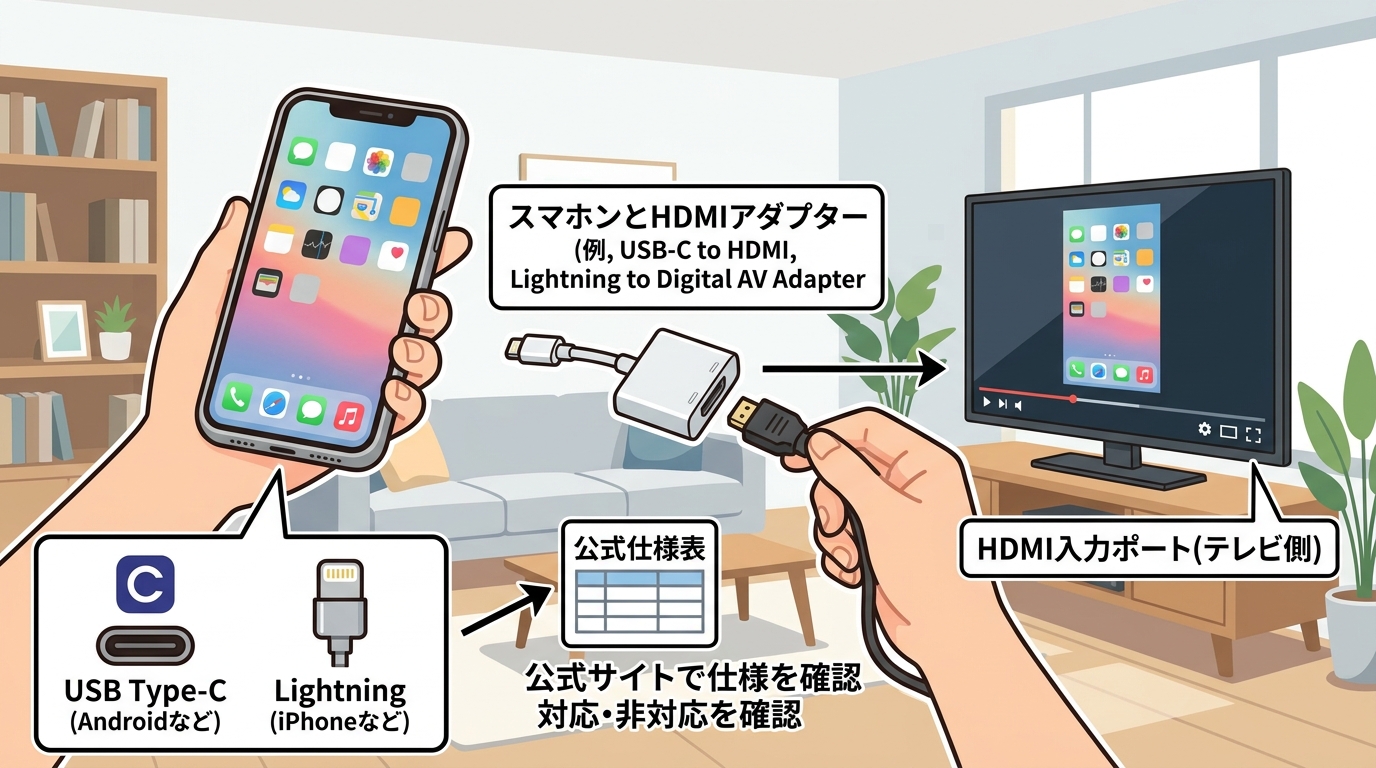
ご自身のスマホが対応しているか確認するには、以下のポイントをチェックしてみてください。
まずはお手持ちのスマホが映像出力に対応しているか、仕様を確認することから始めましょう。
有線接続と無線(キャスト)接続の違い・メリットデメリット
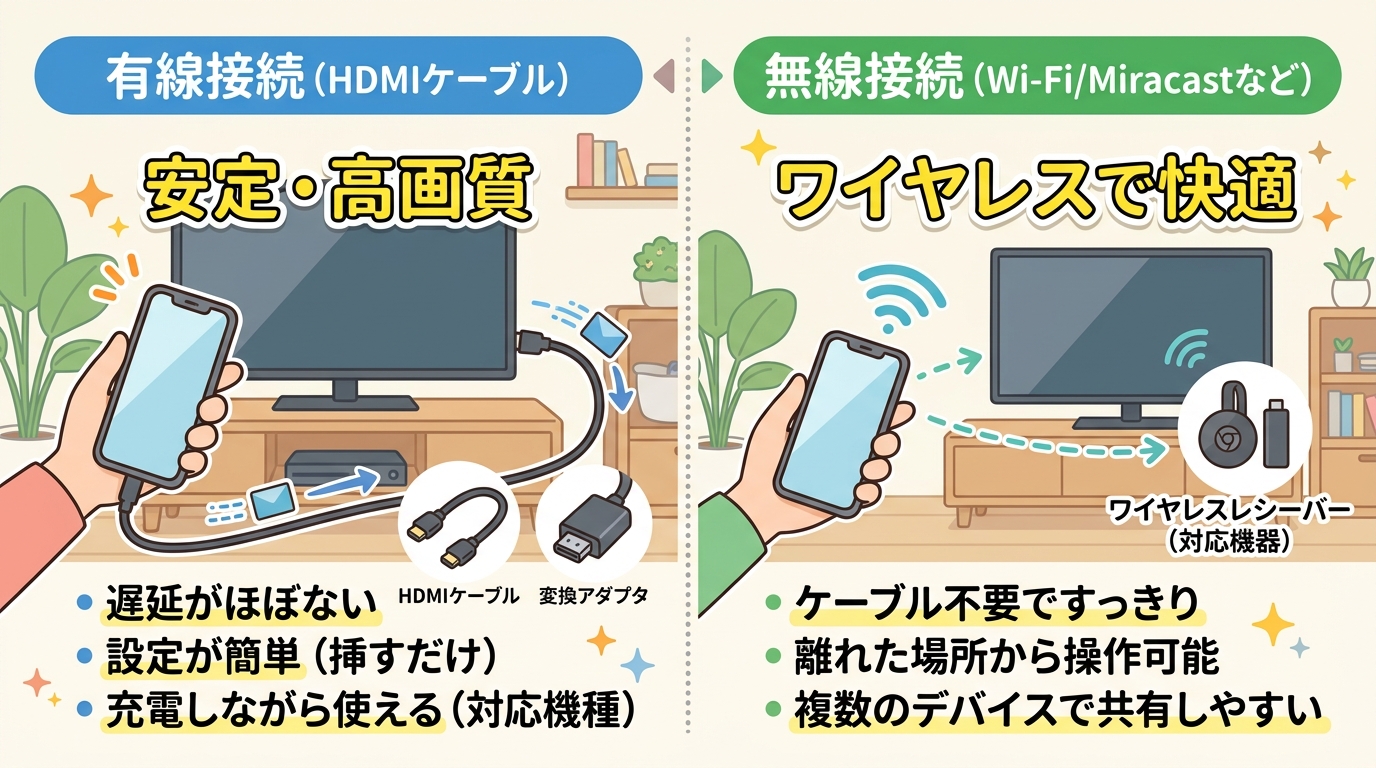
テレビにスマホの画面を映す方法には「有線接続」と「無線接続」がありますが、安定性を求めるなら「有線接続(HDMI)」が断然おすすめです。
ケーブルで直接テレビと繋ぐ有線接続は、Wi-Fi環境に左右されず、遅延や画質の劣化が起こりにくいからです。
たとえば、無線接続(Chromecastなど)はケーブル不要で手軽な反面、自宅のWi-Fiの電波が弱いと映像が途切れたり、カクカク動いたりすることがあります。
一方、HDMIケーブルを使った有線接続なら、動きの激しい映画やゲームでも遅延なくスムーズに楽しめます。 有線と無線の主な違いは以下の通りです。
デジタル機器にあまり詳しくなく、設定でつまずかずに安定した映像を楽しみたい方には、繋ぐだけで完了する有線(HDMI)接続が適しています。
HDMI出力で何ができる?スマホコンテンツの活用シーンを紹介
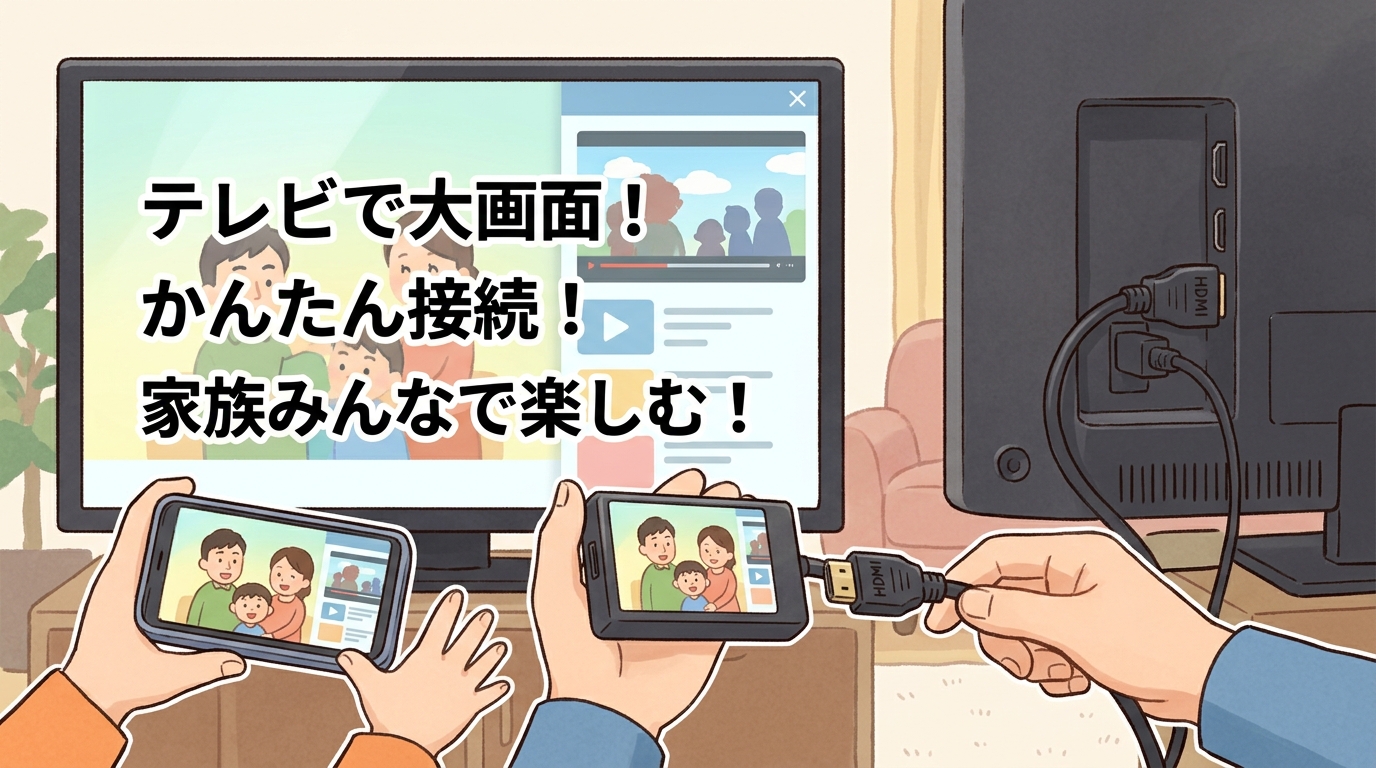
スマホをHDMI出力すると、日常のさまざまなシーンがもっと楽しく、便利になります。
小さなスマホの画面を大画面のテレビやモニターに映し出すことで、複数人でコンテンツを共有したり、迫力ある映像を堪能したりできるからです。
たとえば、家族旅行で撮った写真や動画をリビングのテレビに映してみんなで思い出を振り返ったり、スマホで見ているYouTubeや映画を大画面で楽しむことができます。
具体的には、以下のような活用シーンが人気です。
- 家族や友人と一緒に写真や動画の鑑賞会
- スマホゲームをテレビの大画面でプレイ
- テレワークでのWeb会議やプレゼン資料のモニター表示
- 動画配信サービス(YouTube、Netflix、Amazonプライムビデオなど)の視聴
このように、HDMI出力を活用すれば、手元のスマホの可能性が大きく広がります。
【実践】スマホをHDMI出力する具体的な接続方法と必要なもの
必要な機材は?HDMIケーブルと変換アダプタの種類
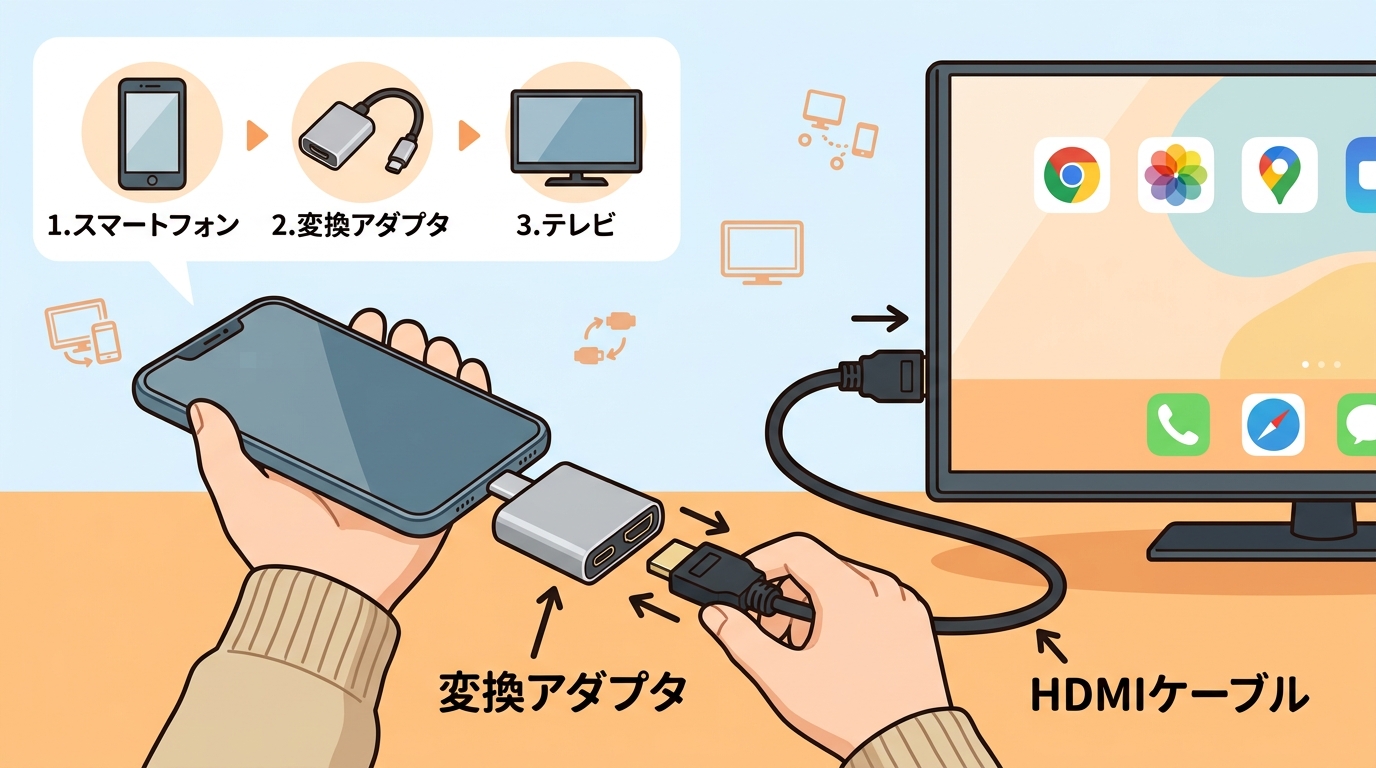
スマホをHDMI出力するためには、主に「HDMIケーブル」と「変換アダプタ」の2つが必要です。(またはこれらが1つになった変換ケーブルが必要です)
スマホには直接HDMIケーブルを挿す大きな穴がないため、スマホの小さな充電端子(USB-CやLightning)を、HDMIの形に変換する役割が必要だからです。
たとえば、テレビ側に挿す「HDMIケーブル」に加え、スマホ側に繋ぐ「USB-C to HDMI変換アダプタ」を用意して、それらを繋ぎ合わせます。
なお、一般的なテレビに採用されているHDMIコネクタは、寸法や規格(Type-Aと呼ばれる標準サイズ)が共通しているため、ご家庭にある標準的なHDMIケーブルをそのまま使えます。
最近では、変換アダプタとケーブルが一体になっていて、スマホとテレビを直接繋げる「変換ケーブル」も便利です。
接続に必要な機材のパターンは以下の2通りです。
ご自身の用途や、すでに家にHDMIケーブルがあるかどうかなどに合わせて、必要なものを揃えましょう。
iPhoneをHDMI出力でテレビに繋ぐ手順と注意点
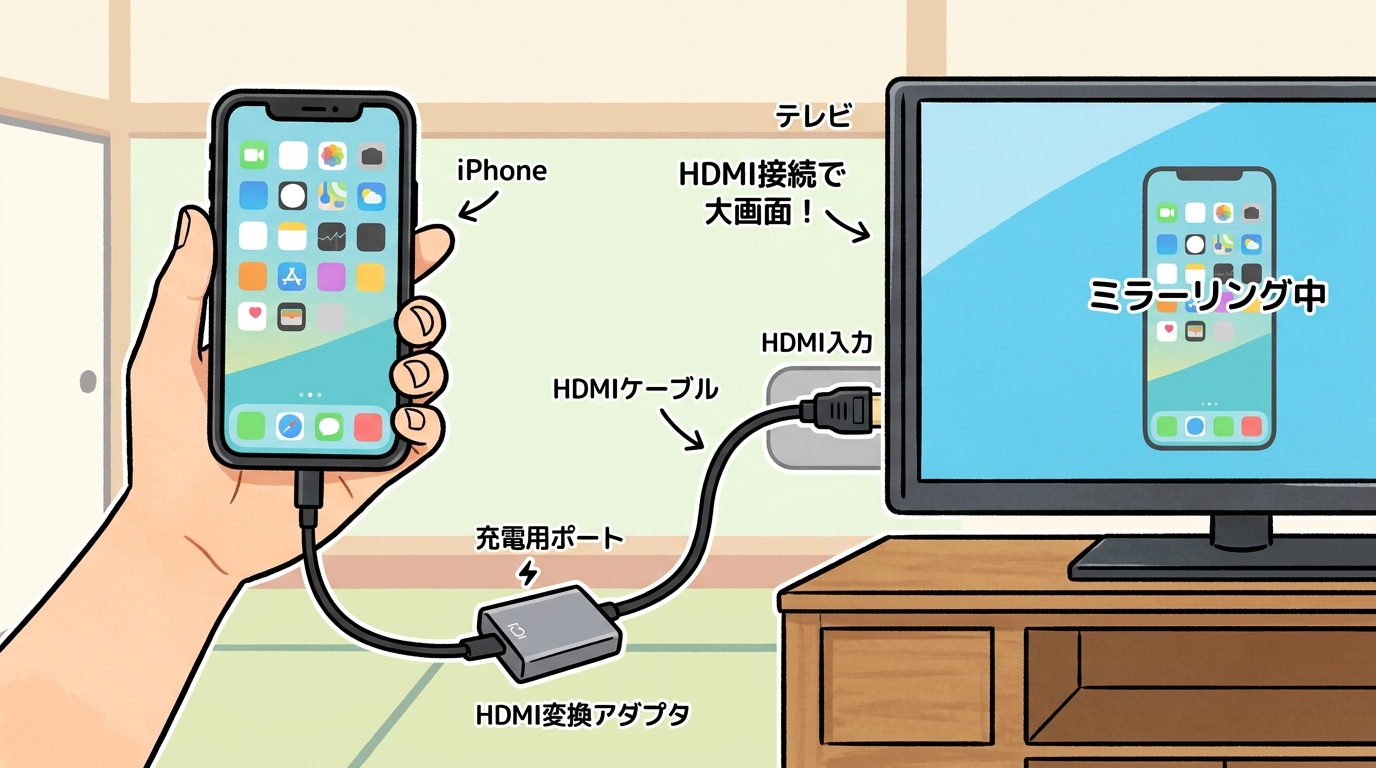
iPhoneをテレビに繋ぐ手順は非常に簡単で、基本的にはケーブルを挿すだけで完了します。
Apple製品は、面倒な初期設定などが不要な「プラグアンドプレイ(繋ぐだけで使える仕組み)」を採用しているためです。
具体的な手順としては、iPhoneに変換アダプタを挿し、そこにHDMIケーブルを繋いでテレビに接続します。
その後、テレビのリモコンで「入力切替(HDMI 1など)」を行うだけです。
数秒待てば、iPhoneの画面がそのままテレビに映し出されます。 iPhoneを接続する際の注意点は以下の通りです。
確実に見たい動画を映すためにも、自分のiPhoneの端子を確認し、できる限りApple純正品や著作権保護対応のアダプタを選ぶようにしましょう。
AndroidスマホをHDMI出力でテレビに繋ぐ手順と注意点
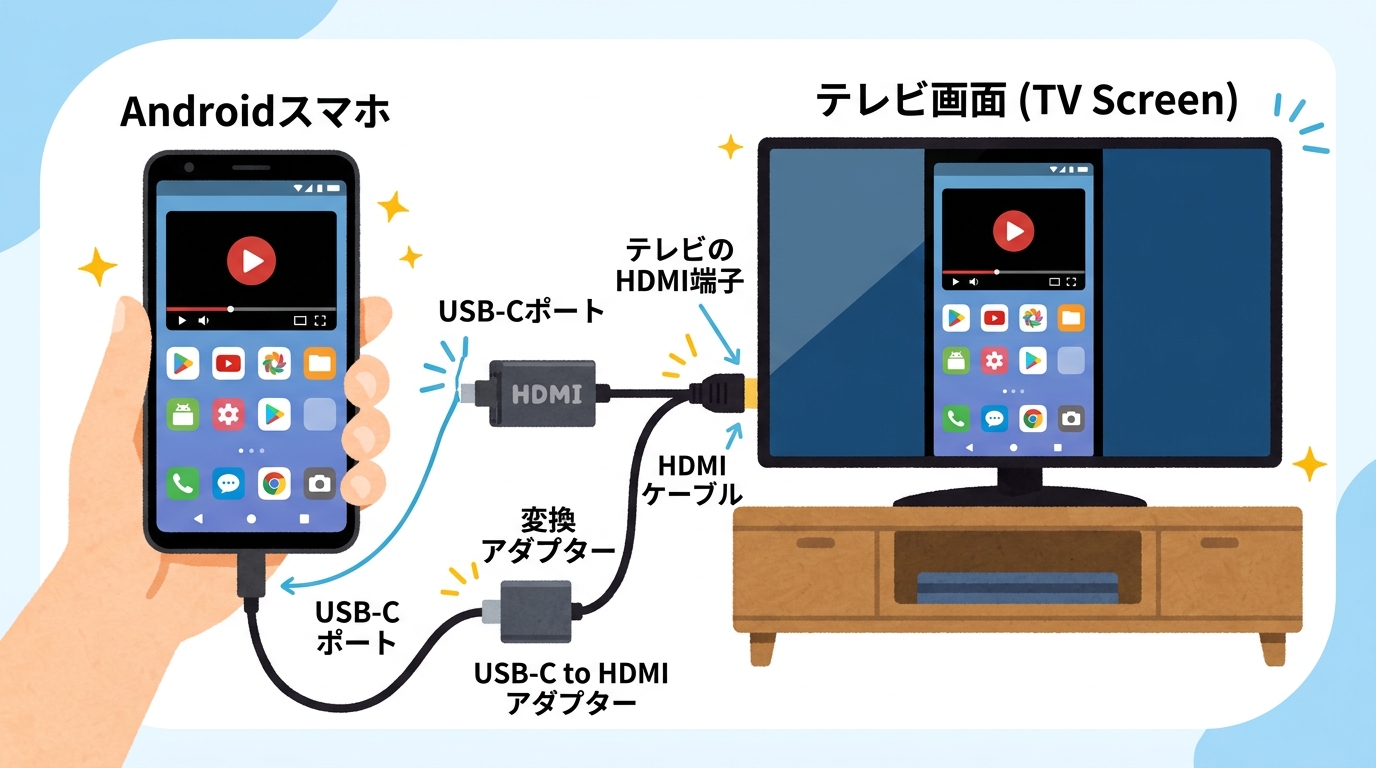
Androidスマホも、対応機種であればケーブルを繋ぐだけで簡単にテレビに画面を映すことができます。
有線での映像出力(DisplayPort Alternate Mode)に対応している機種なら、特別なアプリのダウンロードや難しい設定は必要ないからです。
USB-C端子からHDMIに変換できるアダプタをスマホとテレビに繋ぎ、テレビの入力切替を行うと、すぐにスマホの画面がテレビに表示されます。
Androidスマホを接続する際の注意点は以下の通りです。
- スマホ自体が「DisplayPort Alternate Mode(映像出力)」に対応しているか必ず確認する(非対応だとケーブルを挿しても何も映りません)
- 映画などの長時間の動画視聴時はスマホのバッテリー消費が激しいため、充電用のケーブルも挿せる「給電ポート付きの変換アダプタ」を使うと安心
まずはスマホの仕様を確認し、問題なければケーブルを繋いで入力切替を行うだけで、大画面を楽しむことができます。
USB-C対応のAndroidスマホなら知っておきたいMHL規格とは?
以前のAndroidスマホでよく使われていた「MHL(Mobile High-definition Link)」という規格は、現在の最新スマホではほとんど使われていません。
現在の主流であるUSB-C端子の普及に伴い、「DisplayPort Alternate Mode」という新しい映像出力の仕組みに切り替わったからです。
たとえば、数年前に「MHLケーブル」を買ってテレビに映していた方が、最新のUSB-C対応スマホに機種変更した場合、昔買ったそのMHLケーブルは使えない可能性が非常に高いです。
MHL規格に関して覚えておくべきポイントは以下の通りです。
- 主に古いMicro USB端子のスマホで使われていた映像出力の規格である
- 現在のUSB-C端子のスマホをテレビに繋ぐ場合は、MHL用ではなく「DisplayPort Alternate Mode対応」の変換アダプタ・ケーブルが必要になる
最近のAndroidスマホを有線接続する場合は、「MHL」という言葉は気にせず「USB-Cからの映像出力に対応しているか」を基準にケーブルやアダプタを選びましょう。
【選び方】失敗しない!おすすめのHDMI変換アダプタ・ケーブル
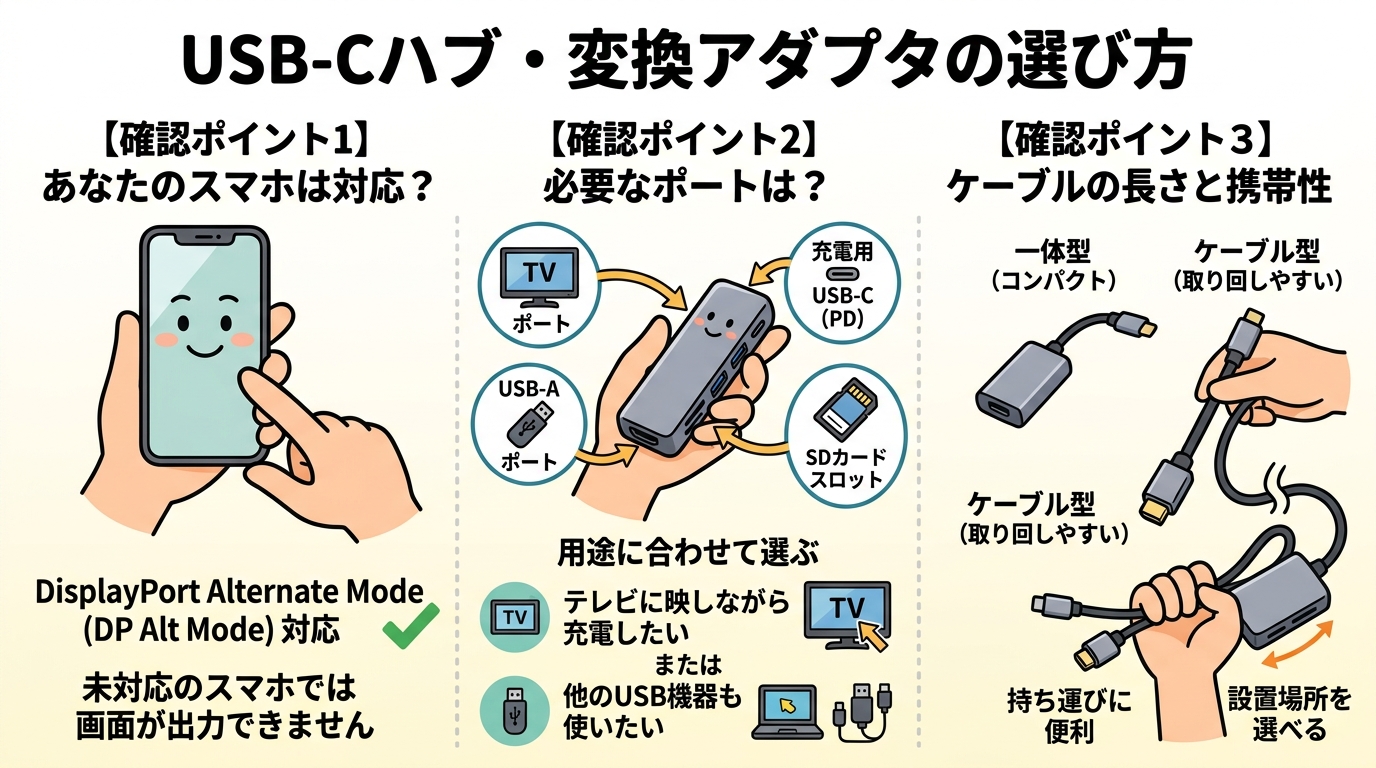
USB-C HDMI変換アダプタ・ケーブル選びのポイント
USB-C対応のHDMI変換アダプタやケーブルを選ぶ際は、「充電機能の有無」と「解像度」に注目することが重要です。
映像をテレビに出力しながらスマホを使うとバッテリーが減りやすいため充電機能があると安心なのと、テレビの画質(4Kなど)にケーブル側が対応していないと綺麗な映像で楽しめないためです。
たとえば、映画を丸々1本見る場合、映像を映すだけの専用ケーブルだと途中でバッテリー切れになる恐れがあります。
充電用のUSB-Cポートが付いている変換アダプタを選べば、コンセントから充電しながら安心して視聴できます。
また、ご自宅のテレビが4K対応なら「4K対応」と書かれた製品を選びましょう。
USB-C用アダプタ・ケーブルを選ぶ際のチェックポイントは以下の通りです。
バッテリー切れを気にせず高画質で楽しむために、これらを満たした製品を選ぶのが失敗しないコツです。
iPhoneユーザー必見!Lightning-HDMI変換アダプタの選び方
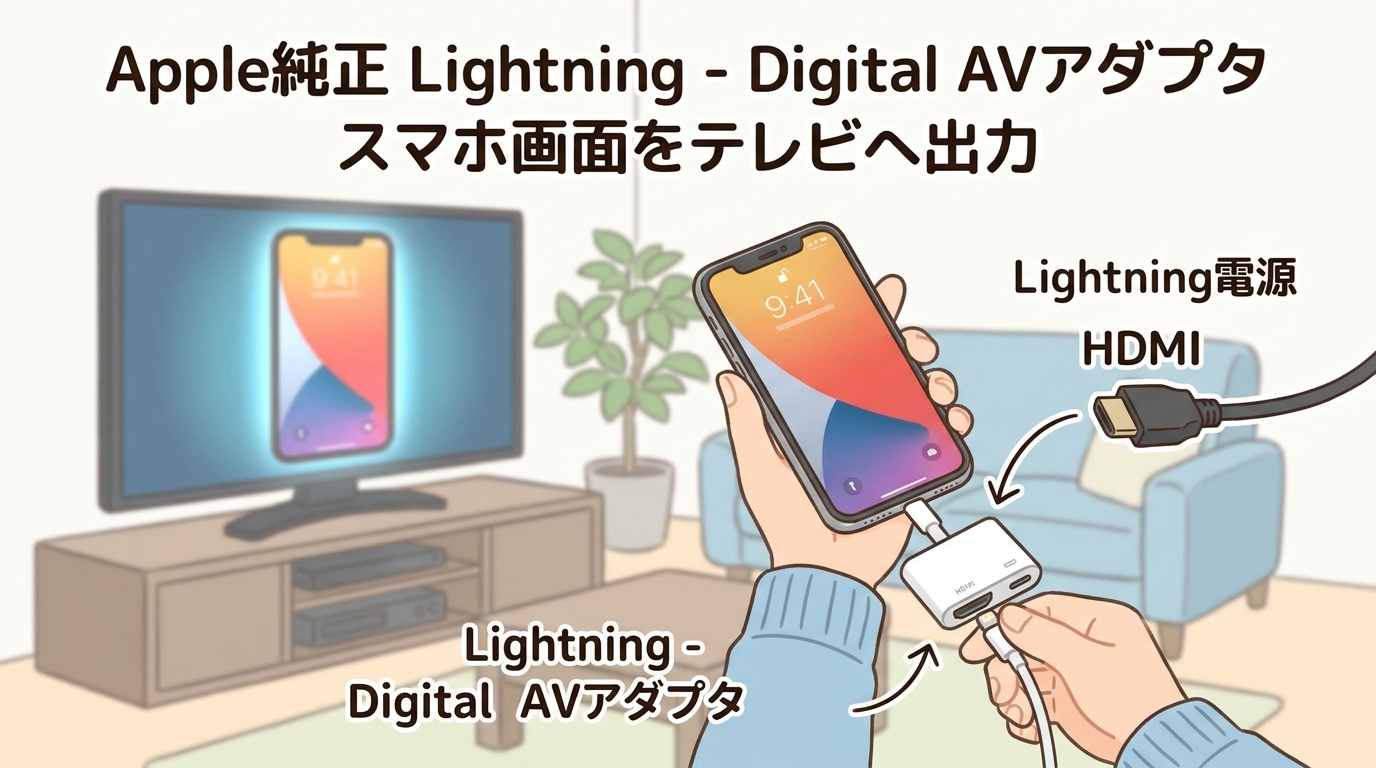
iPhone 14以前のLightning端子搭載モデルをお使いの場合、変換アダプタは「Apple純正品」を選ぶのがもっとも確実です。
安価な非純正品(サードパーティ製)だと、iPhoneのOSがアップデートされたタイミングで急に使えなくなったり、有料の動画配信サービスが映らないトラブルが多発するからです。
たとえば、数千円安いからとネットで非純正品を買った結果、「YouTubeは映るのにAmazonプライムビデオやNetflixは音声だけで映像が出ない」というケースが非常によく見られます。
Apple純正の「Lightning – Digital AVアダプタ」なら、こうした著作権保護機能もクリアしており確実に視聴できます。
Lightning-HDMI変換アダプタ選びのポイントは以下の通りです。
- 安定性と対応サービスを考慮し、なるべく「Apple純正品(Lightning – Digital AVアダプタ)」を選ぶ
- 純正品には充電用の穴もついているため、Lightningケーブルを挿して充電しながら長時間使える
少々値段は張りますが、後々の「映らない」というストレスや買い直しの手間を避けるためには、Apple純正品を選ぶのがベストな選択です。
目的別!おすすめHDMI変換アダプタ・ケーブルの紹介
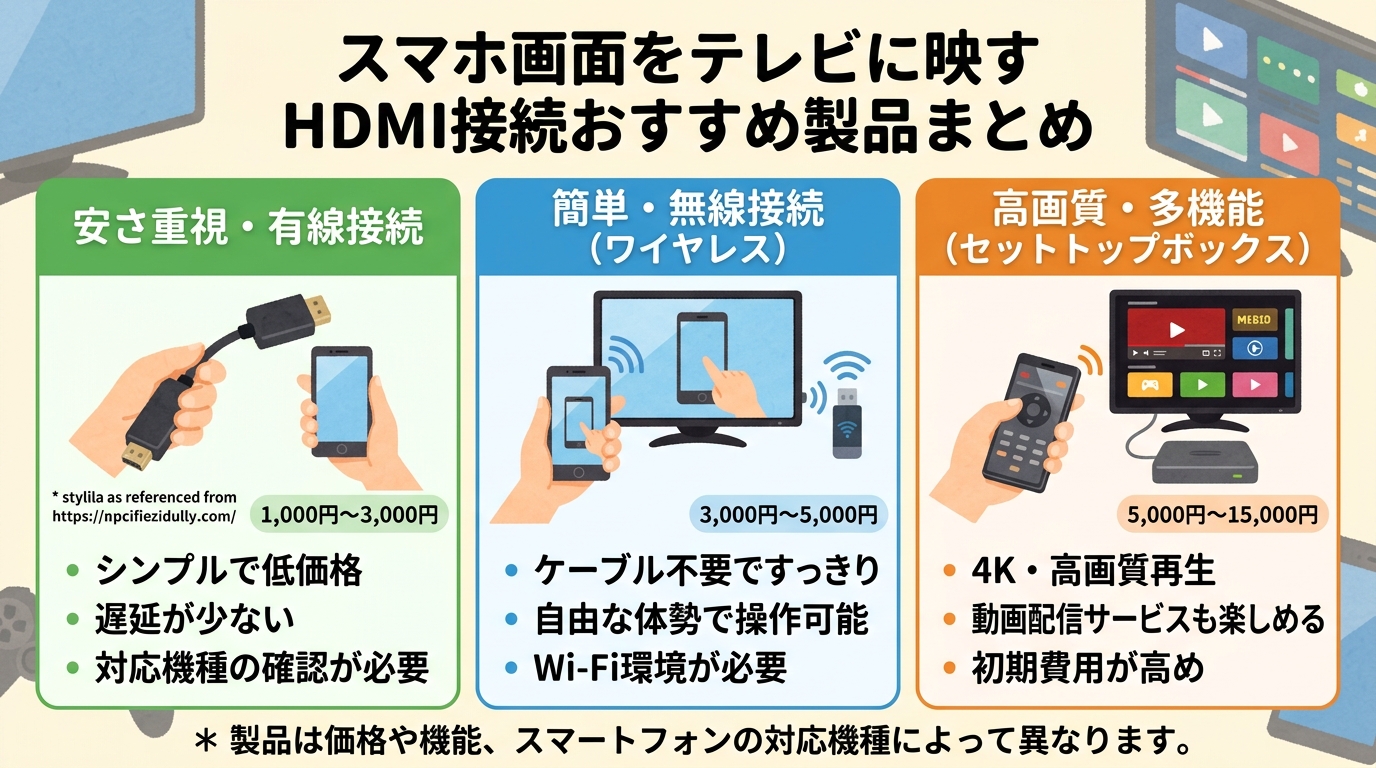
ご自身の目的や重視するポイントによって、おすすめのアイテムの形は異なります。
「とにかく配線をスッキリさせたい」「充電しながら使いたい」「iPhoneで確実に見たい」など、人によって求める条件が違うからです。
たとえば、設定をシンプルにしたい方にはスマホとテレビを直接繋げる「一体型変換ケーブル」がおすすめです。
一方、長時間の映画鑑賞やゲームが目的で充電切れを防ぎたい方には、給電ポートが付いた「変換アダプタ」が向いています。
目的別のおすすめタイプは以下の通りです。
- 【手軽さ重視】端子一体型の変換ケーブル:別途HDMIケーブルを買う必要がなく、ケーブル1本を挿すだけでOK。配線がスッキリする。
- 【安定・長時間重視】給電ポート付きの変換アダプタ:充電器を繋ぎながら使えるので、バッテリー残量を気にせず映画やゲームに没頭できる。
- 【iPhoneユーザー】Apple純正 Digital AVアダプタ:有料動画サービスも真っ暗にならずに安心して見られる。
ご自身がどのようなシーンで使うかをイメージして、最適なタイプの製品を選んでください。
HDMI変換アダプタやケーブルはどこで買える?
HDMI変換アダプタやケーブルは、家電量販店やネット通販、簡単なものであれば一部の100円ショップなどでも購入可能です。
スマホをテレビに映す周辺機器は非常に需要が高く、幅広い店舗で取り扱われているからです。
たとえば、Amazonや楽天市場などのネット通販なら、他の人のレビューを見ながら豊富な種類から比較して選べます。
すぐに手に入れたい場合や自分の機種に合うか不安な場合は、ヨドバシカメラやヤマダ電機などの家電量販店に行き、店員さんに自分のスマホを見せて「これをテレビに映したい」と相談すれば、確実なものを案内してもらえます。
主な購入先のメリットは以下の通りです。
- ネット通販(Amazon・楽天など):種類が豊富で価格が安い。口コミを参考にできる。
- 家電量販店:実物を見れて、店員に相談できるので機種間違いなどの失敗がない。
- 100円ショップやコンビニ:緊急時に便利だが、高画質対応のアダプタや純正品は置いていないことが多い。
初心者で「本当にこれで映るのかな?」と不安な方は家電量販店で相談するか、ネット通販でしっかり対応機種(自分のスマホの名前があるか)を確認して購入することをおすすめします。
【トラブルシューティング】HDMI出力ができない場合の対処法
HDMI接続しても映らない・音が出ない時の確認ポイント
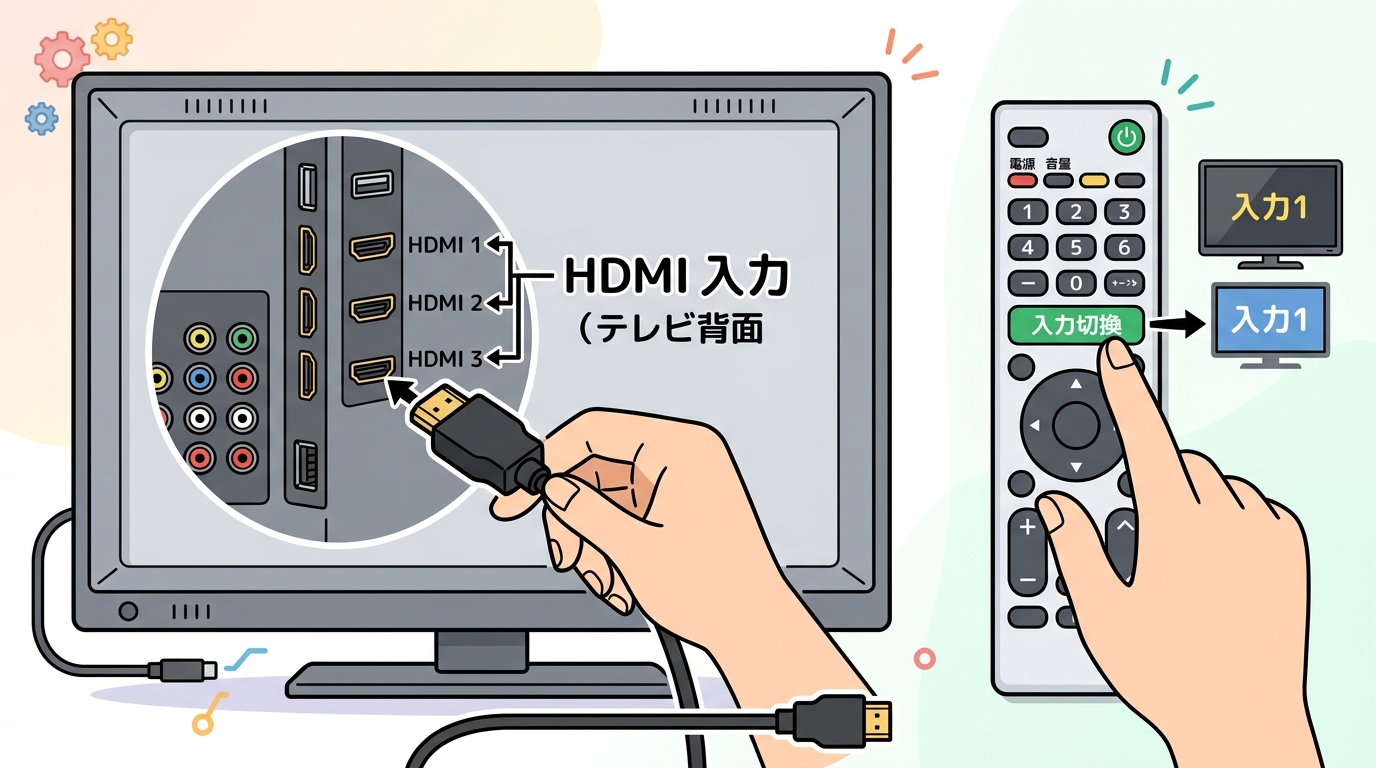
ケーブルを繋いでもテレビに映像や音が出ない場合は、まず基本的な接続とテレビの設定を見直してみましょう。
ちょっとしたケーブルの挿し込みの甘さや、テレビ側の入力切替の間違いが原因であることが多いためです。
たとえば、テレビの背面には「HDMI 1」「HDMI 2」というように複数の差し込み口があります。
ケーブルを「HDMI 2」に挿しているのに、テレビのリモコンで入力切替ボタンを押し「HDMI 1」を選んでしまうと、画面は真っ暗なままです。
映らない・音が出ない時は以下のポイントを確認してください。
故障や不良品を疑う前に、まずはこれらのポイントを一つずつ確認することで、あっさり解決することが多くあります。
遅延や画質が悪いと感じた時の解決策
有線接続にもかかわらず映像の動きが遅れたり、画質が粗い場合は、使っているケーブルの性能やスマホ側の処理を疑ってみてください。
古いHDMIケーブルや質の低い変換アダプタを使っていると、映像のデータ転送が追いつかず、画質が低下したりカクついたりすることがあるためです。
たとえば、4Kの綺麗な動画を見たいのに、使っているケーブルが「フルHDまで」しか対応していない場合、画質は荒くなってしまいます。
また、スマホの裏でたくさんのアプリが動いていると、スマホの処理が追いつかずに映像が乱れることもあります。
遅延や画質の悪さが気になった時の解決策は以下の通りです。
- アダプタとHDMIケーブルが、出力したい解像度(4Kなど)に対応している製品か確認する
- テレビ側の設定メニューに「ゲームモード」など遅延を減らすモードがあればオンにする
- スマホのバックグラウンドで動いている他のアプリをすべて終了させる
快適な視聴環境を作るためにも、ご自身の見たい映像レベルに合ったケーブルを使用し、スマホの負荷を減らす工夫をしてみましょう。
まとめ:スマホのHDMI出力で大画面を楽しもう!
この記事では、スマホのHDMI出力に関する基本的な知識から具体的な接続方法、そして最適な変換アダプタやケーブルの選び方までを詳しく解説しました。
まず「スマホでHDMI出力が可能かどうか」を確認し、「有線接続と無線接続の違い」を理解することで、あなたの目的に合った方法を見つけるヒントになったはずです。
「iPhoneやAndroidスマホをHDMI出力でテレビに繋ぐ手順」と「必要な機材」を知ることで、実際に接続する際も迷わず作業を進められるでしょう。
さらに、「USB-C HDMI変換アダプタの選び方」や「Lightning-HDMI変換アダプタの選び方」といったポイントを押さえれば、購入時に失敗することなく、安定した接続環境を整えられます。
もし「HDMI接続しても映らない・音が出ない」などのトラブルが発生した場合も、この記事でご紹介した対処法を参考にしてみてください。
ぜひこの記事を参考に、あなたのスマホコンテンツを大画面で快適に楽しんでください。