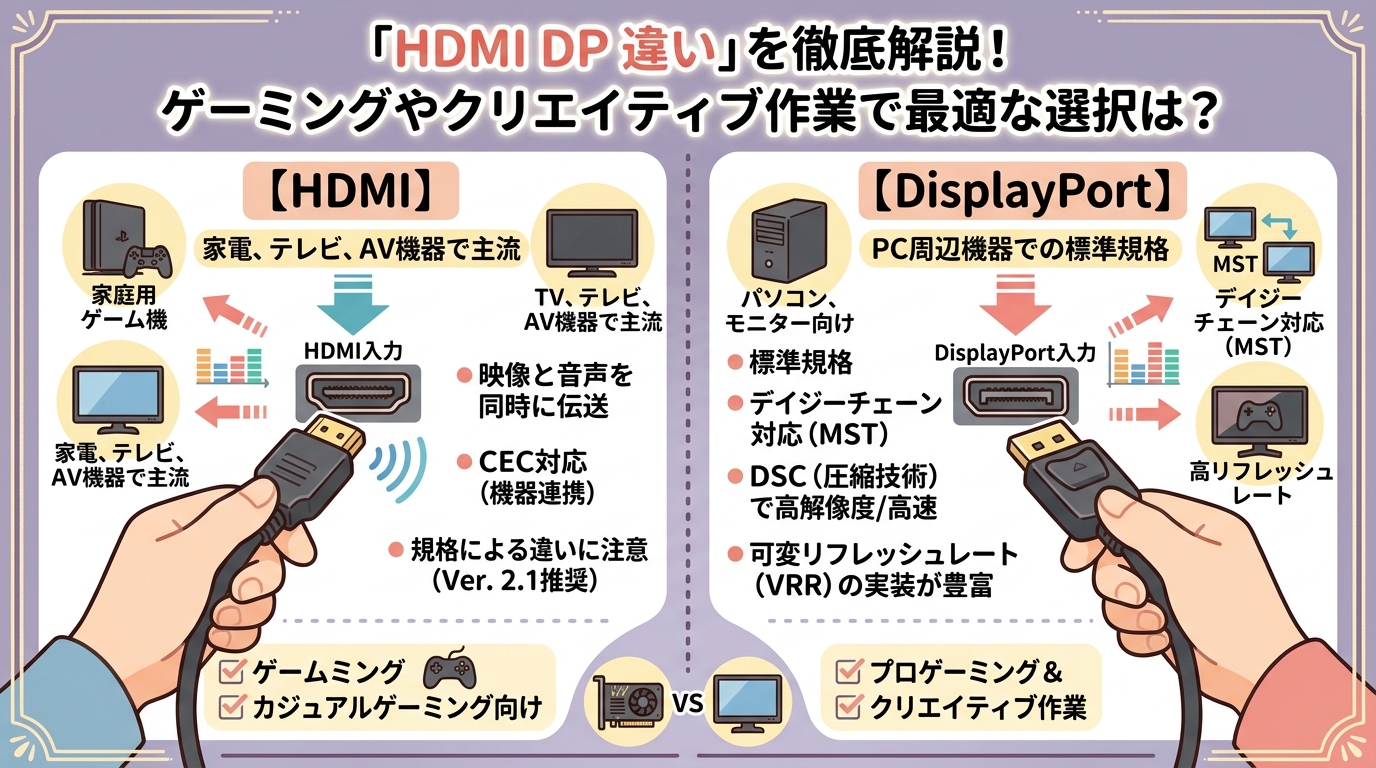
HDMIとDisplayPort(DP)の違いがよく分からず、どちらを選べばいいか迷っていませんか?
高画質・高リフレッシュレートのゲーミングモニターや最新グラフィックボードを最大限に活かすためには、これらの映像出力規格の特性を理解することが不可欠です。
この記事では、HDMIとDisplayPortの基本的な違いから、最新の規格であるHDMI 2.1やDisplayPort 1.4/2.0/2.1の性能比較、そしてあなたのPCゲーミングや動画編集といった具体的な用途に合わせた最適な選び方までを詳しく解説します。
この記事を読めば、あなたの環境にぴったりのケーブルと接続方法を見つけ、最高の映像体験を実現するための知識が得られるでしょう。
HDMIとDisplayPort(DP)の「違い」とは?基礎知識から最新動向までを解説
まずはここから!HDMIとDisplayPort(DP)の基本的な役割と歴史的違い
HDMIとDisplayPortには、HDMIが「家電・テレビ向け」、DisplayPortが「PC向け」として誕生したという大きな違いがあります。
HDMIはAV機器の標準規格として普及してきた一方、DisplayPortはPCとモニターを繋ぐための専用規格として開発されたからです。
それぞれの規格の成り立ちと主な用途は以下の通りです。
そのため、テレビや家庭用ゲーム機にはHDMIが、PCやゲーミングモニターにはDisplayPortが標準的に採用されているのです。
物理的な形状と端子の「違い」:見分け方と互換性

HDMIとDisplayPortは物理的な形状が全く異なり、直接の互換性はありません。
これは、それぞれ別の組織が異なる目的で設計した端子であり、内部のピンの配列や外部の形状が全く違うからです。
特にHDMIコネクタは、接続するデバイスの大きさに合わせて複数の寸法が規格化されているため、自分の機器に合う端子を正確に把握しておく必要があります。
具体的には、それぞれ以下のような端子の種類が存在します。
このように物理的な形状が異なるため、もし両者を繋ぎたい場合は、専用の「変換アダプタ」や「変換ケーブル」が必ず必要になります。
最新規格の動向と主流はどちら?「hdmi dp 違い」のトレンド
現在のトレンドとしては、PCゲーミングでは「DisplayPort 1.4/2.1」、家庭用ゲームや最新テレビでは「HDMI 2.1」が主流となっています。
PC向けグラフィックボードはいち早く超高解像度や高リフレッシュレートに対応するためデータ転送に強いDisplayPortを優先し、一方でPS5などのゲーム機はテレビとの親和性からHDMI 2.1を採用しているからです。
最新規格の採用状況は以下のようになっています。
したがって、自分が「PCをメインに使う」か「家庭用ゲーム機をメインに使う」かによって、注目すべき最新規格は変わってきます。
ゲーミング・クリエイティブ作業で知りたい!HDMIとDisplayPort(DP)の具体的な性能「違い」
解像度とリフレッシュレートの性能差:4K 144HzやWQHD 240Hzで「hdmi dp 違い」はどうなる?

高解像度かつ高リフレッシュレートな環境においては、基本的にはDisplayPortの方がより高い性能(帯域幅)を発揮します。
PCモニター向けの規格であるDisplayPortは、一瞬の間にどれだけ多くの映像データを転送できるか(帯域幅)を重視して設計されているからです。
各規格ごとの最大帯域幅と、対応する解像度・リフレッシュレートの目安は以下の通りです。
そのため、4K 144HzやWQHD 240HzといったハイエンドなPCゲーミング環境を構築する場合は、データ転送量に余裕があるDisplayPortを選択するのが確実です。
VRR(G-Sync/FreeSync)やHDR対応:映像の品質に関わる「hdmi dp 違い」を比較
映像の滑らかさや美しさを決めるVRR(可変リフレッシュレート)やHDR機能において、PC環境ではDisplayPortの方が有利になるケースが多いです。
特にPCゲーマーに人気の高いNVIDIAの「G-Sync」機能は、原則としてDisplayPort接続でなければ正常に動作しない仕様になっているからです(一部HDMI 2.1対応の例外を除きます)。
映像品質に関わる各機能の対応状況の違いは以下の通りです。
ティアリングを確実に防ぎ、豊かな色彩(HDR)を最大限に引き出すなら、PCゲーミングにおいてはDisplayPortを選ぶべきと言えます。
マルチモニターやデイジーチェーン接続:用途に応じた「hdmi dp 違い」

複数のモニターを繋ぐ「マルチモニター」環境を構築する際、配線をスッキリさせたいならDisplayPortが圧倒的に便利です。
DisplayPortには、PCから1台目のモニターへ、そして1台目から2台目のモニターへと「数珠つなぎ」にできるデイジーチェーン(MST)機能が備わっているからです。
マルチモニター構築時のそれぞれの特徴は以下のようになります。
クリエイティブ作業などで2枚、3枚とモニターを並べる場合、DisplayPortのデイジーチェーンを活用することでケーブル周りの煩わしさを大きく解消できます。
音声伝送やUSB-C (DisplayPort Alternate Mode) の役割:利便性の「hdmi dp 違い」
映像だけでなく音声データも1本で送れる点では両者共通していますが、ノートPCとの接続における利便性ではDisplayPort技術が優勢です。
近年のノートPCには、映像出力と給電を同時に行える「DisplayPort Alternate Mode (DP Alt Mode)」に対応したUSB-Cポートが広く普及しているからです。
音声伝送とUSB-C連携による利便性の違いは以下の通りです。
ノートPCを中心としたデスク環境を作る場合、ケーブル1本で完結するUSB-C(DisplayPort Alternate Mode)を活用するのが最もスマートで利便性が高いと言えます。
後悔しないための選び方:あなたの環境に最適な「hdmi dp 違い」の選択基準
グラフィックボード・モニター・ゲーム機:接続機器との「hdmi dp 違い」互換性を確認
HDMIとDisplayPortのどちらを選ぶかは、あなたがメインで使う「接続機器」によって決めるべきです。
なぜなら、デバイスの種類によって搭載されているポートの数や、推奨される規格のバージョンが明確に異なるからです。
機器ごとのポート採用傾向と推奨される接続方法は以下のようになります。
ケーブルを買う前に、必ずご自身のPC(グラボ)、モニター、ゲーム機の背面ポートを確認し、各機器が最高のパフォーマンスを出せる組み合わせを考えることが重要です。
適切なケーブル選び:品質と長さで変わる「hdmi dp 違い」

規格の性能をフルに発揮させるためには、接続する機器だけでなく「ケーブルの品質と長さ」にも強くこだわる必要があります。
4Kなどの大容量の映像データを送る際、低品質なケーブルや長すぎるケーブルを使ってしまうと、画面が暗転したりノイズが乗る「信号劣化」が起きてしまうからです。
ケーブル選びで失敗しないためのチェックポイントは以下の通りです。
「映像が映らない」「ゲーム中に画面がカクつく」といったトラブルの多くはケーブルが原因です。
少し値段が高くても、信頼できるメーカーの品質の良いケーブルを選ぶことを強く推奨します。
変換アダプタやUSB-C接続の注意点:トラブルを避ける「hdmi dp 違い」の知識
HDMIとDisplayPortを繋ぐ「変換アダプタ」を使用する際は、映像の性能が制限されてしまうリスクがあるため注意が必要です。
異なる規格の間で信号を翻訳する際、変換する過程で最大リフレッシュレートが落ちたり、解像度が制限されたりすることが多々あるからです。
変換アダプタやUSB-C接続を利用する際の注意点は以下の通りです。
予期せぬトラブルを避け、機器の性能を出し切るためには、特別な理由がない限り「HDMIからHDMI」「DisplayPortからDisplayPort」への直接接続を優先してください。
将来性を見据えた「hdmi dp 違い」の選択基準
今後数年間を見据えてハイエンドなPC環境を構築するなら、超高解像度時代に対応する「DisplayPort」の動向に注目すべきです。
ディスプレイ技術は急速に進化しており、8Kやそれ以上の解像度、極めて高いリフレッシュレートの処理において、帯域幅の広い最新規格の重要性がますます高まっているからです。
それぞれの規格の将来的な見通しは以下のようになっています。
最新のゲーミングPCを自作するなど、スペックに一切妥協しない環境作りを目指すなら、DisplayPort 2.1のような将来性のある規格を意識して機材を選ぶと良いでしょう。
まとめ:「hdmi dp 違い」を理解して最高の映像環境を手に入れよう
この記事では、HDMIとDisplayPort(DP)の基本的な違いから、具体的な性能比較、そして最適な選び方までを詳しく解説しました。
特に、解像度とリフレッシュレートの性能差では、DisplayPortがより高い帯域幅を提供し、VRR(G-Sync/FreeSync)やHDR対応においても、DisplayPortがPCゲーミングで優位性を持つケースが多いことをご理解いただけたでしょう。
マルチモニターやデイジーチェーン接続を検討するならDisplayPortが有利であり、グラフィックボード・モニター・ゲーム機といった接続機器の互換性確認も重要です。
適切なケーブル選びや変換アダプタの注意点を踏まえることで、トラブルなく最高のパフォーマンスを引き出すことができます。
あなたのPCゲーミングやクリエイティブ作業の環境において、将来性を見据えた最適なhdmi dp 違いの選択を行い、後悔のない映像体験を実現してください。